Innerrange Integriti con E16 configuración rápida
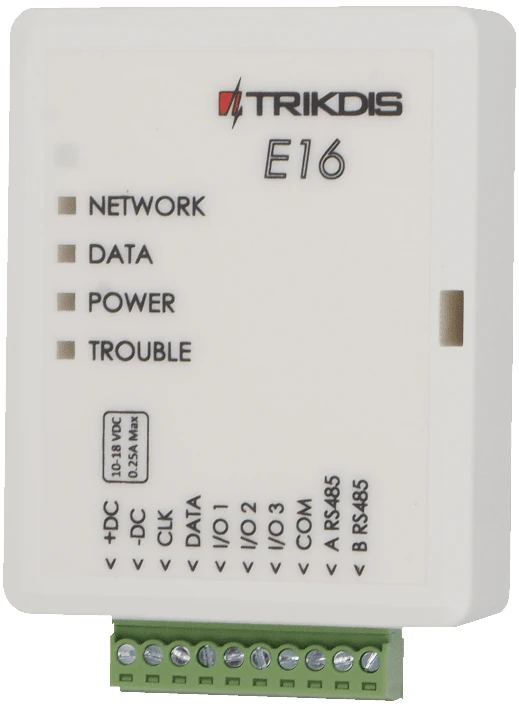
Pasos breves para conectar el comunicador E16 a un panel Innerrange Integriti, configurar E16 para reportes IP y añadir el sistema a Protegus2. Utilice esta guía junto con el manual completo de E16 para el resto de los ajustes.
Precaución
La instalación y el servicio deben ser realizados solo por personal cualificado. Desconecte la alimentación antes de cablear. Los cambios no autorizados anulan la garantía.
1. Requisitos
- Comunicador E16 con LAN conectado y un cable USB Mini-B para la configuración.
- Panel Innerrange Integriti con firmware 19.1.0.36608 o superior.
- Software profesional de Innerrange versión 19.1.0.15396 o superior.
- Cable Inner Range, número de pieza
INTG-996795. - ID / número de cuenta del objeto del CRA si va a reportar al CRA.
- Cuenta de Protegus2 y MAC / Unique ID del comunicador.
2. Configuración rápida con el software TrikdisConfig
- Descargue TrikdisConfig de www.trikdis.com e instálelo.
- Abra la carcasa del E16 con un destornillador plano.
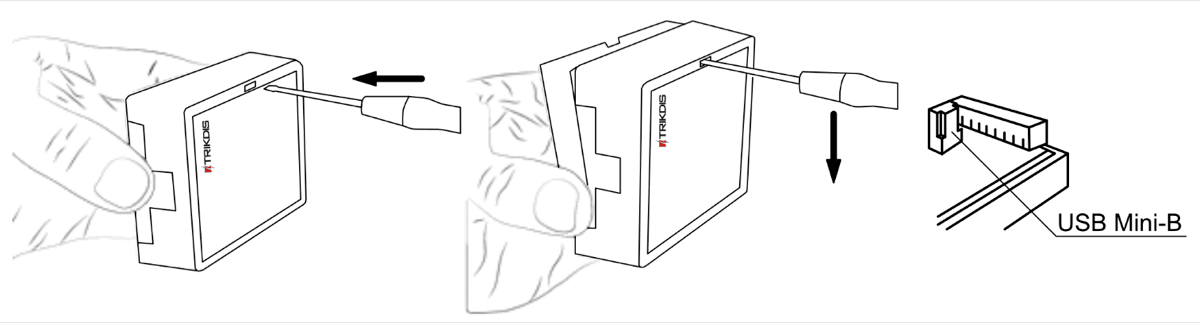
- Conecte el E16 al ordenador mediante un cable USB Mini-B.
- Ejecute TrikdisConfig. El software reconocerá el comunicador y abrirá la ventana de configuración.
- Pulse Leer [F4] para cargar la configuración actual. Si se solicita, introduzca el código de 6 dígitos del Administrador o del Instalador.
Complete la subsección que corresponda a la instalación:
- App Protegus2 si los usuarios van a controlar el sistema de forma remota.
- Central Receptora de Alarmas si el comunicador reportará al CRA.
- Complete ambas subsecciones si el comunicador debe funcionar con el CRA y con Protegus2.
2.1 Opciones de conexión para la app de Protegus2
En la ventana de "Ajustes del sistema":
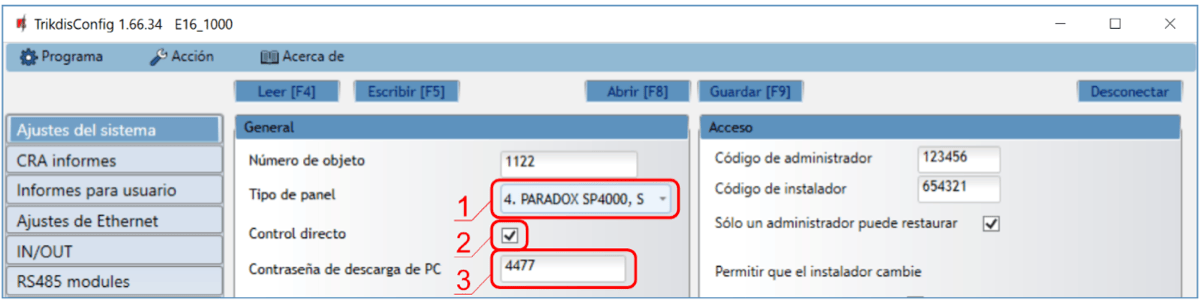
- Seleccione el Modelo de panel que se conectará al comunicador.
- Active Armado/Desarmado Remoto si los usuarios deben controlar el panel desde Protegus2 con su código de teclado.
- Para el control directo de paneles Paradox y Texecom, introduzca la Contraseña de descarga PC/UDL del panel. Debe coincidir con la contraseña configurada en el panel.
Nota
Para que funcione el control directo, el panel también debe programarse como se describe más abajo en la sección específica del panel.
En la ventana de "Informes para usuario", pestaña "Servicio PROTEGUS":
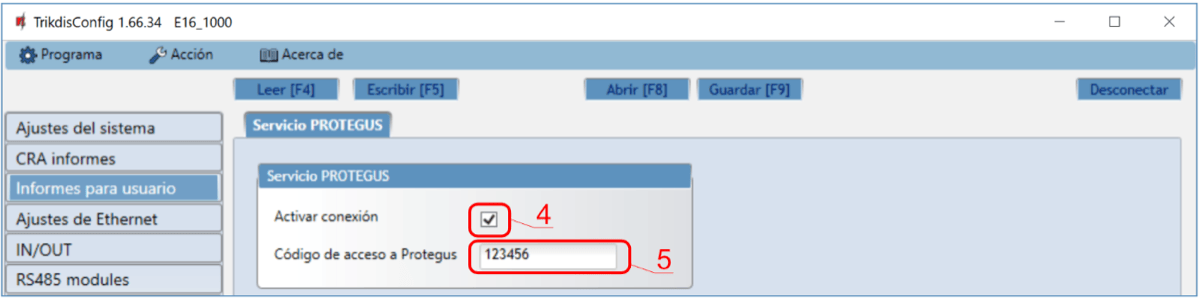
- Marque Habilitar conexión al servicio Protegus.
- Cambie el Código de acceso a PROTEGUS Cloud si desea que se solicite al añadir el sistema a Protegus2.
Después de terminar la configuración, haga clic en Escribir [F5] y desconecte el cable USB.
2.2 Configuración para conectarse con el CRA
En la ventana de "Ajustes del sistema":
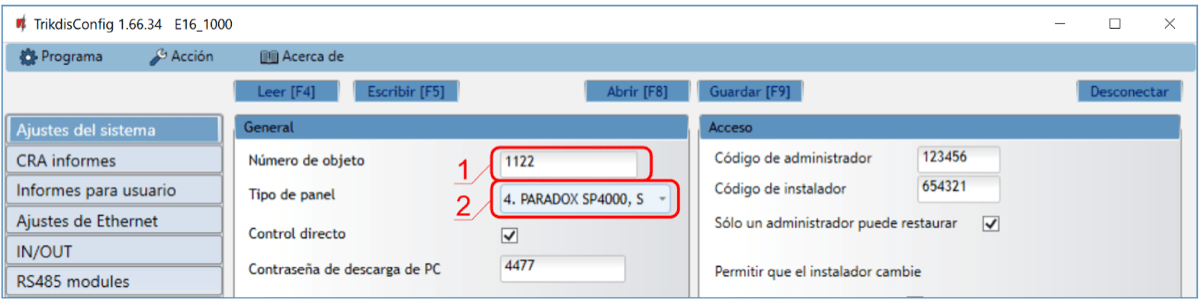
- Introduzca el ID del objeto proporcionado por la Central Receptora.
- Seleccione el Modelo de panel que se conectará al comunicador.
En la ventana de "Ajustes de CRA", opciones del "Canal principal":
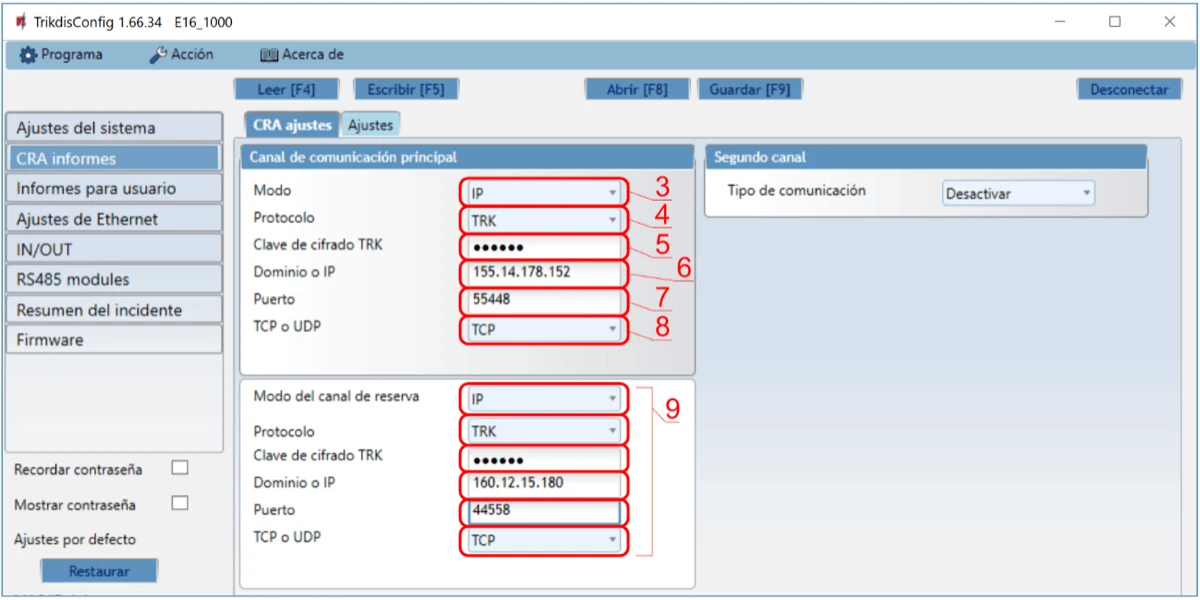
- Configure el Modo de comunicación en IP.
- Seleccione el protocolo requerido por el receptor: TRK, DC-09_2007, DC-09_2012 o TL150.
- Introduzca la clave de cifrado del receptor si el protocolo seleccionado la requiere.
- Introduzca el Dominio o IP y el Puerto del receptor.
- Seleccione TCP o UDP.
- Configure los canales de respaldo y en paralelo si la instalación requiere redundancia.
Nota
Si selecciona un protocolo DC-09, en la pestaña Opciones de la ventana de Ajustes de CRA introduzca también los números de objeto, línea y receptor.
Después de terminar la configuración, haga clic en Escribir [F5] y desconecte el cable USB.
3. Cableado
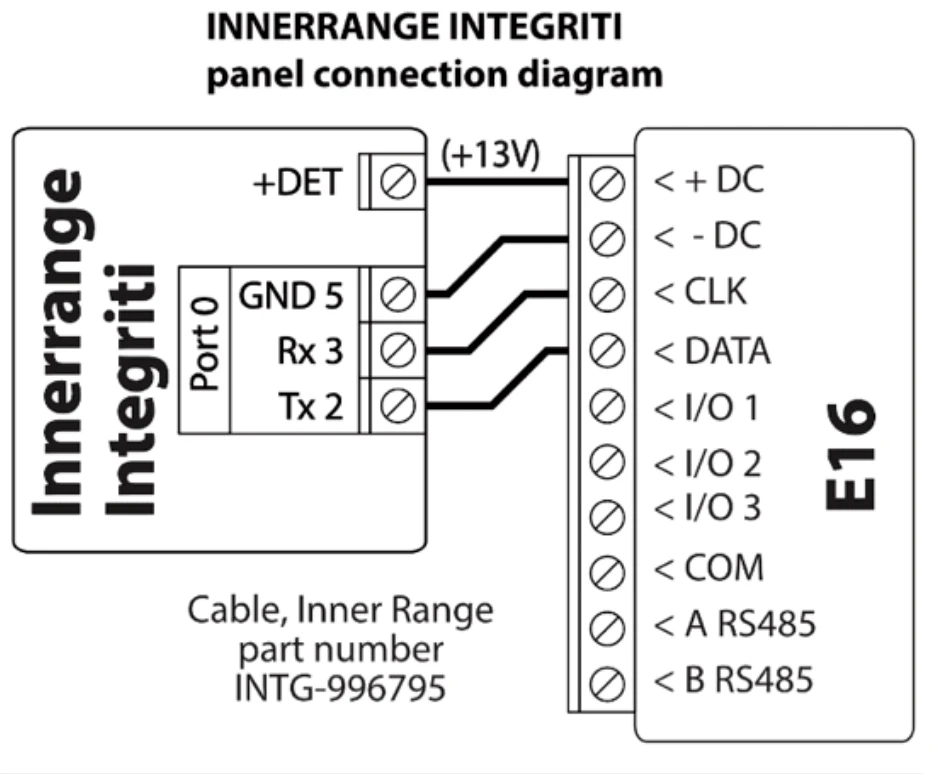
Conecte el panel al E16 como se muestra a continuación:
| Terminal E16 | Panel Innerrange Integriti | Notas |
|---|---|---|
+DC | +DET | Alimentación +13V |
-DC | GND 5 | Tierra de TTL Port-0 |
CLK | Rx 3 | TTL Port-0 |
DATA | Tx 2 | TTL Port-0 |
4. Programación del panel
- Asegúrese de que el panel Innerrange Integriti tenga firmware 19.1.0.36608 o superior y que el software profesional sea la versión 19.1.0.15396 o superior.
- En el programa de configuración de Integriti, especifique el protocolo de comunicación Trikdis.
- Configure el formato de datos como Contact ID.
- Configure el puerto del panel conectado al E16 como TTL Port-0 con parámetros 19200, 8, N, 1.
- Guarde la configuración y salga del programa.
5. Añadir sistema a Protegus2
- Abra Protegus2 y pulse Agregar nuevo sistema.
- Introduzca el MAC / Unique ID del E16.
- Introduzca el nombre del sistema y termine el asistente.
- Si utiliza control por zona keyswitch en lugar de control directo, conecte
I/O 1a la zona keyswitch del panel y configure el área en Protegus2 conPGM1en modo Pulse o Level. - Espere hasta que el sistema aparezca en línea.
6. Comprobación del sistema
- Arme y desarme el sistema desde el teclado o desde la interfaz de usuario.
- Genere una alarma de prueba.
- Confirme que los eventos llegan al CRA y a Protegus2.