E16T configuración rápida
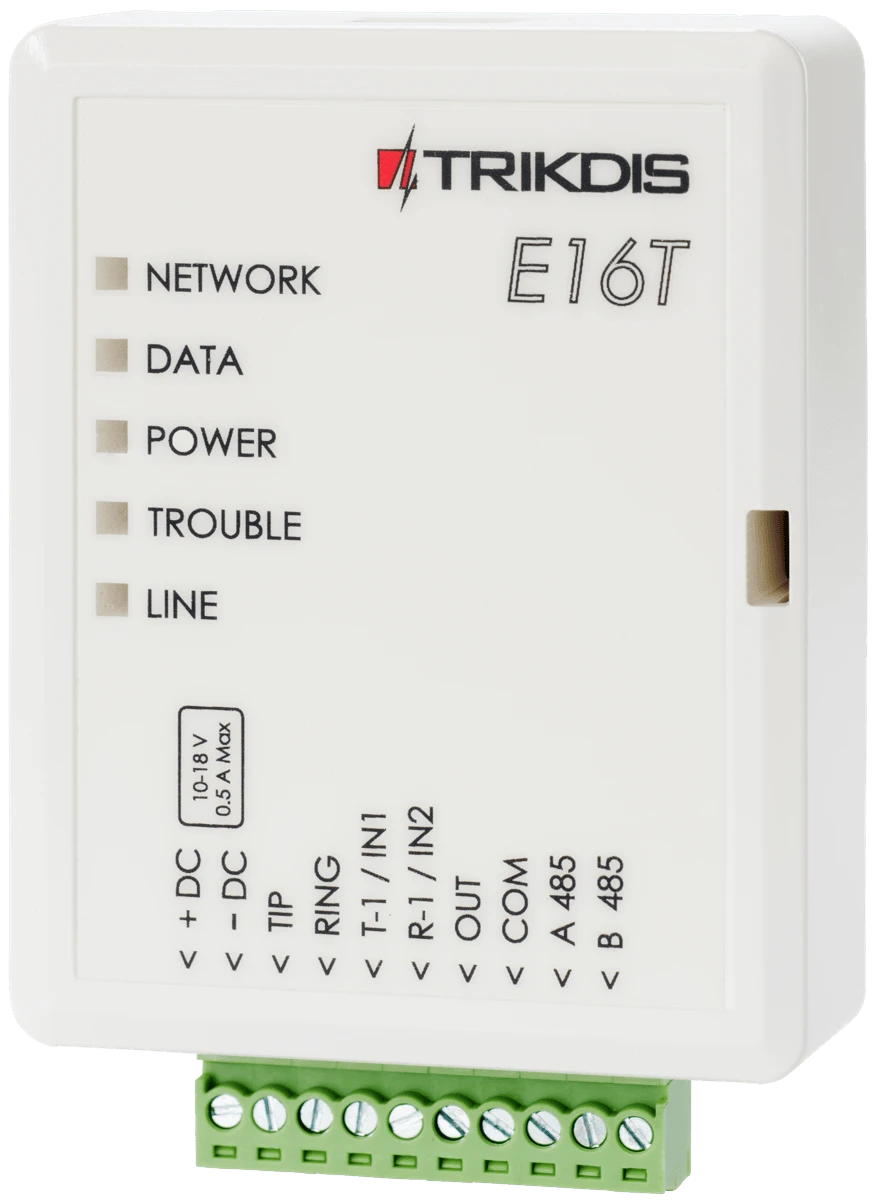
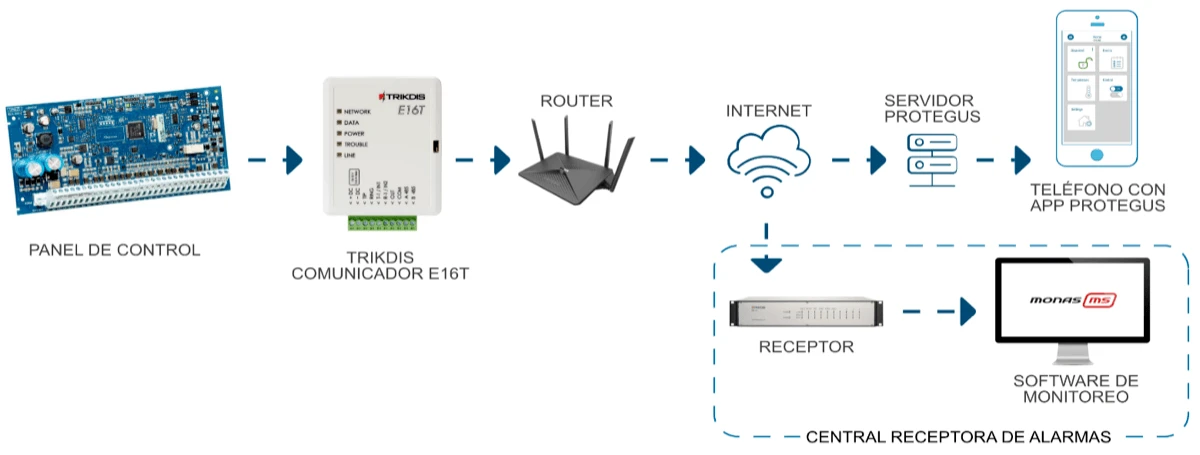
Pasos breves para conectar el comunicador E16T al comunicador telefónico del panel, configurar el reporte IP y añadir el sistema a Protegus. Utilice esta guía junto con el manual completo de E16T para el resto de los ajustes.
Precaución
La instalación y el servicio deben ser realizados solo por personal cualificado. Desconecte la alimentación antes de cablear. Los cambios no autorizados anulan la garantía.
1. Requisitos
- Comunicador E16T con LAN conectado y un cable USB Mini-B para la configuración.
- Panel con comunicador telefónico que soporte Contact ID mediante tonos DTMF.
- Acceso de instalador / teclado al panel.
- Número de cuenta del CRA si va a reportar al CRA.
- Cuenta de Protegus y MAC / Unique ID del comunicador.
2. Configuración rápida con el software TrikdisConfig
- Descargue TrikdisConfig de www.trikdis.com e instálelo.
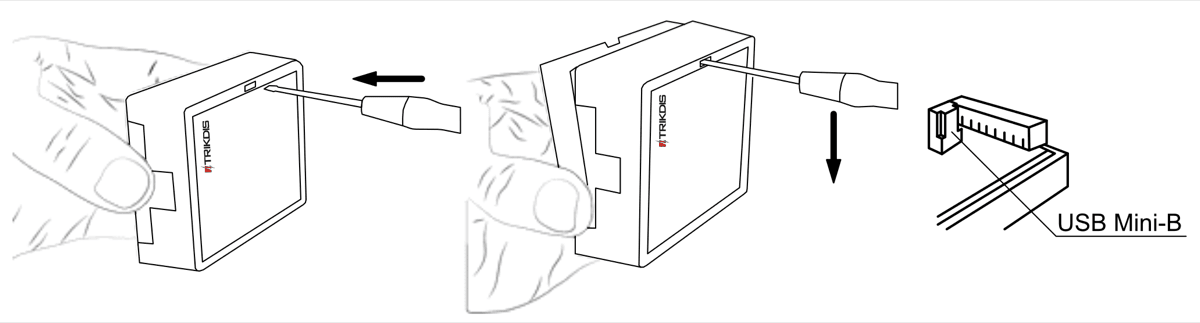
- Abra la carcasa del E16T con un destornillador plano.
- Conecte el E16T al ordenador mediante un cable USB Mini-B.
- Ejecute TrikdisConfig. El software reconocerá el comunicador y abrirá la ventana de configuración.
- Pulse Leer [F4] para cargar la configuración actual. Si se solicita, introduzca el código de 6 dígitos del Administrador o del Instalador.
Complete la subsección que corresponda a la instalación:
- App Protegus si los usuarios van a controlar el sistema de forma remota.
- Central Receptora de Alarmas si el comunicador reportará al CRA.
- Complete ambas subsecciones si el comunicador debe funcionar con el CRA y con Protegus.
2.1 Opciones de conexión para la app de Protegus
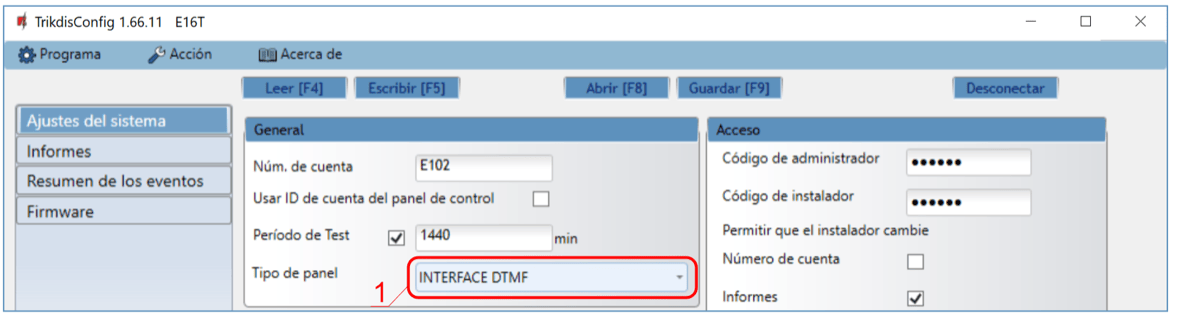
En la ventana de "Ajustes del sistema":
- Seleccione el Modelo de panel que se conectará al comunicador.
En la ventana de "Informes", pestaña "Servicio Protegus":
- Marque Habilitar conexión en la configuración del servicio Protegus.
- Cambie el Código de servicio si desea que se solicite al añadir el sistema a Protegus.
Después de terminar la configuración, haga clic en Escribir [F5] y desconecte el cable USB.
2.2 Configuración para conectarse con el CRA
En la ventana de "Ajustes del sistema":
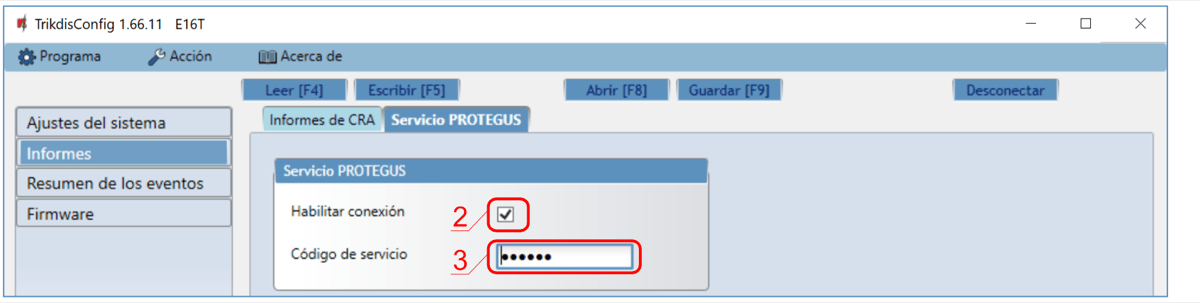
- Introduzca el Número de cuenta proporcionado por la Central Receptora.
- Seleccione el Modelo de panel que se conectará al comunicador.
En la ventana de "Informes", opciones del canal "Primario":
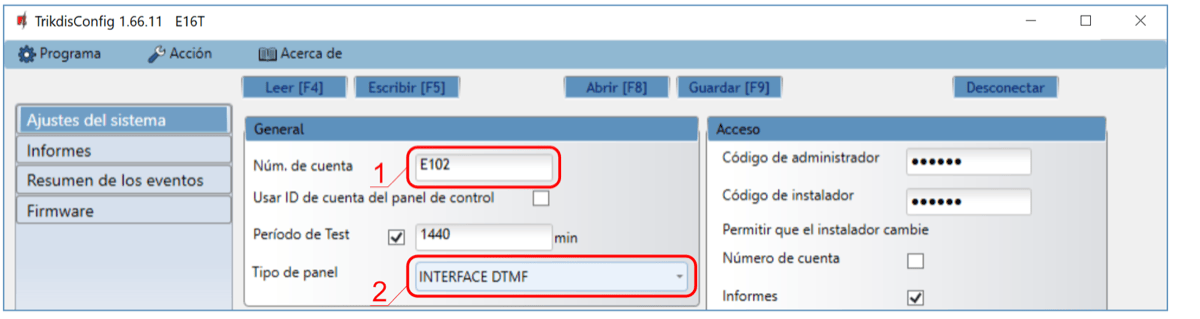
- Habilite el canal principal de comunicación.
- Introduzca el Host remoto y el Puerto remoto del receptor.
- Seleccione TCP o UDP.
- Configure el Tiempo de PING y la clave de cifrado requerida por el receptor.
- Configure los ajustes de Respaldo si la instalación requiere redundancia.
- Seleccione el protocolo TCP requerido por el receptor: TRK, DC-09_2007 o DC-09_2012.
- Si utiliza DC-09_2012, configure también el cifrado y los números de receptor y línea.
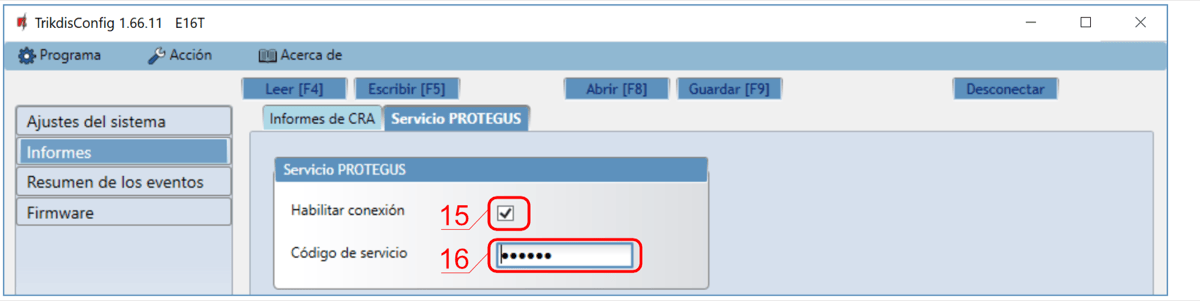
En la ventana de "Informes", pestaña "Servicio Protegus":
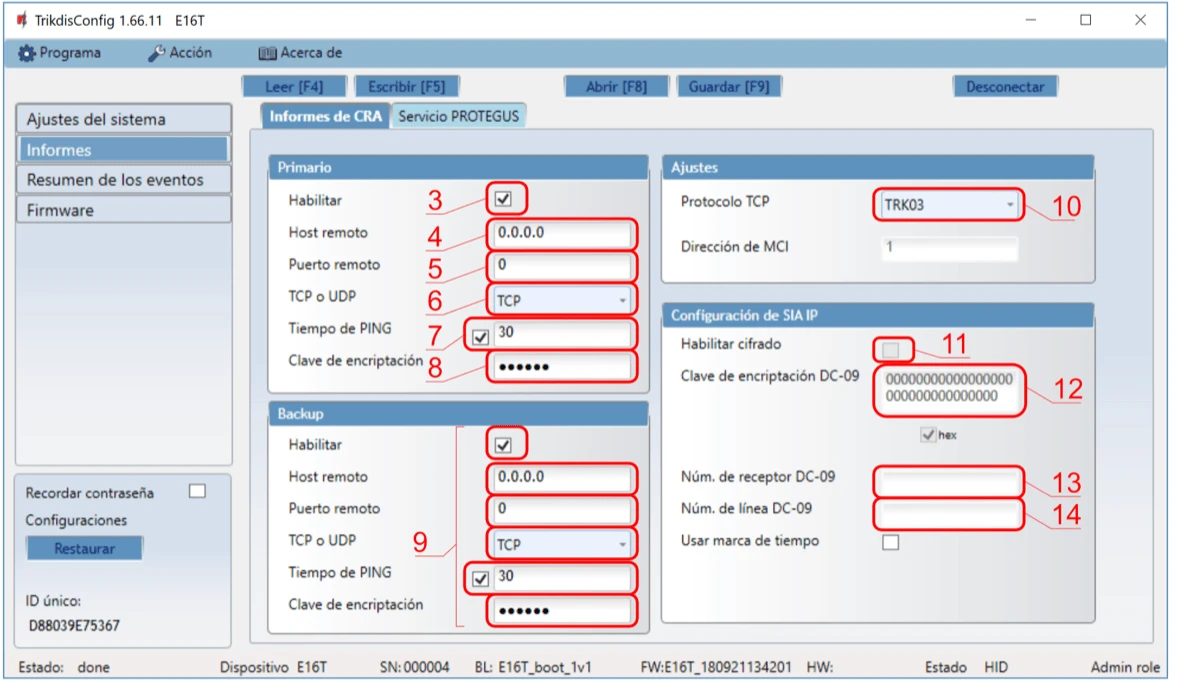
- Marque Habilitar conexión a Protegus si los usuarios utilizarán la app.
- Cambie el Código de servicio si desea que se solicite al añadir el sistema a Protegus.
Nota
Si selecciona un protocolo DC-09, en la pestaña Configuración de la ventana de Informes introduzca también los números de objeto, línea y receptor.
Después de terminar la configuración, haga clic en Escribir [F5] y desconecte el cable USB.
3. Cableado
Conecte el E16T a la alimentación del panel, TIP / RING y LAN como se muestra a continuación:
Si el panel va a armarse o desarmarse mediante una salida de keyswitch, conecte la zona keyswitch del panel a OUT como se muestra en el mismo diagrama.
4. Programación del panel
Programe el comunicador telefónico del panel de la siguiente manera:
- Habilite el comunicador telefónico del panel.
- Si el E16T está conectado directamente a
TIP/RING, introduzca cualquier número de teléfono de al menos 2 dígitos. - Seleccione el modo de marcación
DTMF. - Seleccione el protocolo de comunicación
Contact ID. - Introduzca el número de cuenta de 4 dígitos del panel.
5. Ajustes especiales para Honeywell Vista 48
Si el panel conectado es Honeywell Vista 48, configure estos valores:
| Sección | Datos | Sección | Datos | Sección | Datos |
|---|---|---|---|---|---|
*41 | 1111 | *60 | 1 | *69 | 1 |
*42 | 1111 | *61 | 1 | *70 | 1 |
*43 | 1234 | *62 | 1 | *71 | 1 |
*44 | 1234 | *63 | 1 | *72 | 1 |
*45 | 1111 | *64 | 1 | *73 | 1 |
*47 | 1 | *65 | 1 | *74 | 1 |
*48 | 7 | *66 | 1 | *75 | 1 |
*50 | 1 | *67 | 1 | *76 | 1 |
*59 | 0 | *68 | 1 |
Salga del modo de programación con *99.
6. Añadir sistema a Protegus
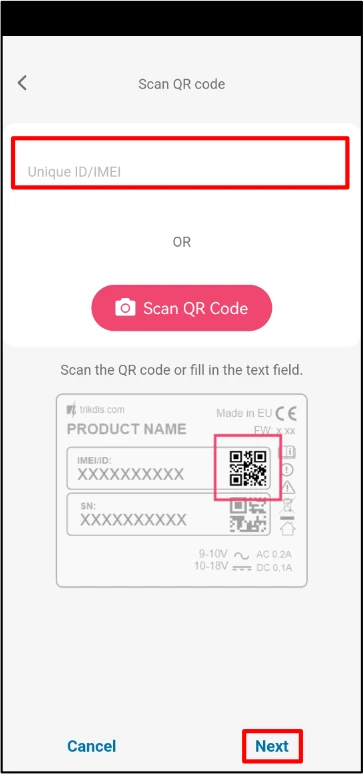
- Abra Protegus y pulse Agregar nuevo sistema.
- Introduzca el MAC / Unique ID del E16T.
- Introduzca el nombre del sistema y termine el asistente.
- Si conectó
OUTa una zona keyswitch, abra Settings en Protegus y habilite Arm/Disarm with PGM Output 1. - Seleccione el modo Pulse o Level para que coincida con el tipo de zona keyswitch del panel.
7. Comprobación del sistema
- Arme y desarme el sistema desde el teclado.
- Genere una alarma de prueba mientras el sistema esté armado.
- Confirme que los eventos llegan al CRA y a Protegus.