Añadir sensores inalámbricos S8/S9 a FLEXi SP3
Note
Idioma de las capturas: las interfaces de Protegus y TrikdisConfig de esta guía se muestran en inglés. Los nombres en negrita de botones y menús de los pasos coinciden con las etiquetas en inglés de las capturas.
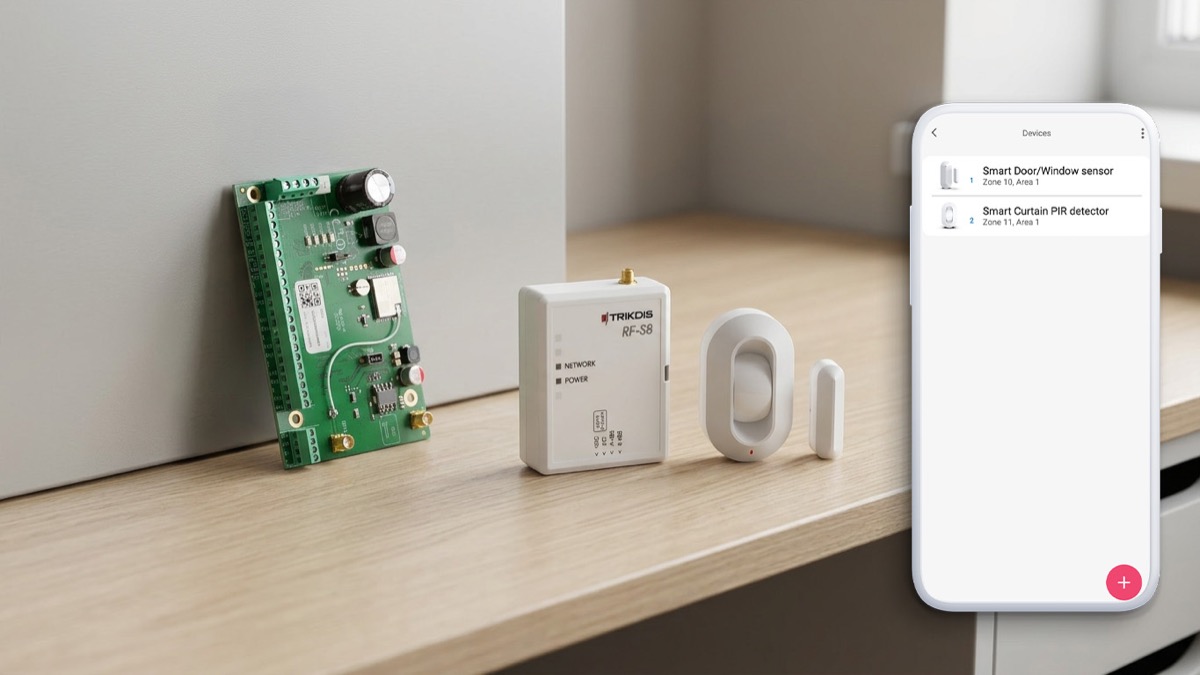
Vincule sensores inalámbricos S8 (detectores PIR, contactos magnéticos para puertas y ventanas, detectores de humo, sirenas y mandos a distancia) al panel de control FLEXi SP3. Elija el método de configuración.
Important
Requisito de firmware: para admitir sensores inalámbricos S8, el FLEXi SP3 debe ejecutar el firmware de revisión 4 (SP3_xxx4_0122.fw, versión 1.22 o posterior).
Note
Requisito de hardware: antes de vincular sensores, conecte el transceptor RF-S8 al bus RS485 del SP3 – consulte la sección 3.13, diagrama de cableado del receptor RF-S8 – y regístrelo en la pestaña Módulos de TrikdisConfig.
Antes de empezar: prepare los sensores (se aplica a todos los métodos):
- Si un sensor se vinculó anteriormente a cualquier panel, desvincúlelo primero: mantenga pulsado el botón de aprendizaje durante 5 segundos y suéltelo cuando el indicador parpadee tres veces en verde.
- Inserte las pilas en todos los sensores que vaya a vincular.
- Durante la vinculación, mantenga el transceptor RF-S8 a una distancia mínima de 1 m de los sensores.
La aplicación Protegus debe estar instalada en el teléfono y el sistema SP3 ya debe estar añadido a su cuenta.
-
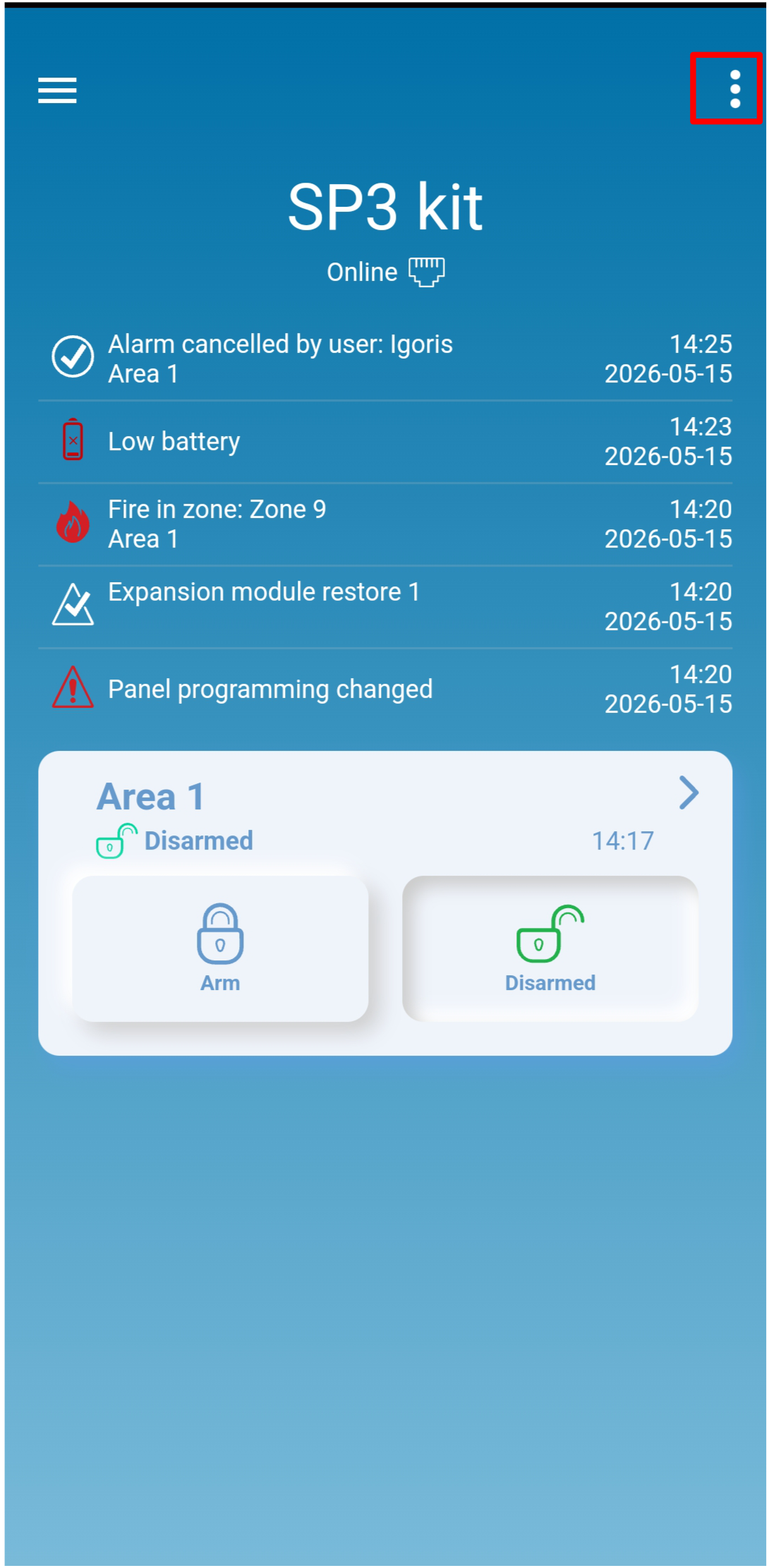
Abra la aplicación Protegus y seleccione el sistema SP3 kit. Toque ⋮ en la esquina superior derecha.
-
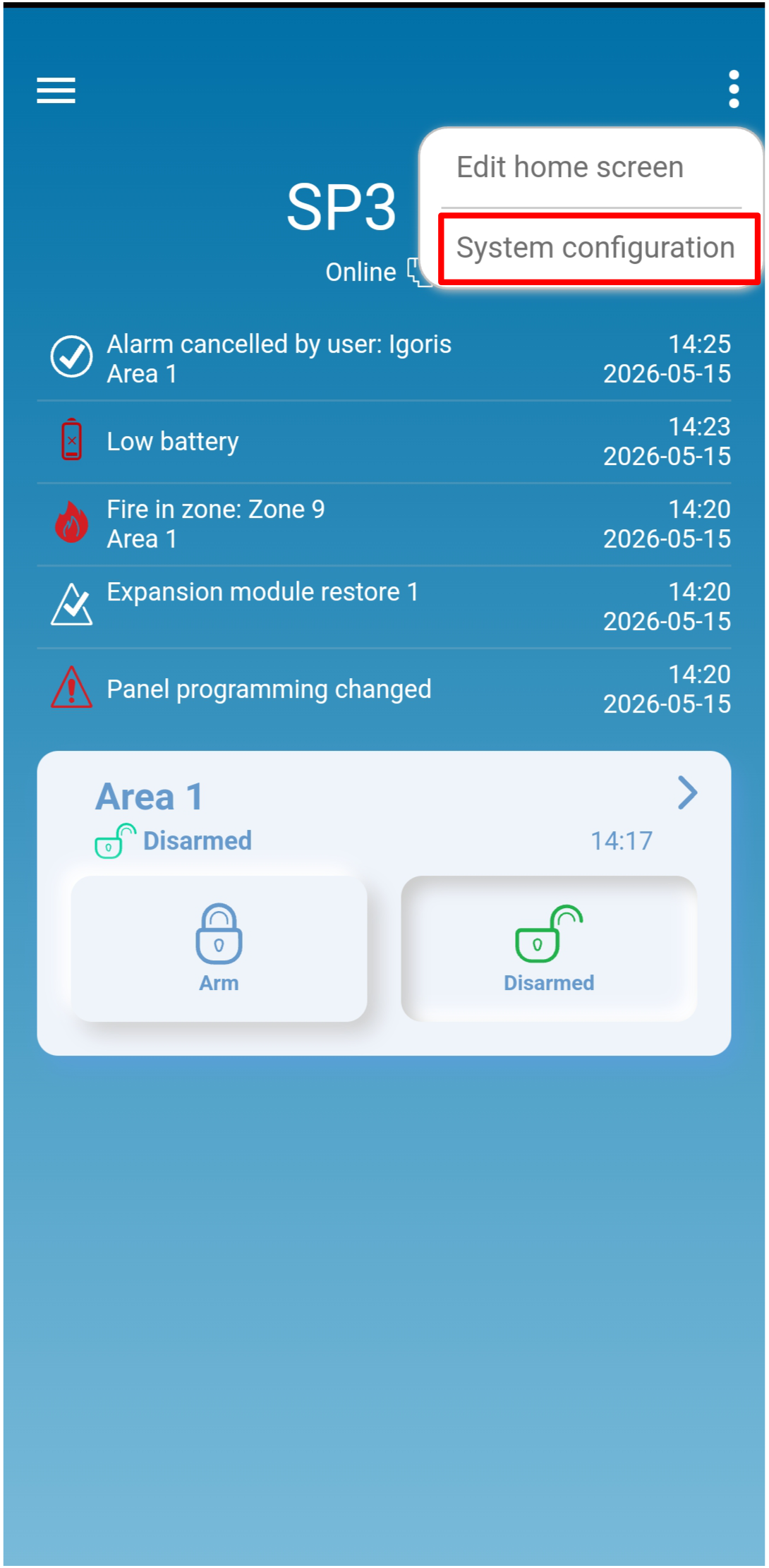
Toque System configuration.
-
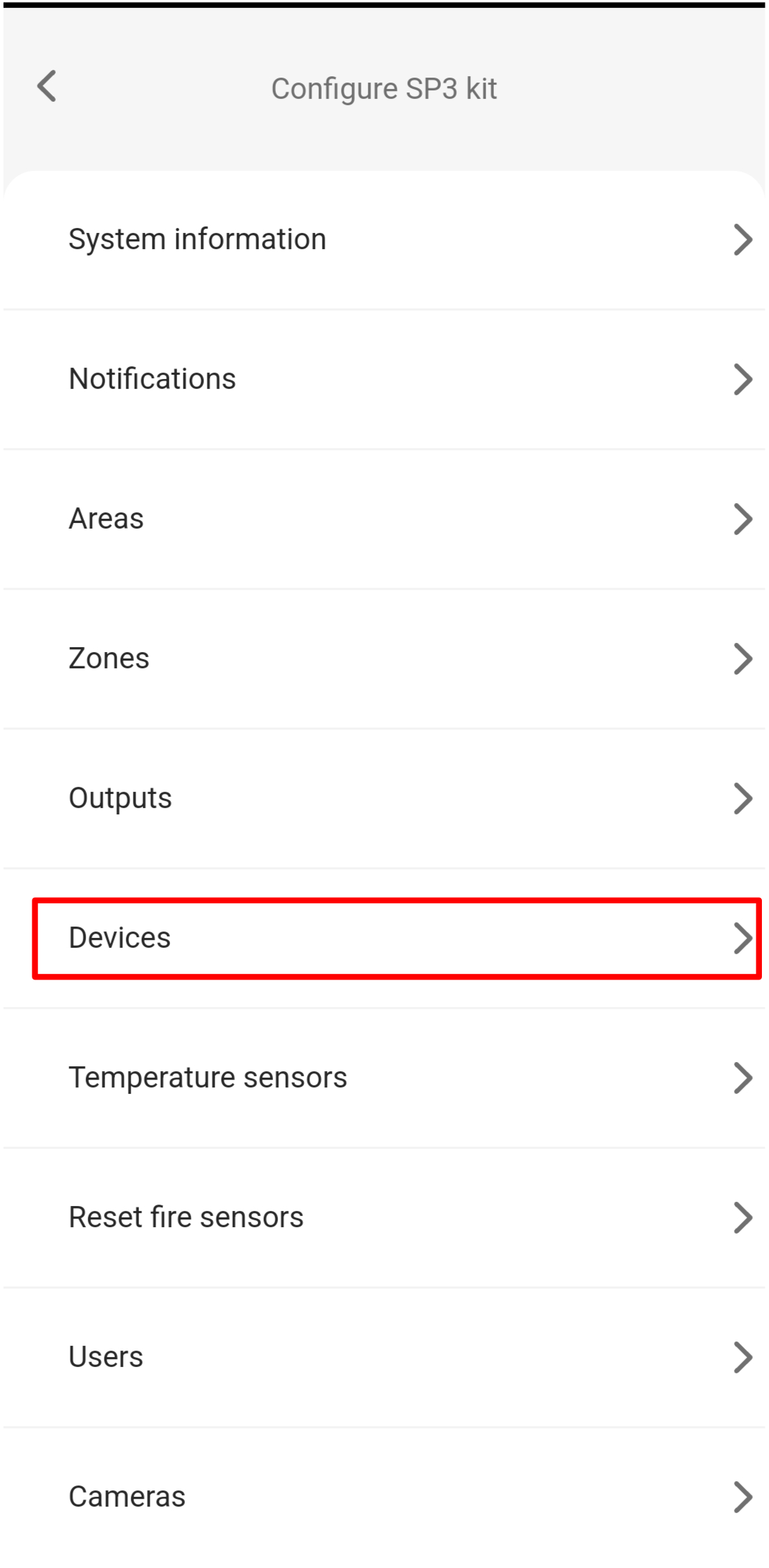
Toque Devices.
-
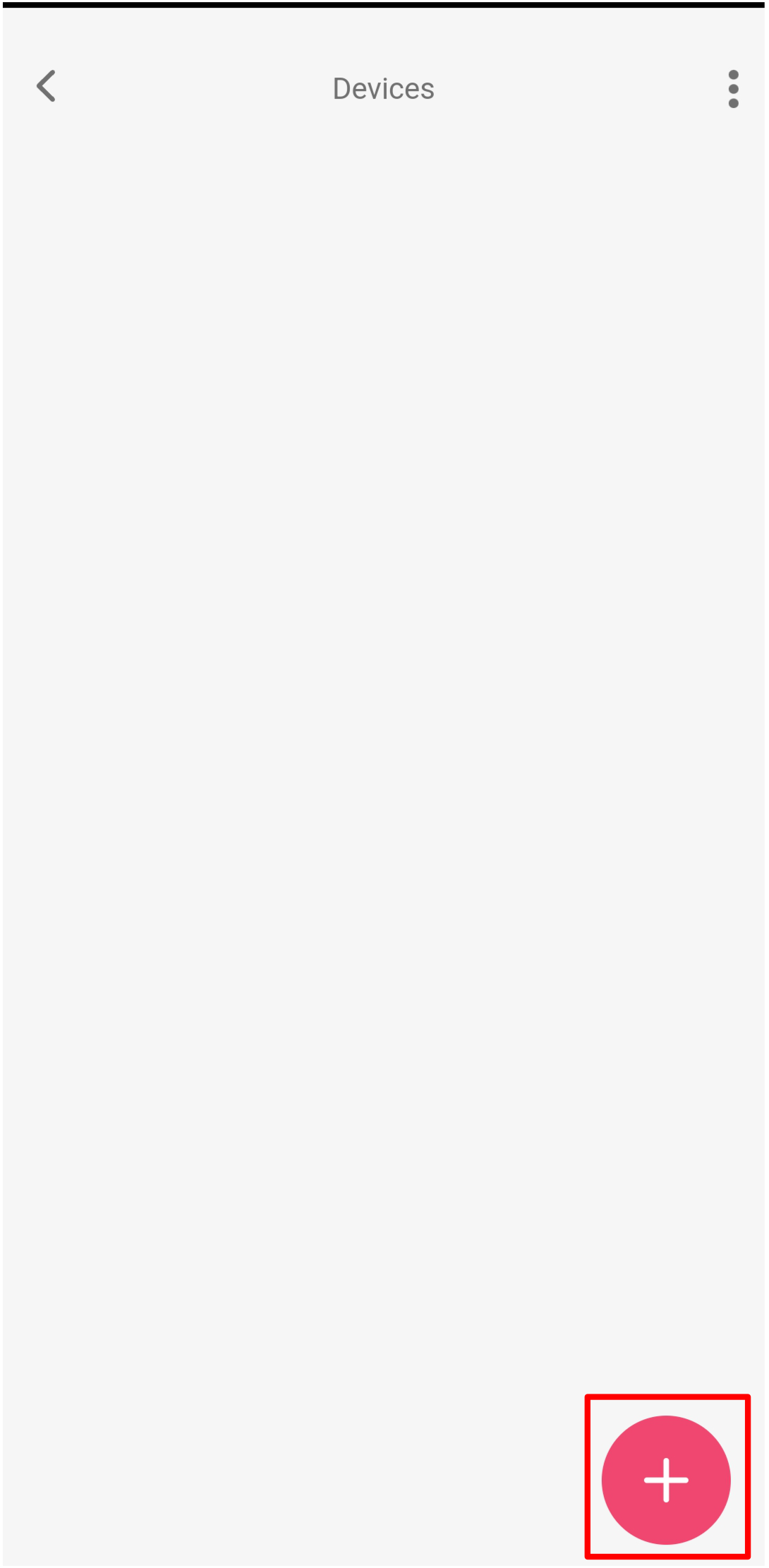
Toque el botón + para añadir un sensor nuevo.
-
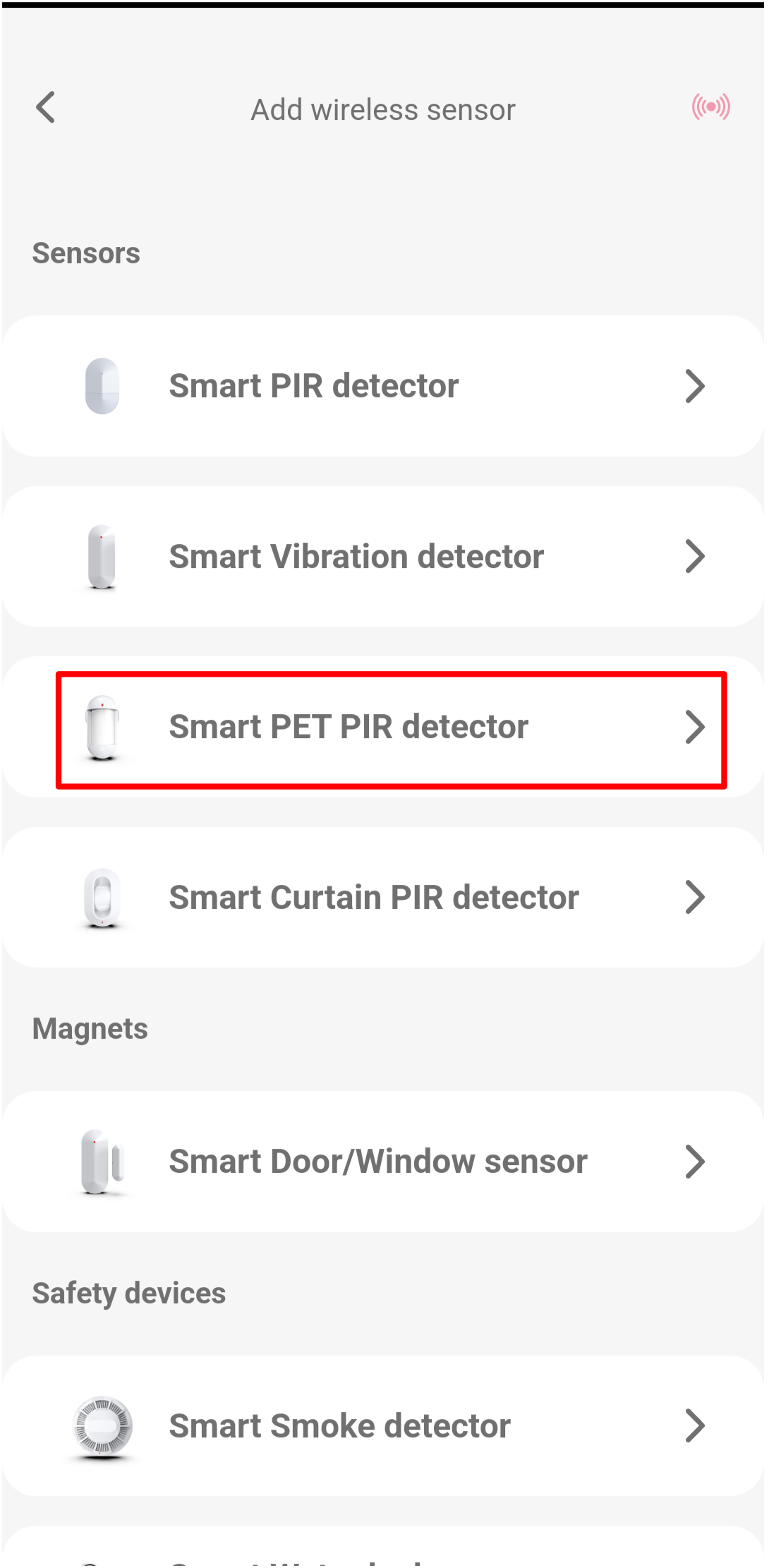
Seleccione el tipo de sensor que desea vincular (por ejemplo, Smart PET PIR detector).
-
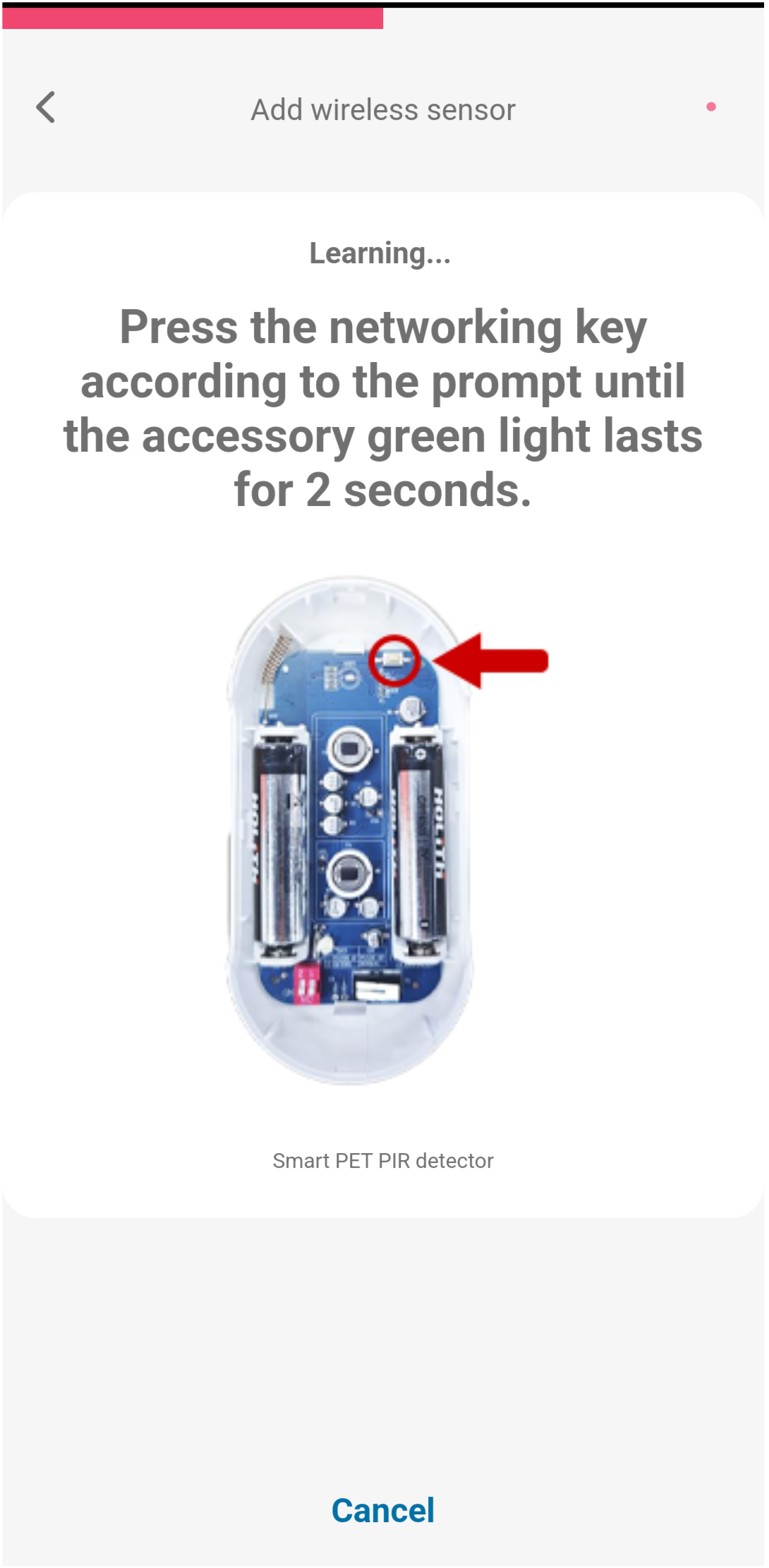
La aplicación muestra el sensor en modo Learning con un diagrama del botón de aprendizaje. Mantenga pulsado el botón de aprendizaje hasta que el indicador verde permanezca encendido durante 2 segundos.
-
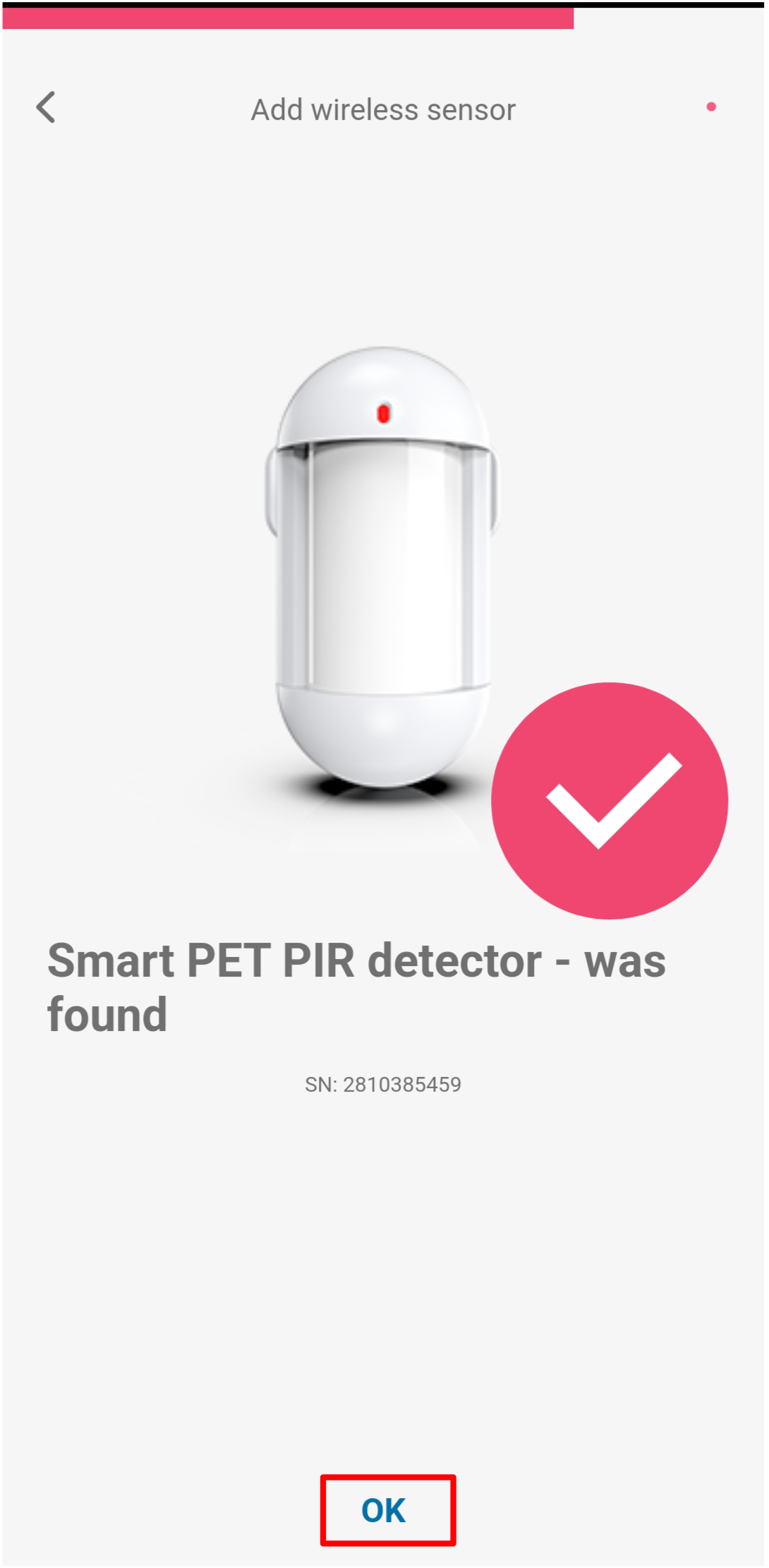
Cuando se detecta el sensor, aparece una confirmación con su número de serie. Toque OK.
-
El sensor aparece en la lista con una etiqueta NEW. Toque el sensor para abrir sus ajustes.
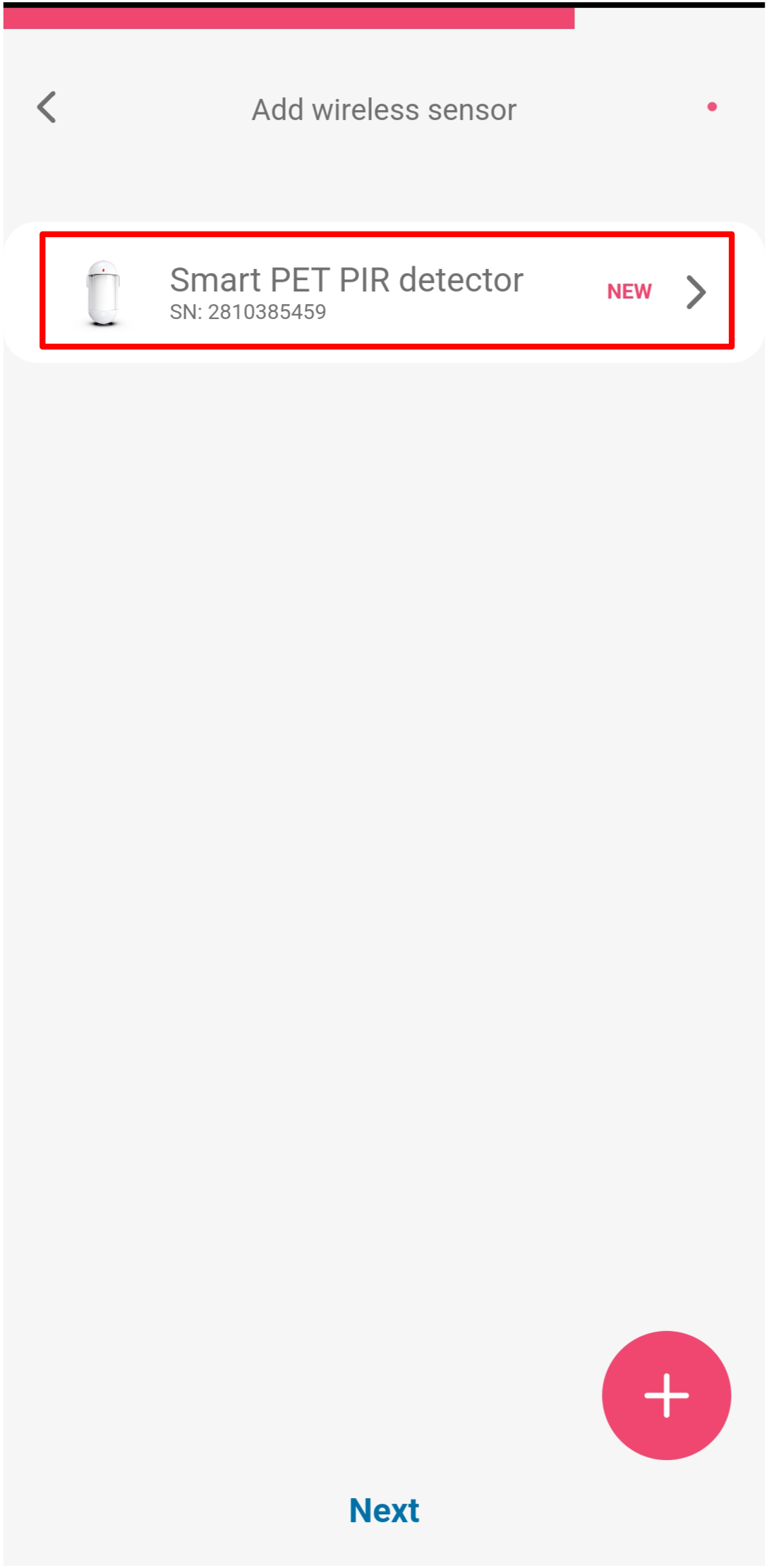
Configure los ajustes de zona:
-
Toque Zone settings para desplegar la sección.
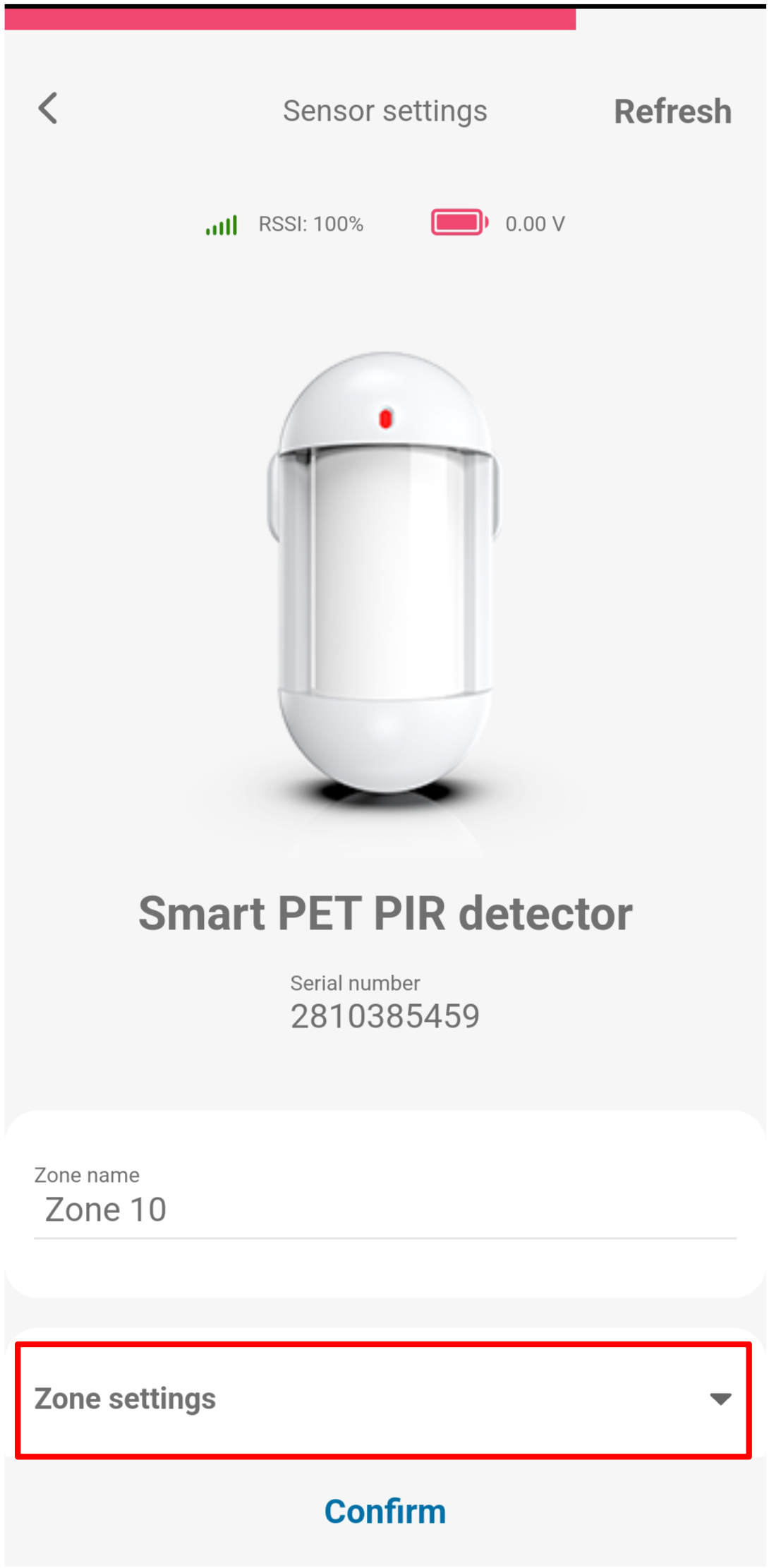
-
Configure Definition (por ejemplo, 24 hours) y Type (por ejemplo, NO), y después toque Confirm.
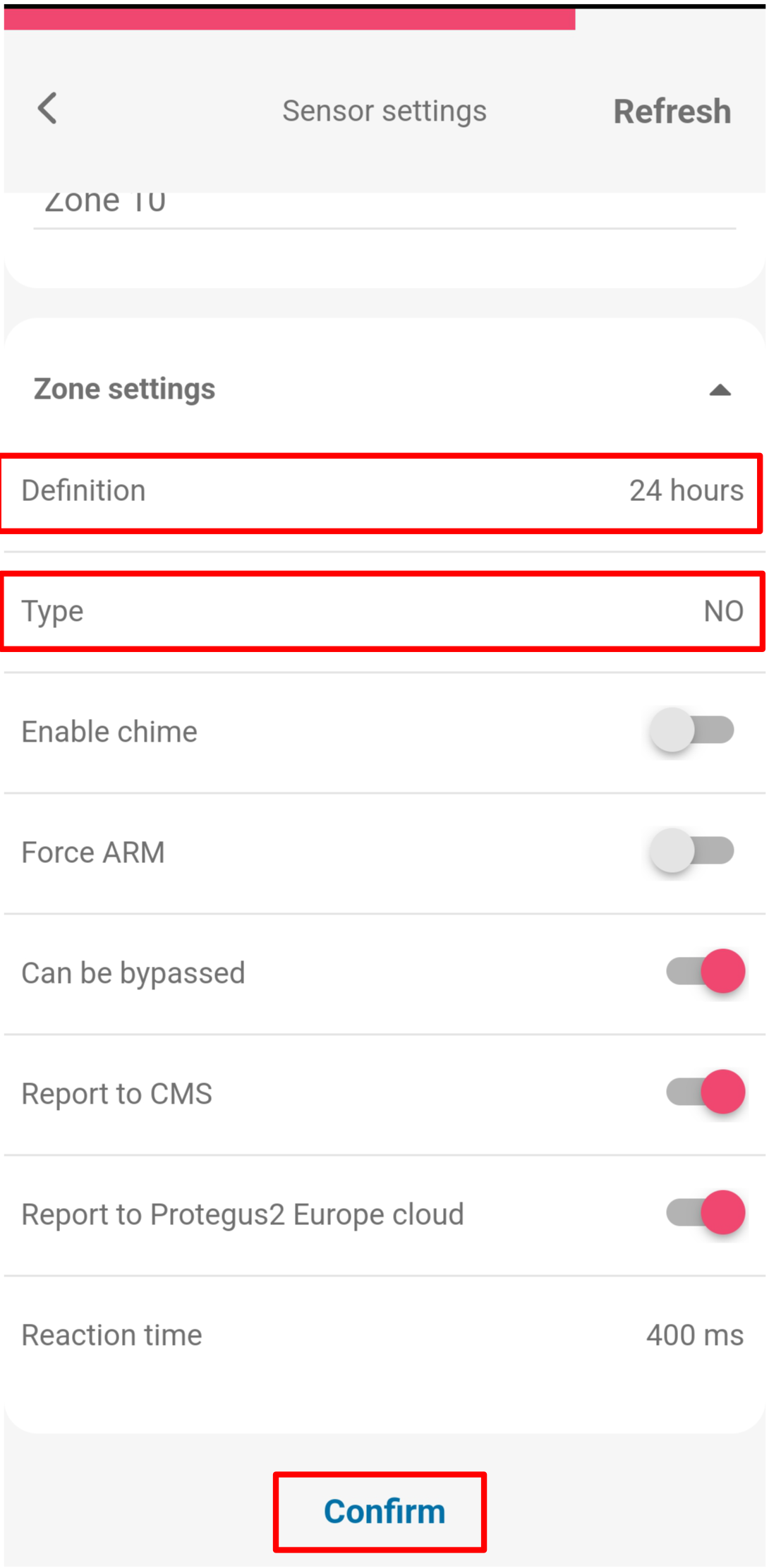
-
Para añadir otro sensor, toque + y repita los pasos 5–10. Cuando haya vinculado todos los sensores, toque Next.
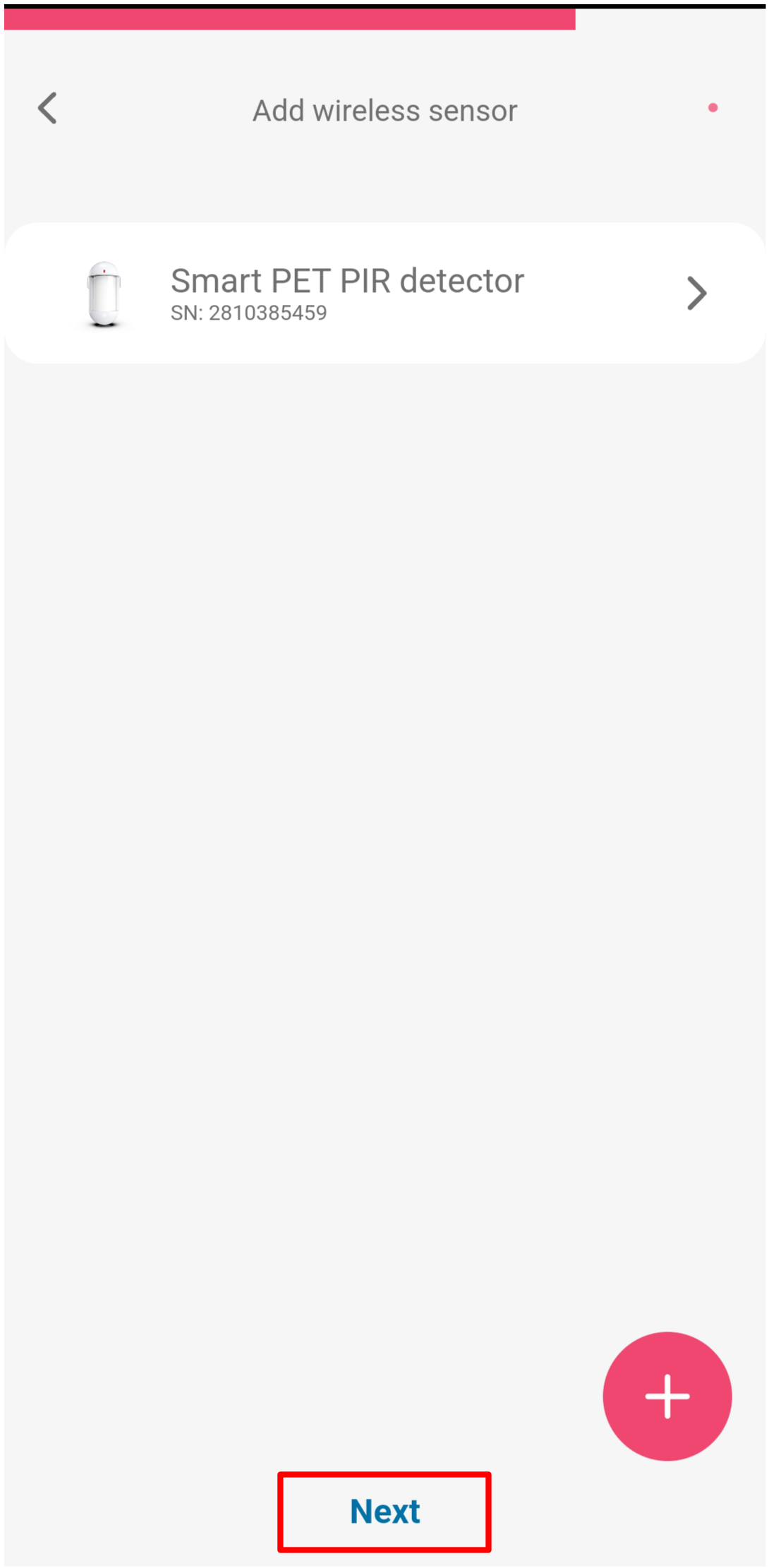
-
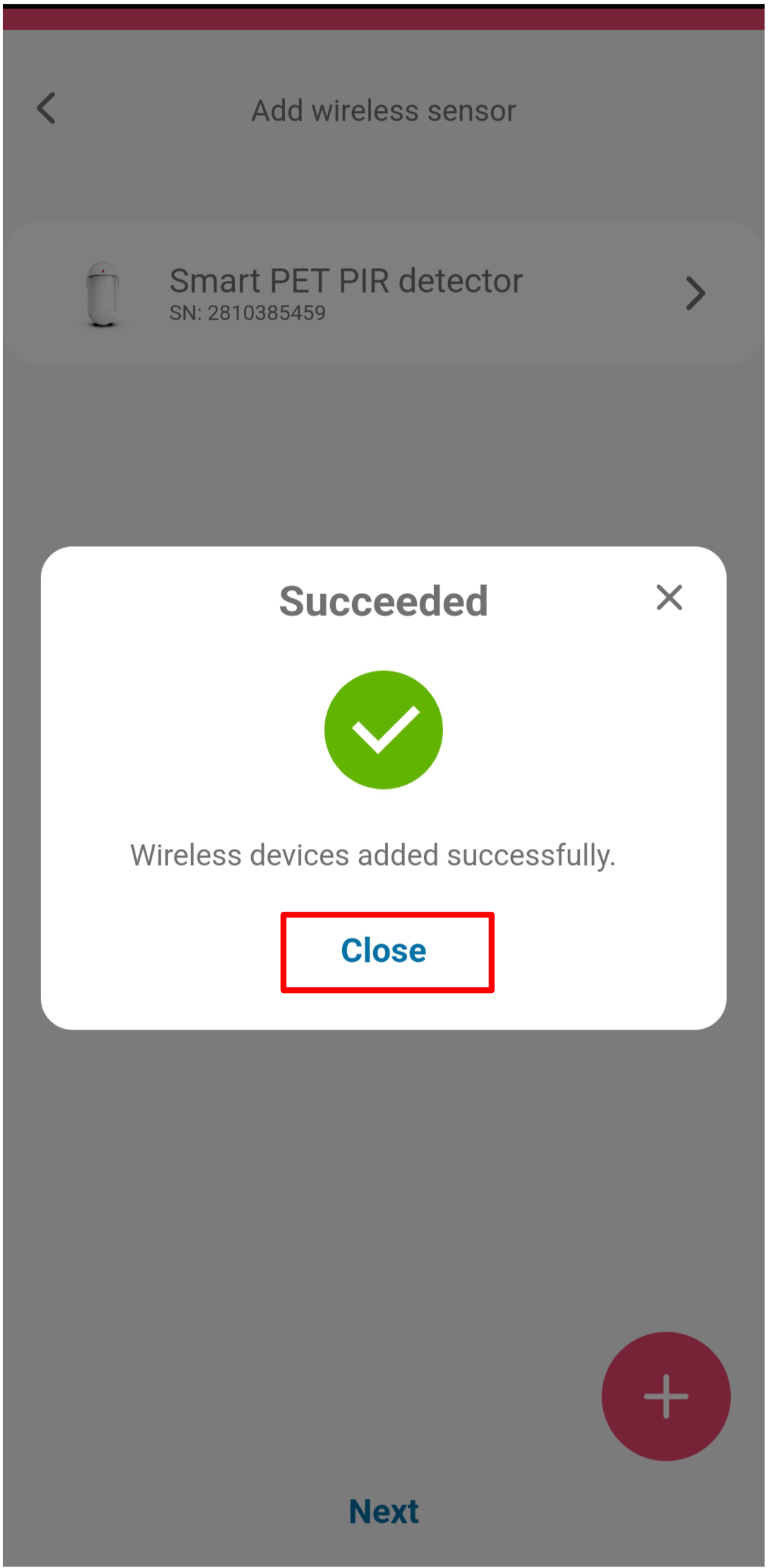
Un cuadro de diálogo confirma que la vinculación se ha realizado correctamente. Toque Close.
Compruebe el estado de las zonas:
-
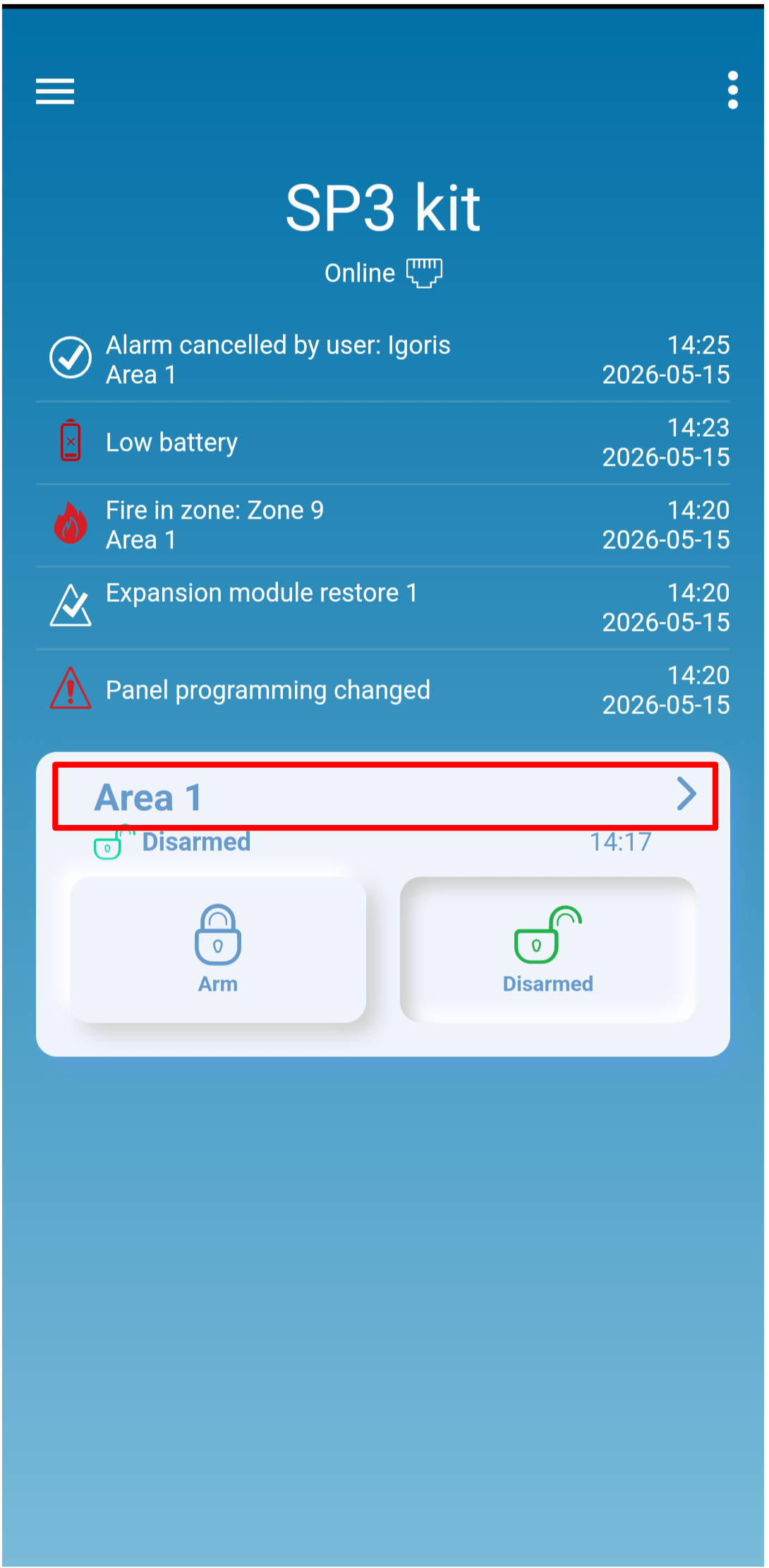
En la pantalla de inicio del sistema, toque el mosaico Area 1.
-
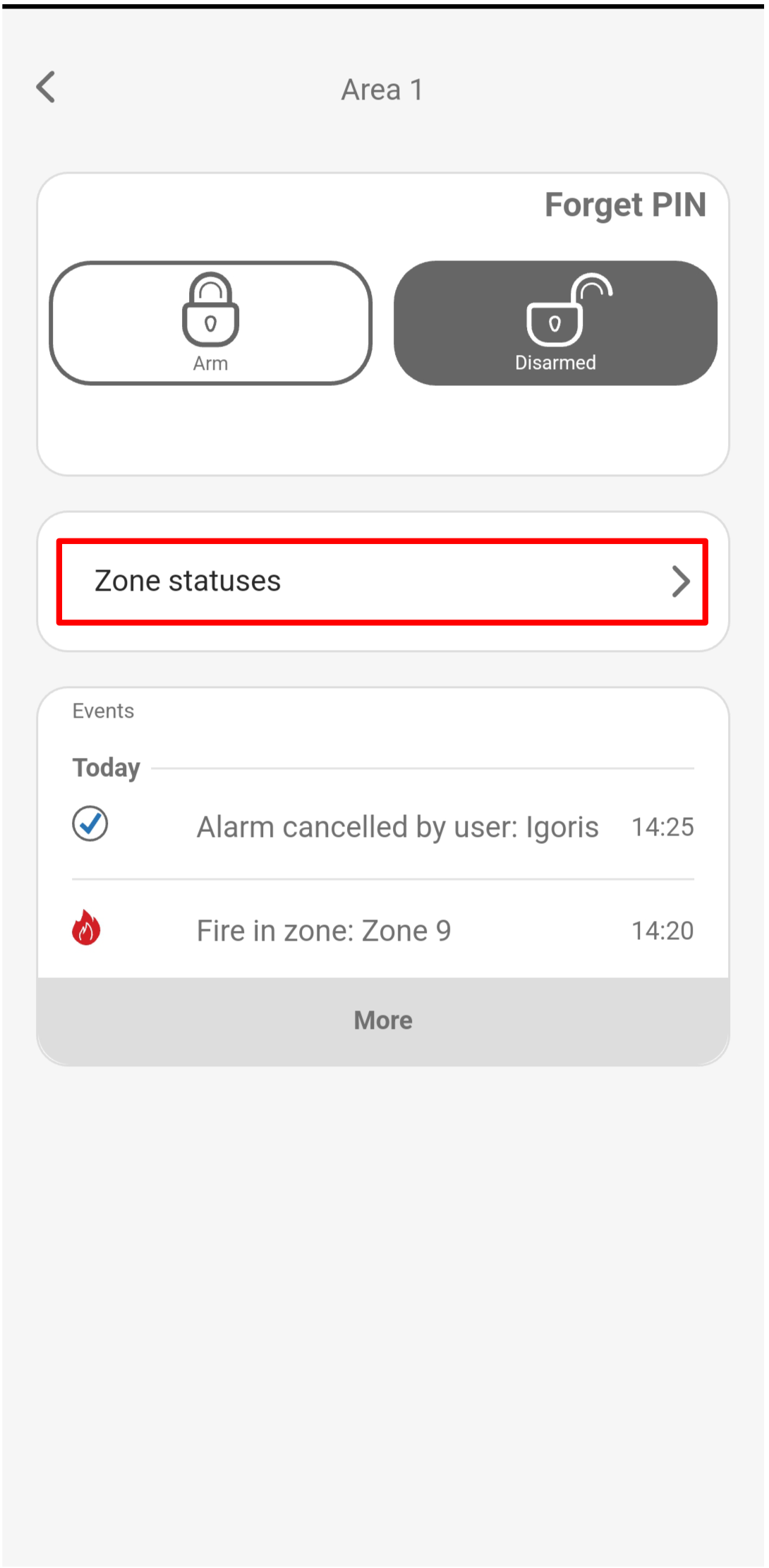
Toque Zone statuses.
-
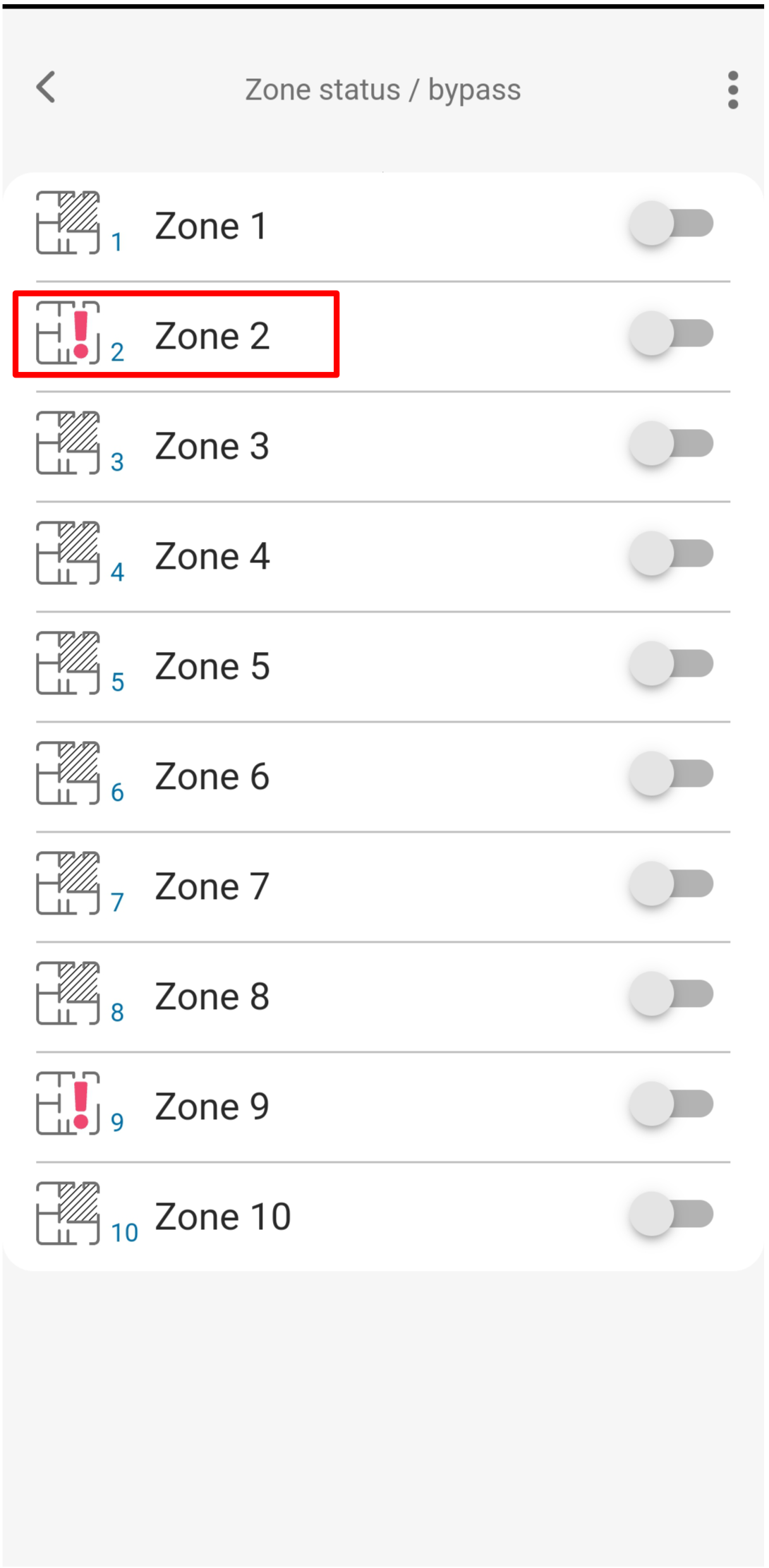
La pantalla Zone status / bypass muestra todas las zonas. Un icono de alerta rojo significa que el sensor está abierto o activado en ese momento. Los interruptores de bypass permiten desactivar temporalmente zonas individuales.
Abra web.protegus.app en un navegador de escritorio. El sistema SP3 ya debe estar añadido a su cuenta.
-
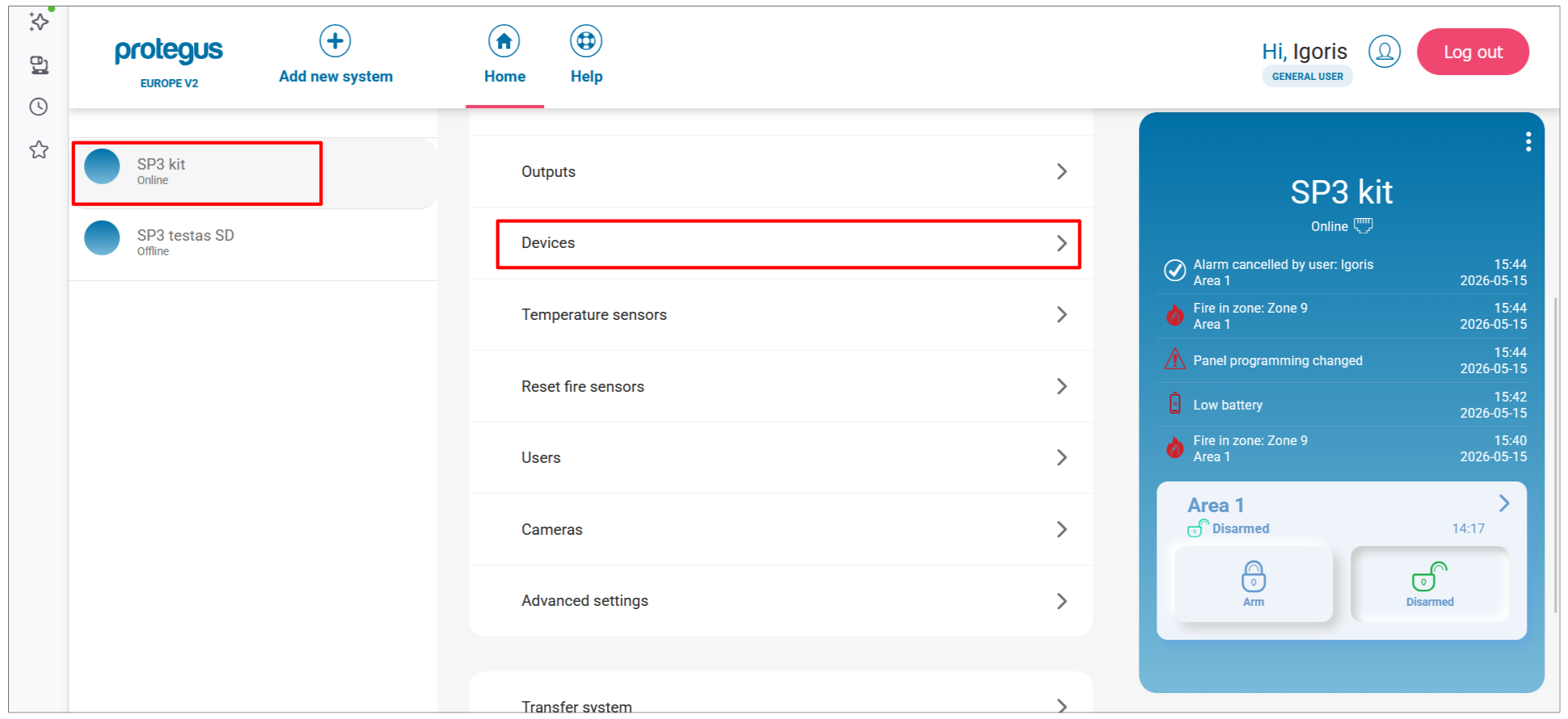
Seleccione el sistema SP3 en el panel izquierdo y, a continuación, haga clic en Devices en el menú del sistema.
-
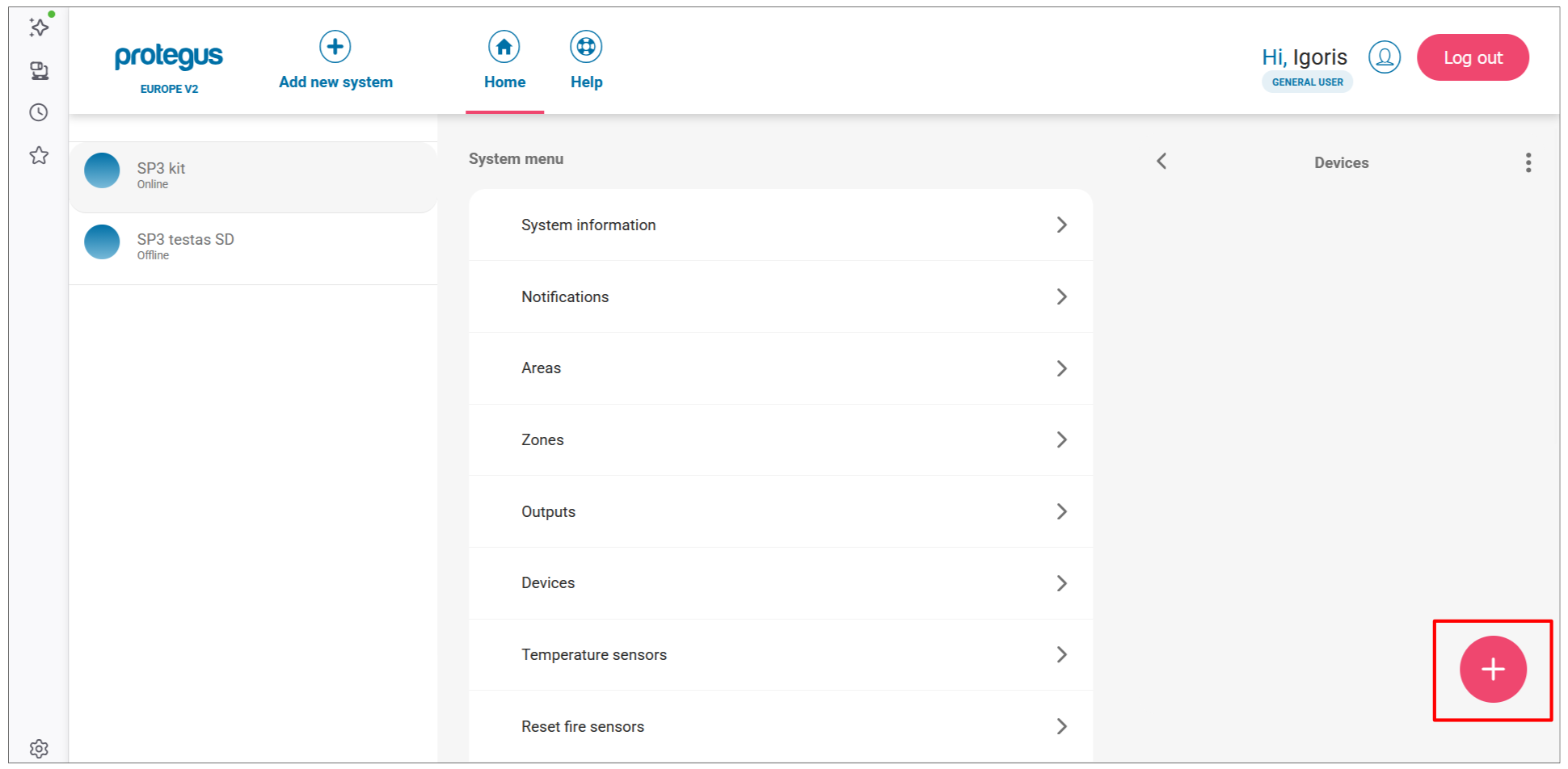
Haga clic en el botón + para añadir un sensor inalámbrico nuevo.
-
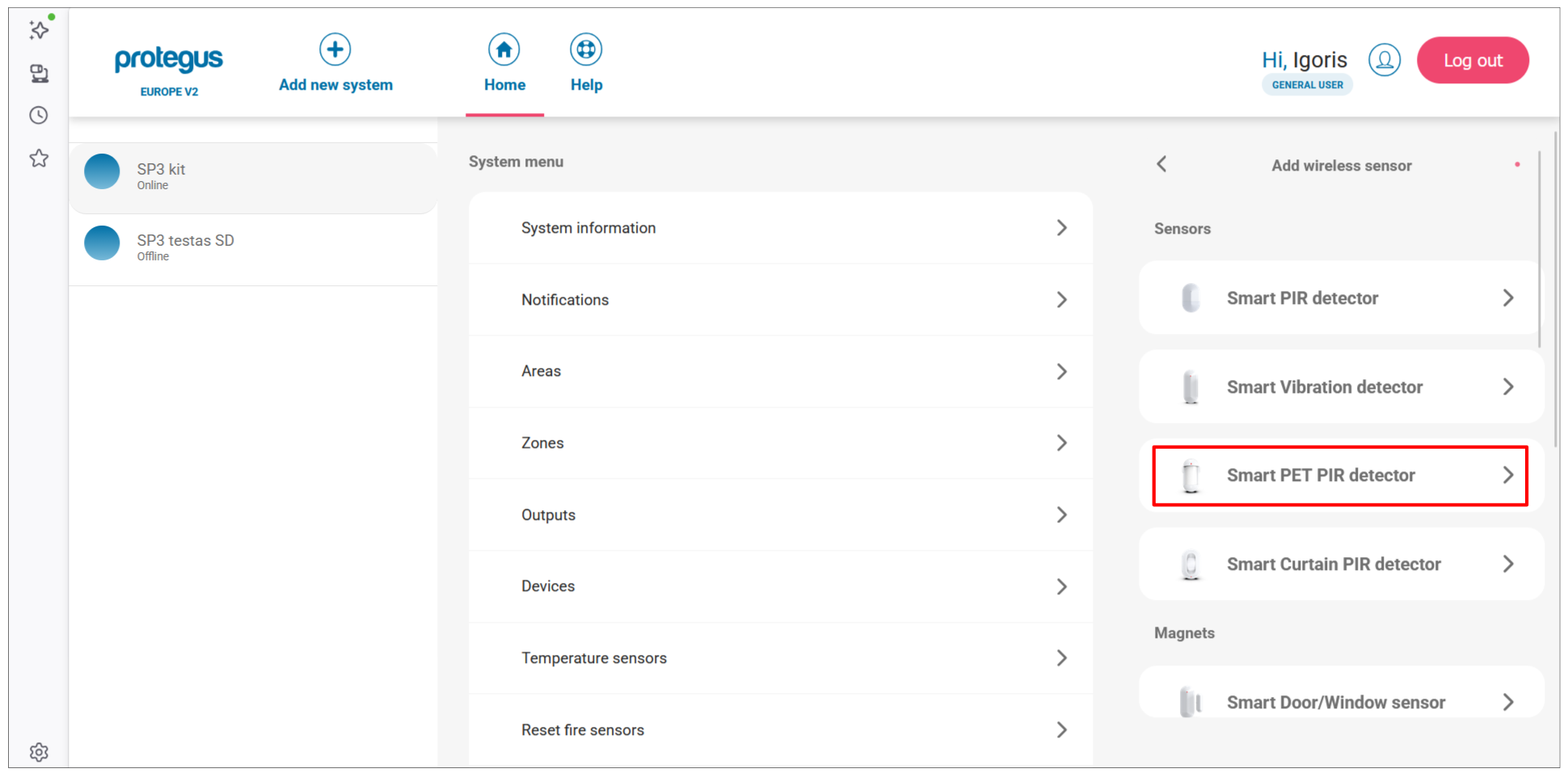
Se abre el panel Add wireless sensor con todos los tipos de sensores compatibles. Haga clic en el tipo de sensor que desea vincular (por ejemplo, Smart PET PIR detector).
-
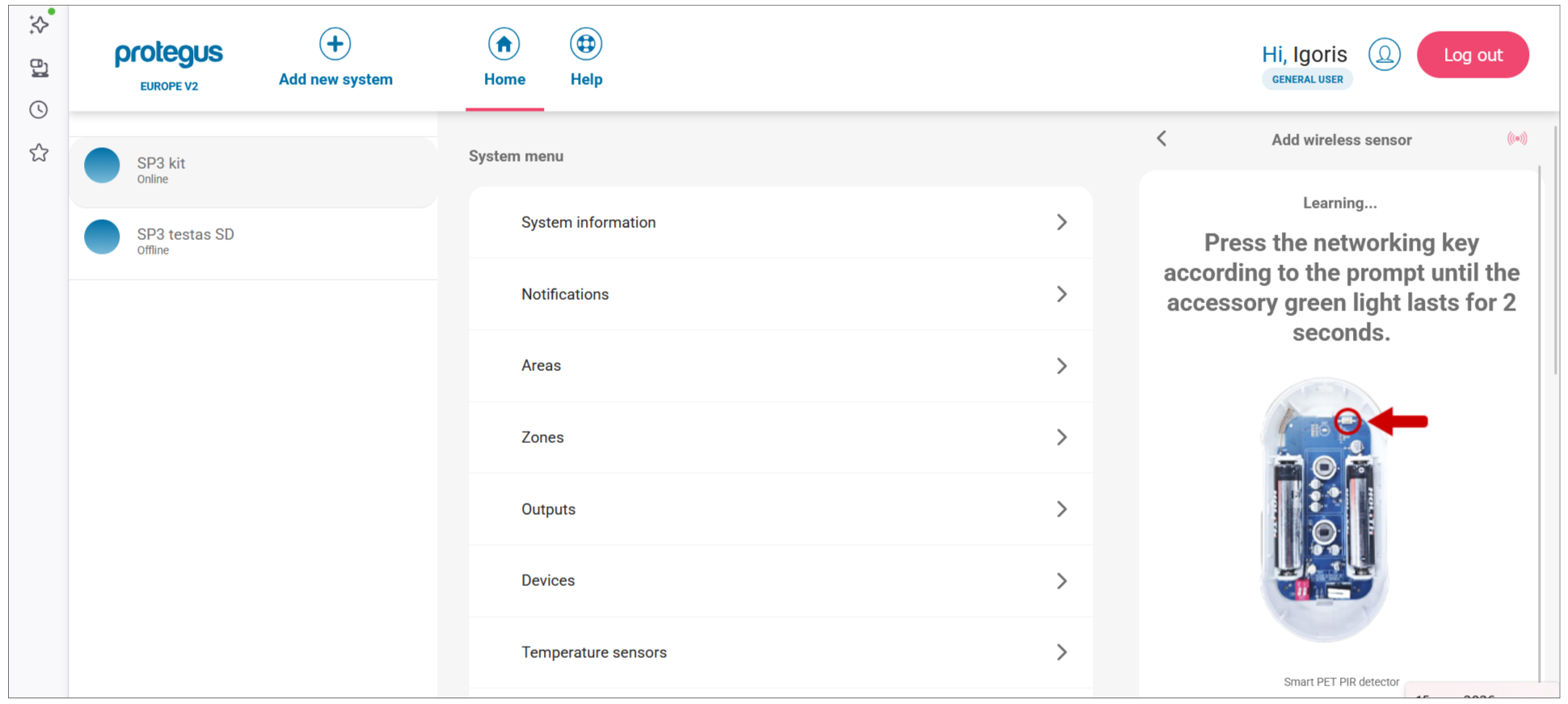
La aplicación cambia al modo Learning y muestra el sensor con un diagrama que indica la ubicación del botón de aprendizaje.
Mantenga pulsado el botón de aprendizaje hasta que el indicador verde permanezca encendido durante 2 segundos (aproximadamente 4–5 segundos).
-
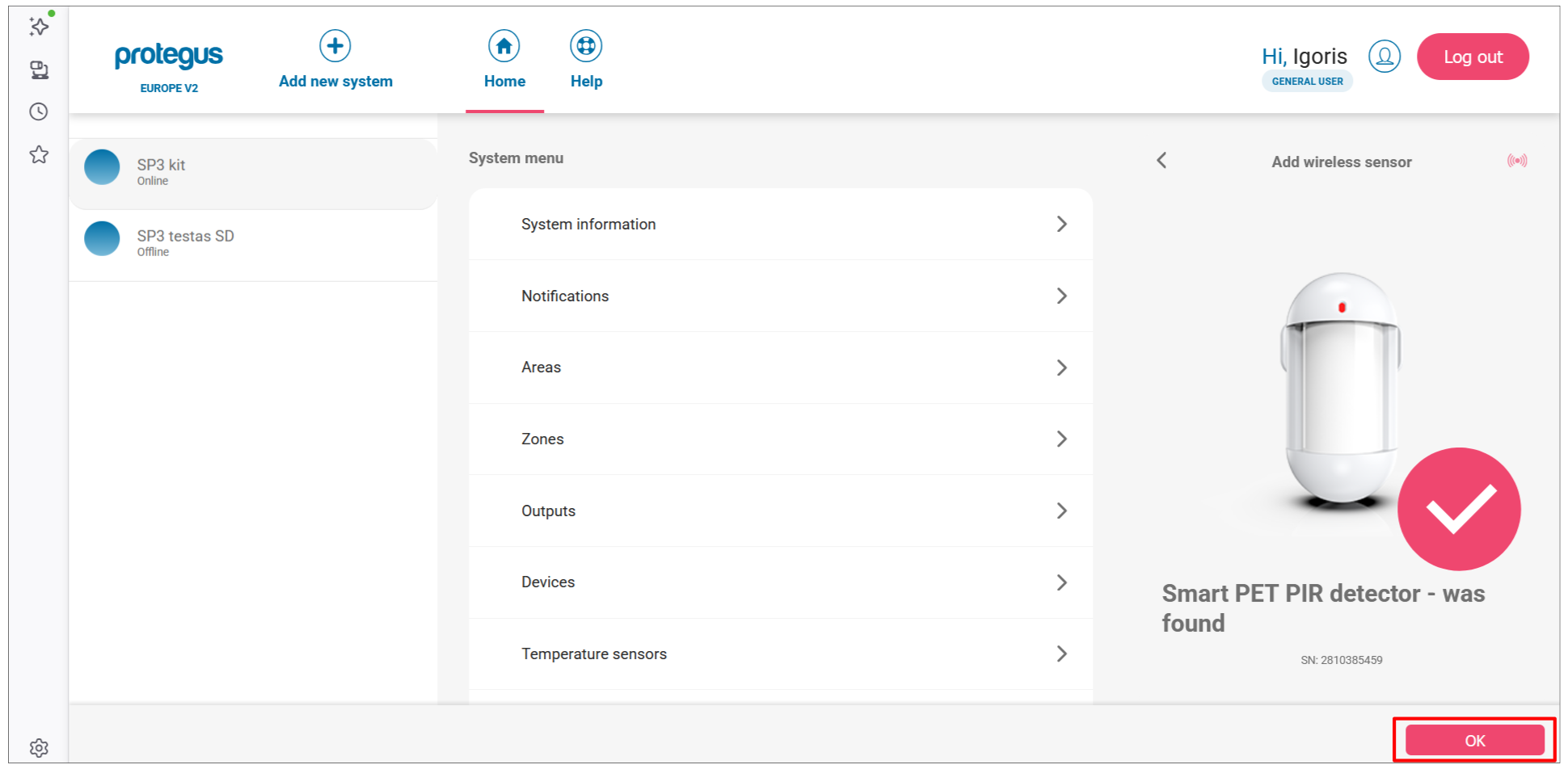
Cuando el panel detecta el sensor, aparece una confirmación con su número de serie. Haga clic en OK.
-
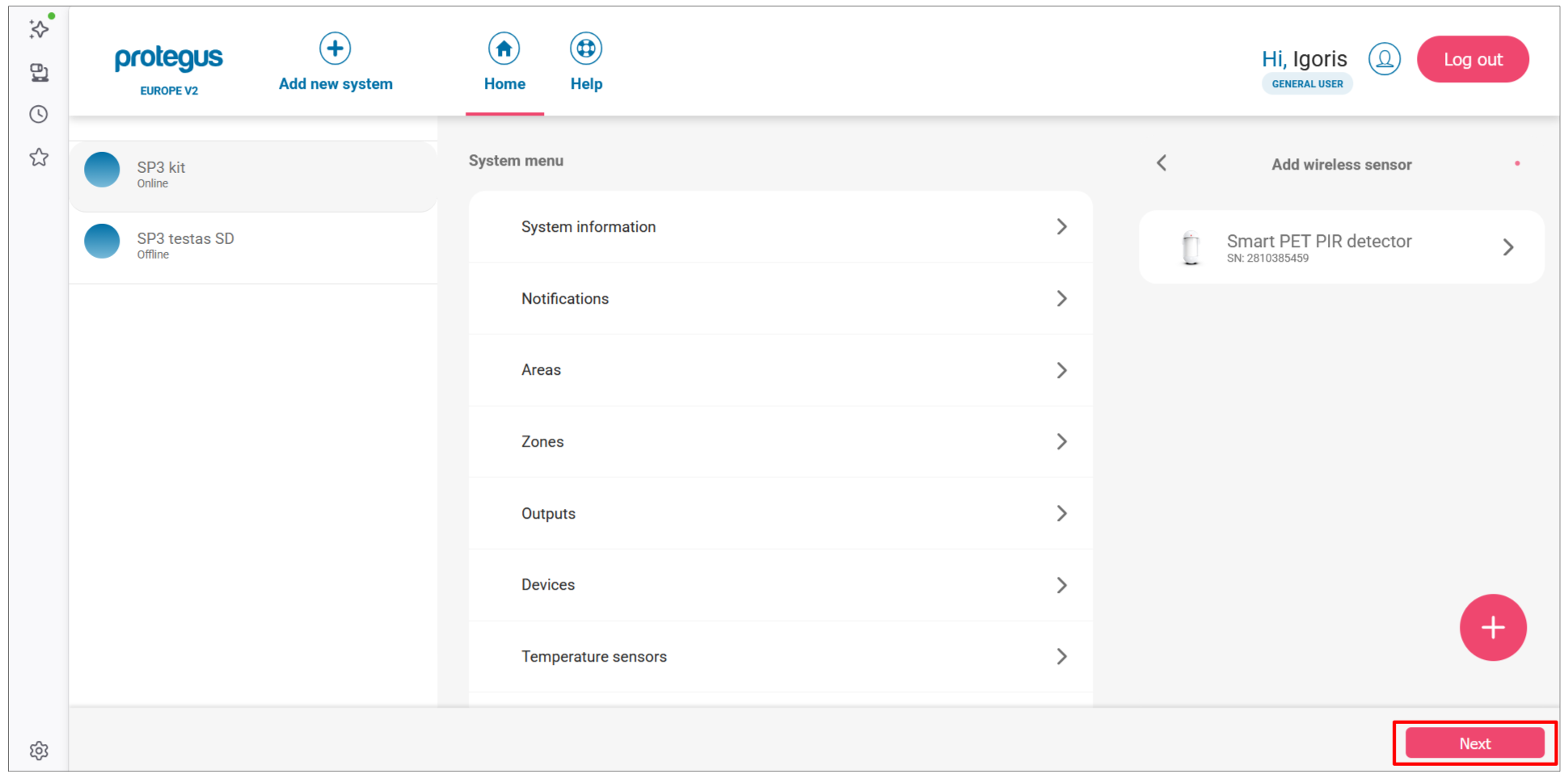
El sensor aparece en la lista con una etiqueta NEW. Para añadir otro sensor, haga clic en + y repita los pasos 3–5. Cuando haya vinculado todos los sensores, haga clic en Next.
-
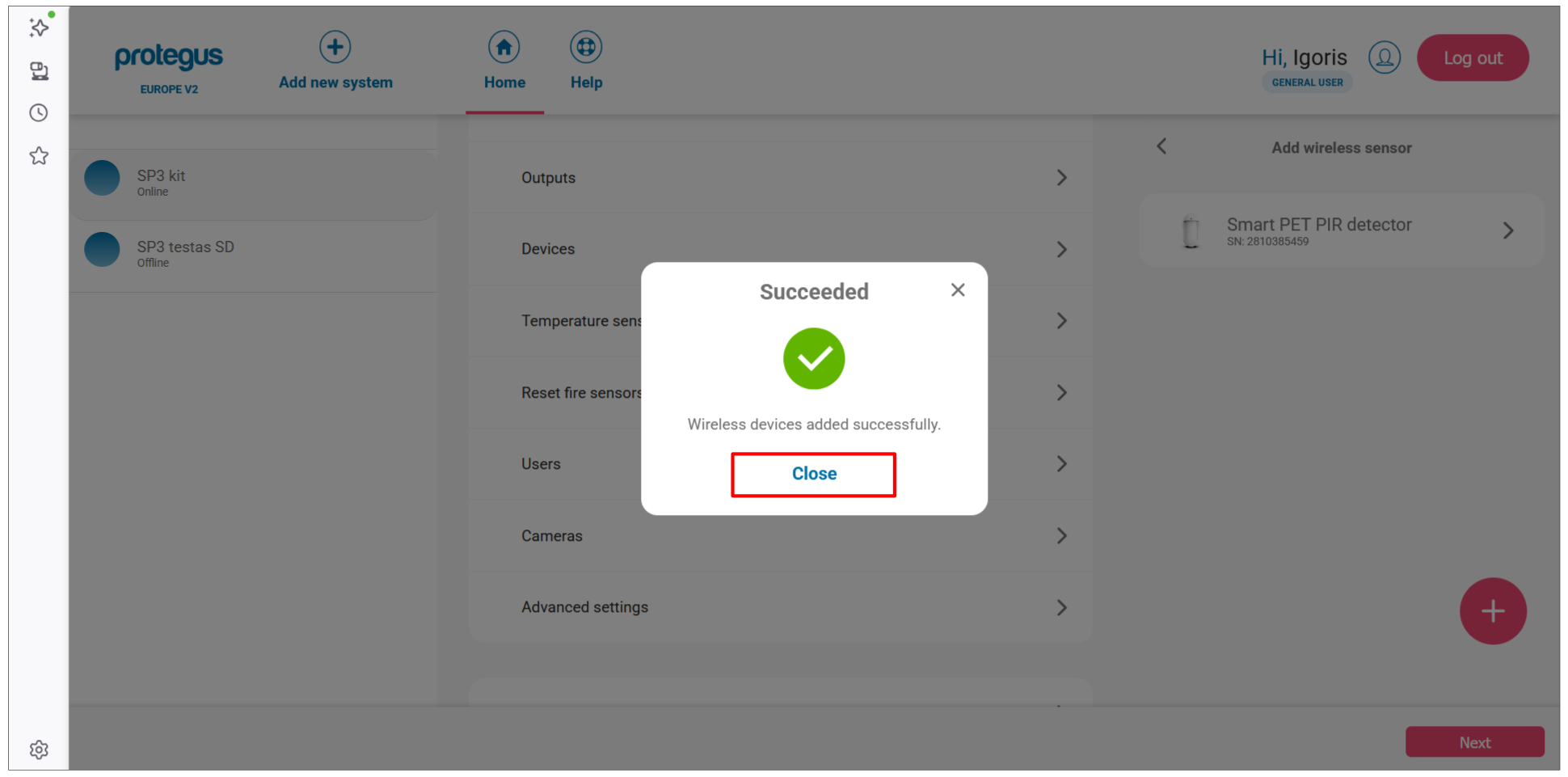
Un cuadro de diálogo confirma que la vinculación se ha realizado correctamente. Haga clic en Close.
Configure los ajustes de zona:
-
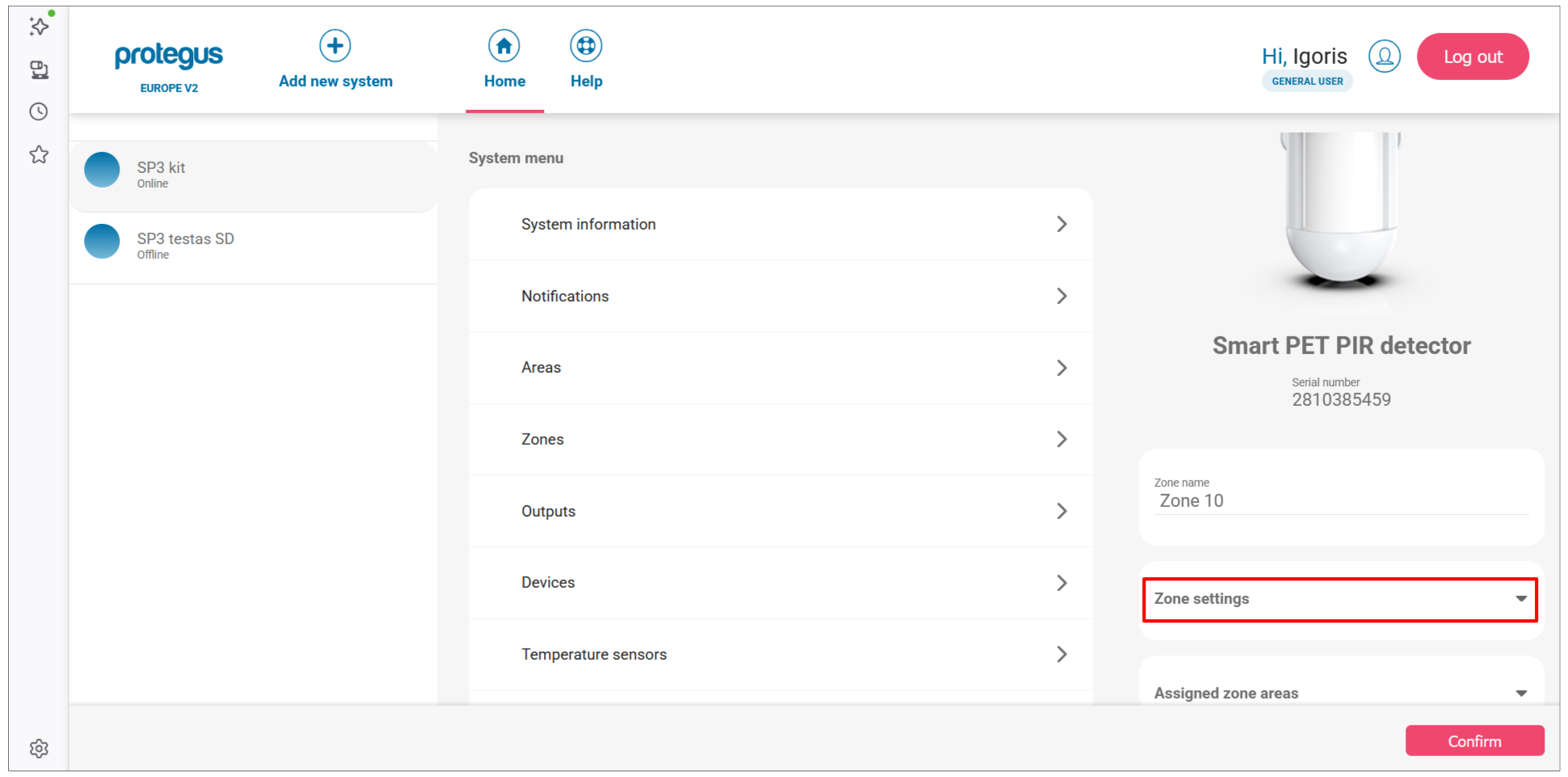
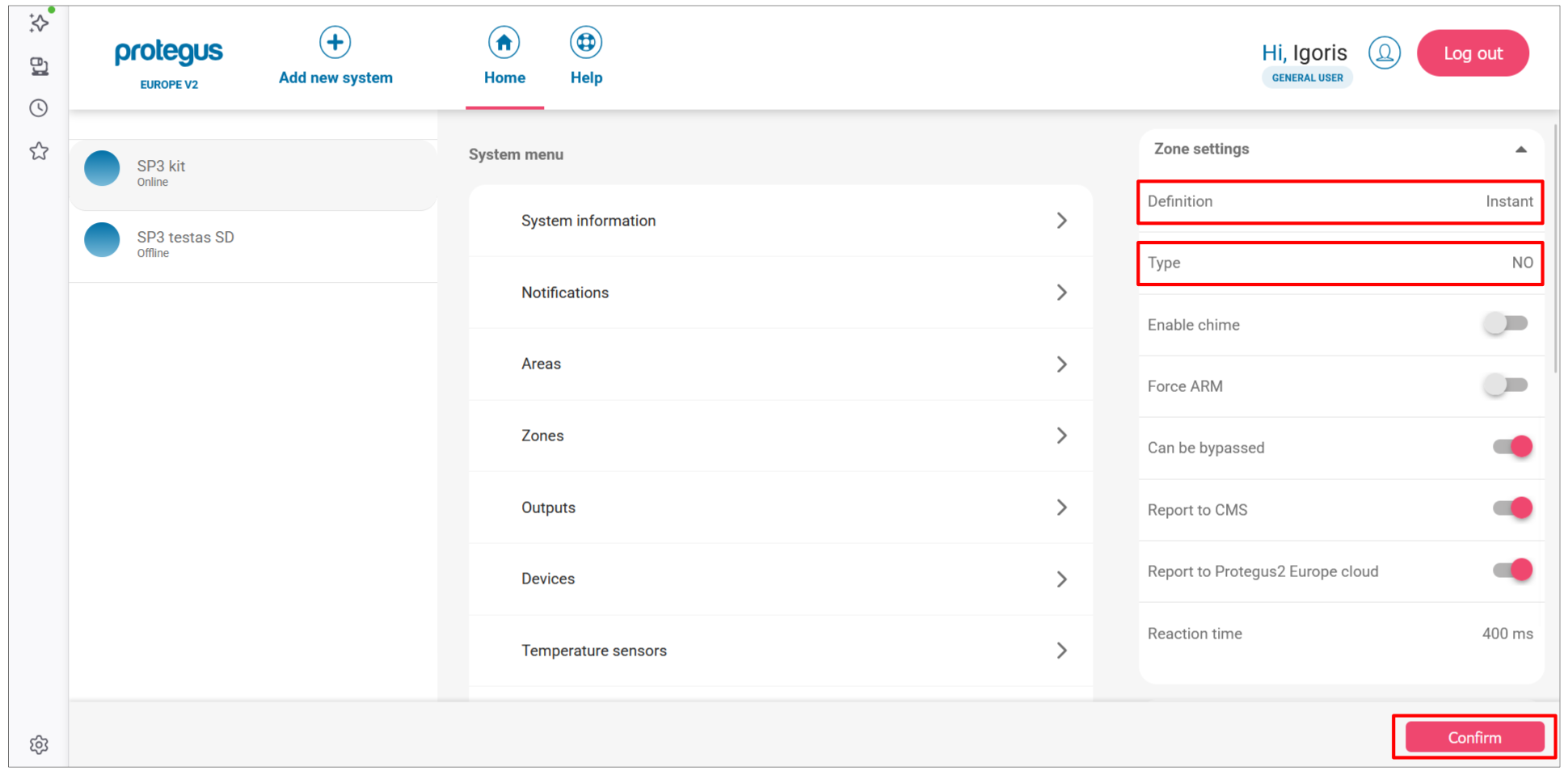
En la lista Devices, haga clic en un sensor vinculado para abrir sus ajustes. Haga clic en Zone settings para desplegar la sección.
-
Configure Definition (por ejemplo, Instant) y Type (por ejemplo, NO) para la zona.
Compruebe el estado de las zonas:
-
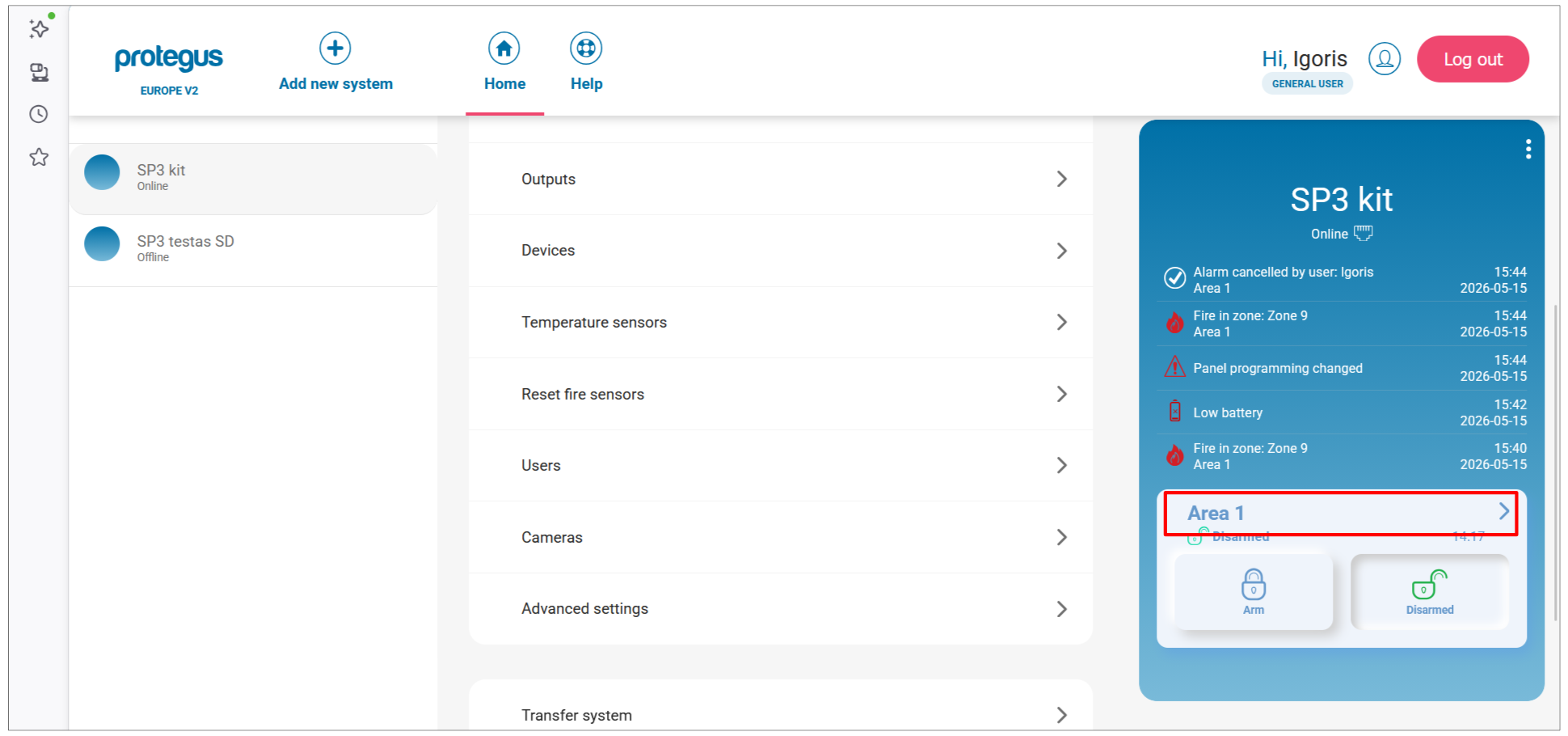
En la pantalla de inicio, haga clic en el mosaico Area 1.
-
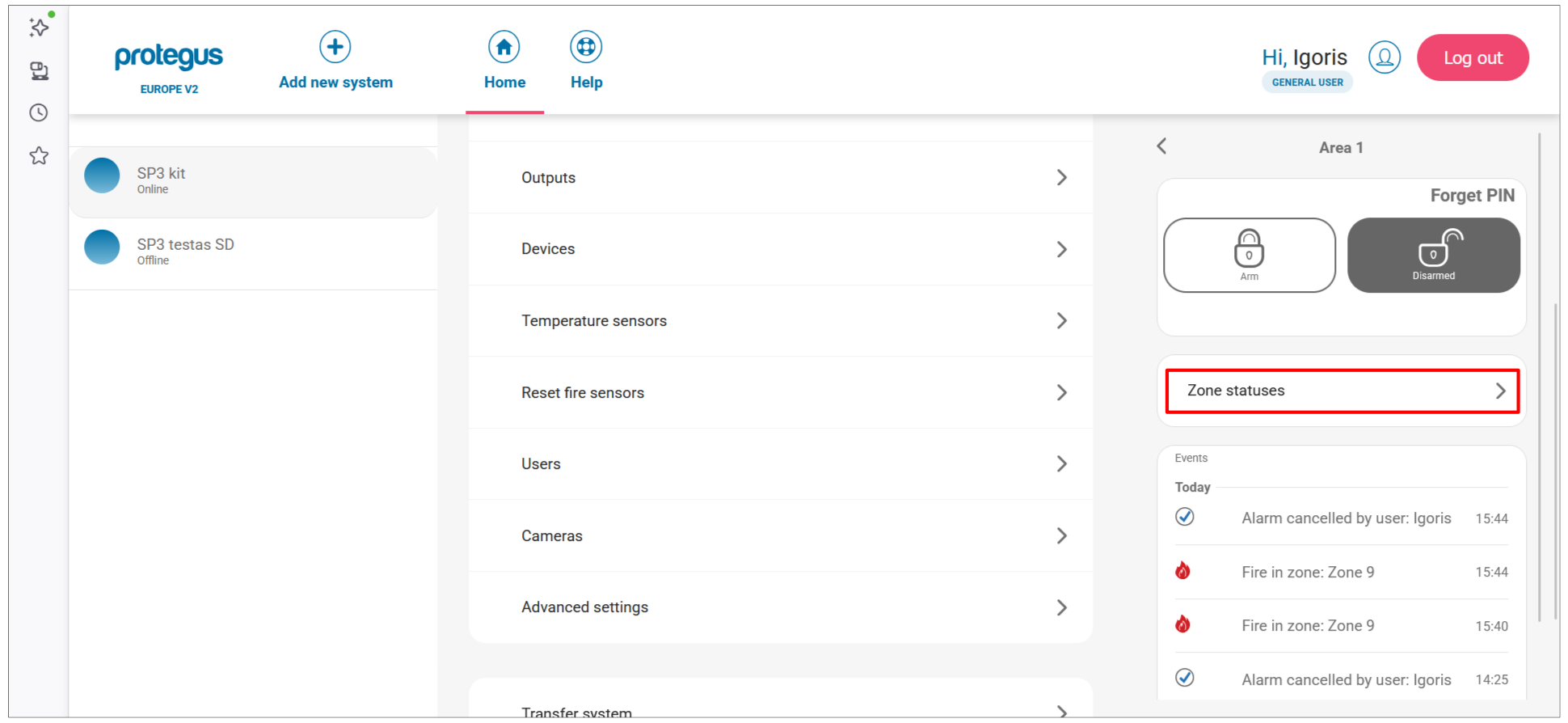
Haga clic en Zone statuses.
-
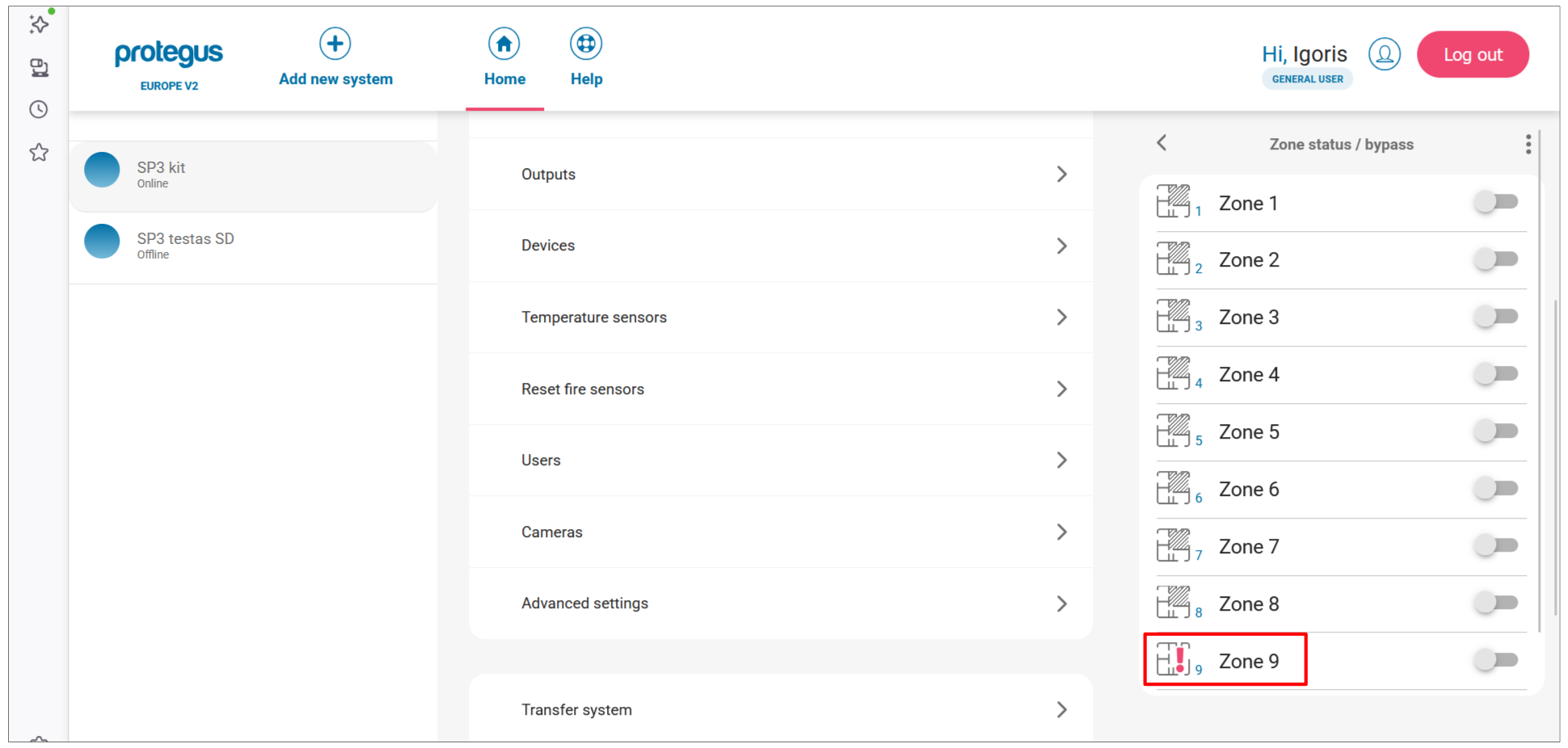
El panel Zone status / bypass muestra todas las zonas. Un icono de alerta rojo en una zona significa que el sensor está abierto o activado en ese momento. Los interruptores de bypass permiten desactivar temporalmente zonas individuales.
Hay dos métodos: remoto (por red) o local (USB, sin necesidad de red).
Vinculación remota
Requisitos: tarjeta SIM activada con PIN desactivado, internet móvil activado en la SIM, servicio en la nube Protegus habilitado, SP3 encendido (PWR parpadeando en verde) y SP3 conectada a la red (NET en verde fijo y parpadeando en amarillo).
Warning
No registre ni desvincule sensores mientras el panel esté en modo de aprendizaje para otra operación. Antes de vincularlos, desvincule cada sensor: mantenga pulsado el botón de aprendizaje durante 5 s hasta que parpadee tres veces en verde. Si un sensor se desvincula accidentalmente, deja de funcionar hasta que se vuelva a vincular.
-
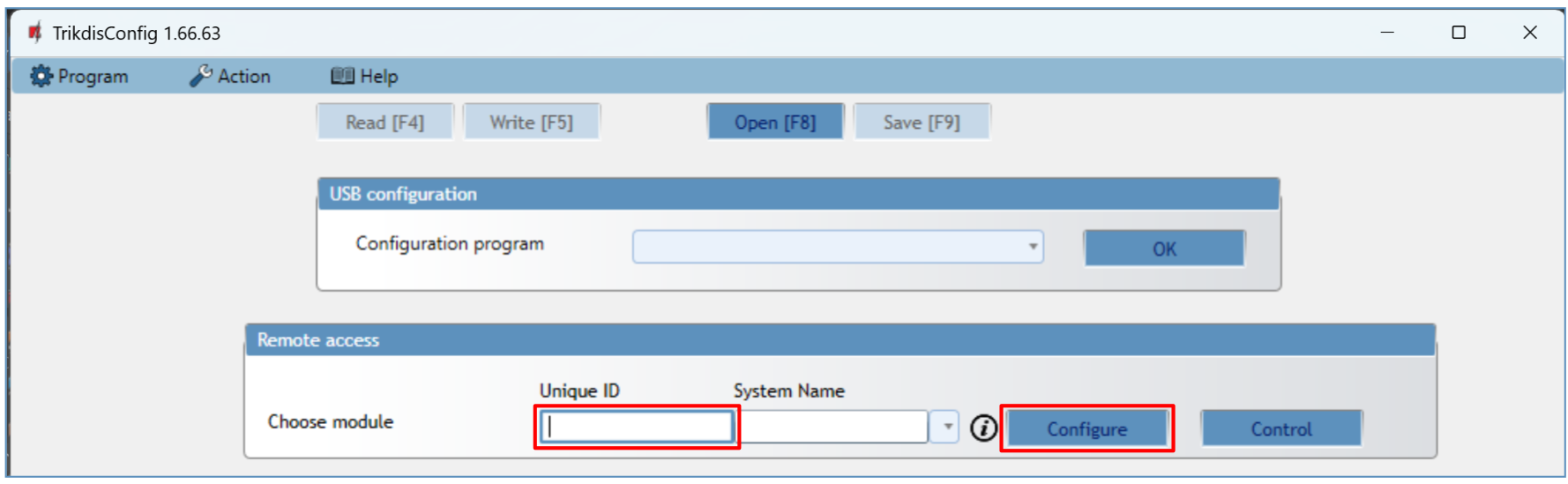
Abra TrikdisConfig. En la sección Remote access, introduzca el Unique ID del panel (impreso en la etiqueta del dispositivo) y haga clic en Configure.
-
Haga clic en Read [F4]. Introduzca el código de administrador o instalador si se le solicita.
-
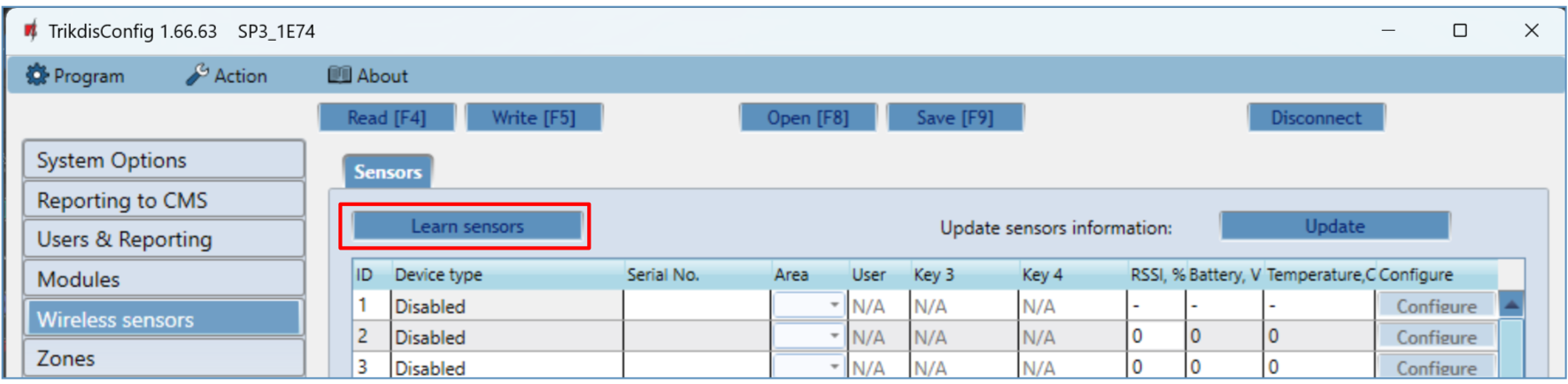
Vaya a Wireless sensors y haga clic en Learn sensors.
-
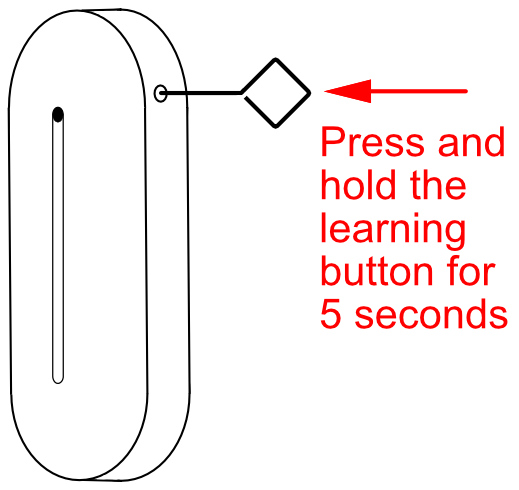
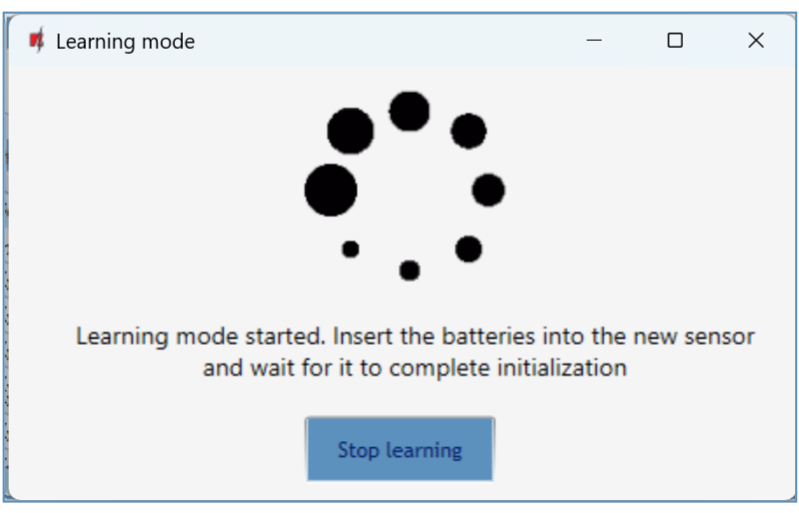
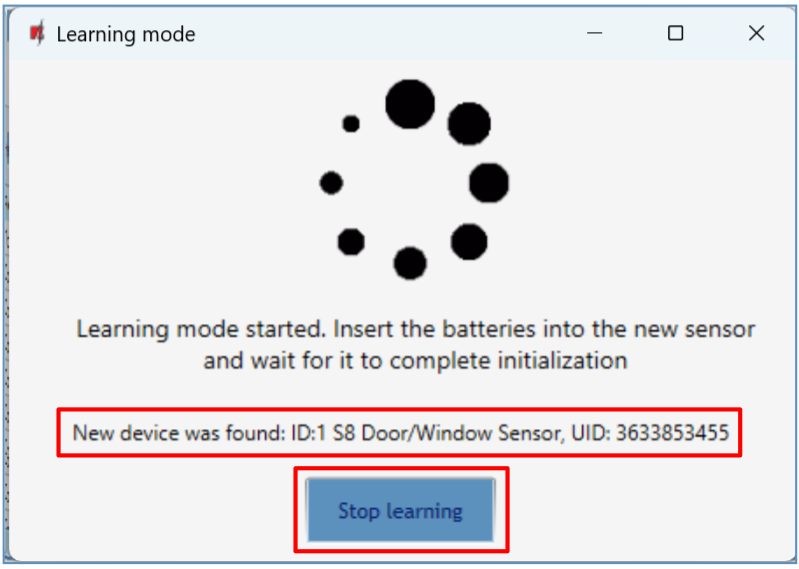
Se abre el cuadro de diálogo Learning mode. Para cada sensor, mantenga pulsado el botón de aprendizaje durante 5 segundos hasta que parpadee cuatro veces en verde.
-
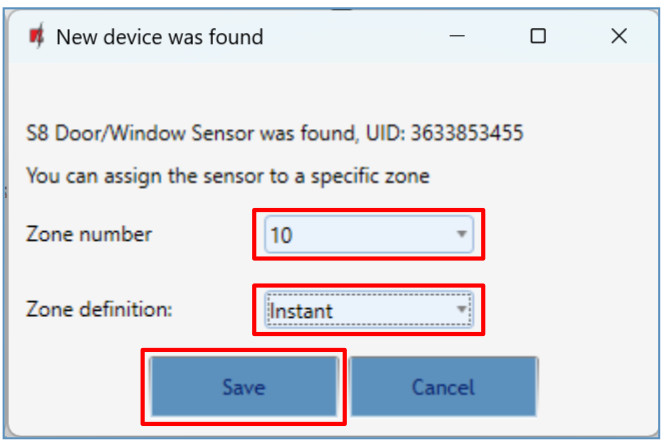
Cuando se detecta un sensor, se abre el cuadro de diálogo New device was found. Configure Zone number y Zone definition (por ejemplo, Instant), y haga clic en Save.
-
La línea de estado de Learning mode confirma que el dispositivo se ha registrado. Repita los pasos 4–5 para cada sensor adicional.
-
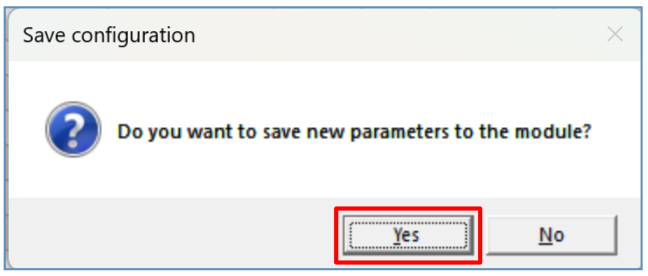
Haga clic en Stop learning. Cuando se le solicite guardar los nuevos parámetros, haga clic en Yes.
-
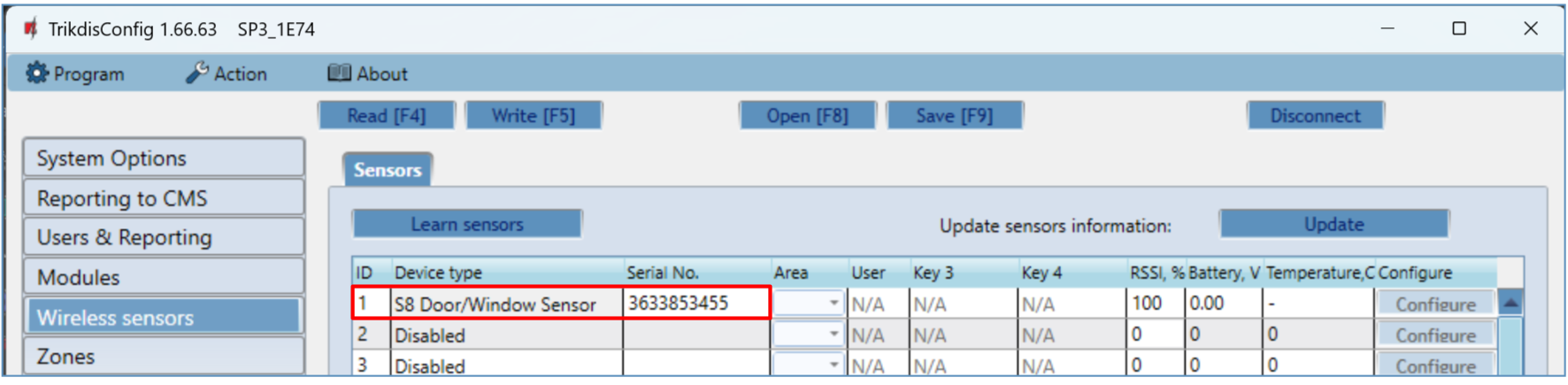
Haga clic en Read [F4]. La pestaña Wireless sensors muestra ahora todos los sensores registrados con sus números de serie.
-
Abra la pestaña Zones. Confirme las asignaciones de zonas y áreas. Configure Type como
EOL-Tpara habilitar la supervisión antimanipulación. Haga clic en Write [F5].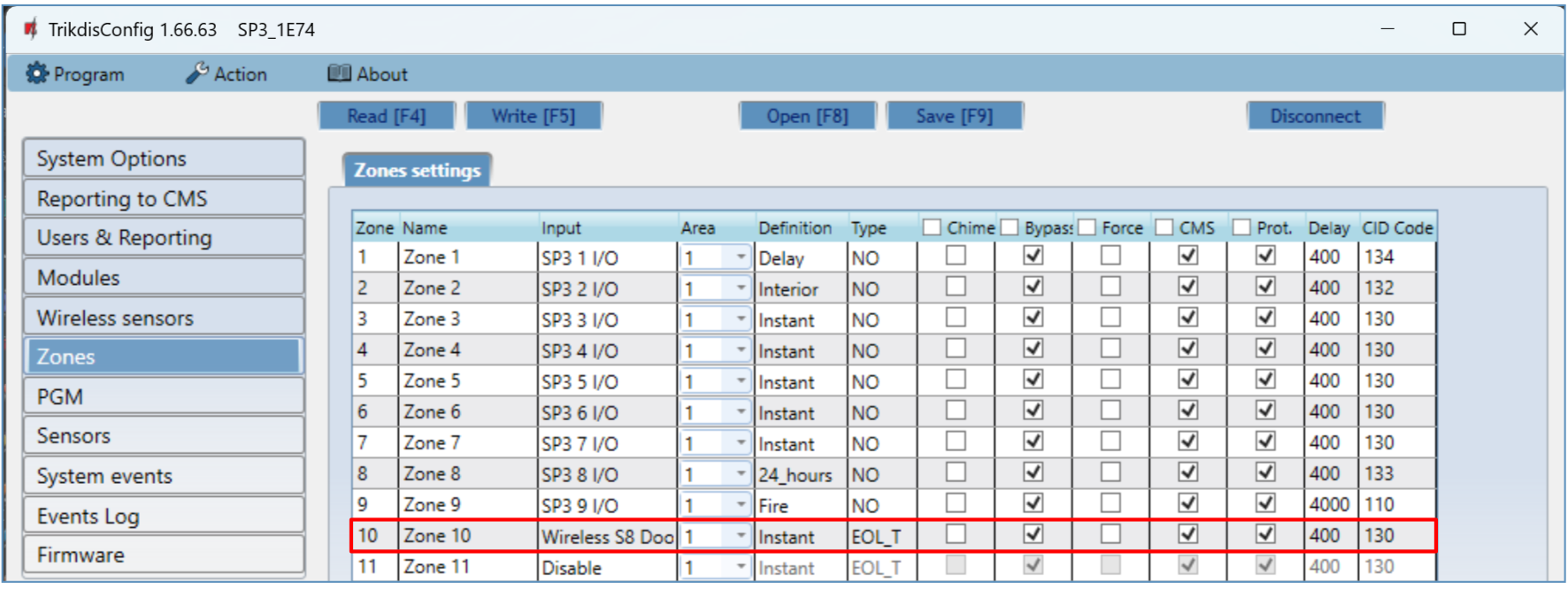
Vinculación local (sin red)
El transceptor RF-S8 tiene un botón LEARN en su placa de circuito; utilícelo para entrar y salir del modo de aprendizaje sin ordenador.
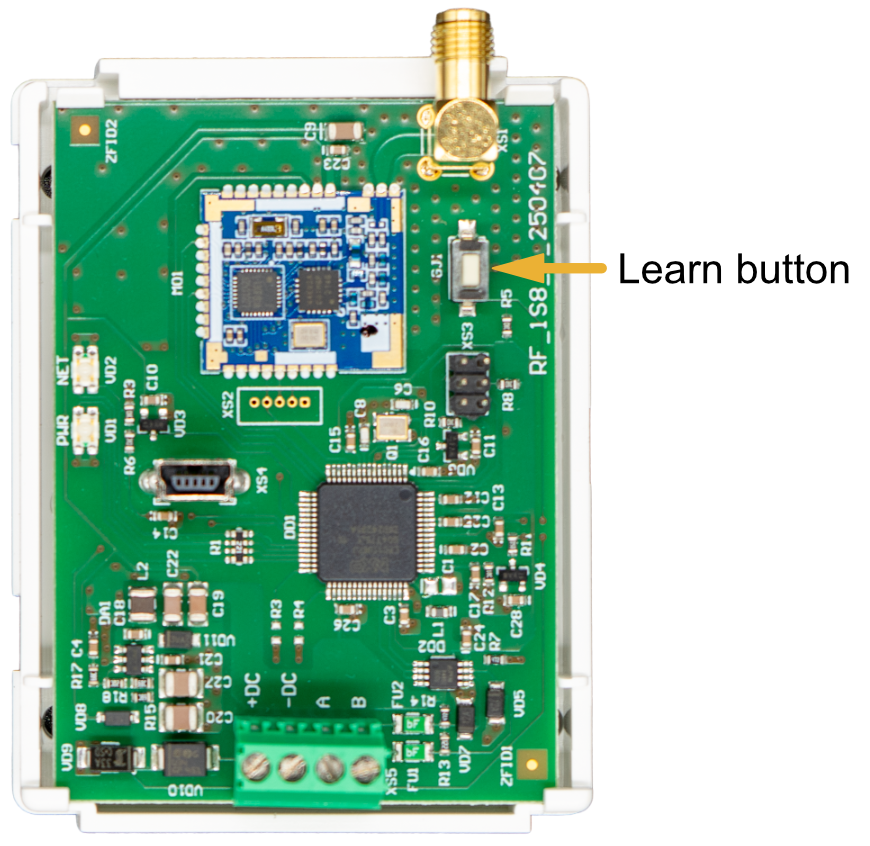
- Confirme que el RF-S8 está registrado en el SP3 (visible en la lista de módulos después de configurar el firmware).
- Encienda el SP3.
- Retire la cubierta del RF-S8.
- Mantenga pulsado el botón LEARN del RF-S8 hasta que el LED NETWORK parpadee en verde/rojo. Suéltelo.
- Vincule cada sensor: mantenga pulsado su botón de aprendizaje durante 5 s hasta que parpadee cuatro veces en verde. El LED NETWORK se ilumina brevemente en verde después de cada vinculación correcta.
- Cuando termine, mantenga pulsado el botón LEARN del RF-S8 hasta que el LED NETWORK deje de parpadear. Suéltelo: el transceptor sale del modo de aprendizaje.
- Conecte USB Mini-B al SP3. Abra TrikdisConfig → Read [F4].
- Confirme los números de serie en la pestaña Wireless sensors.
- Asigne las zonas y áreas en la pestaña Zones → Write [F5].
Eliminar un sensor inalámbrico
- Conéctese al SP3 (por USB o de forma remota) → Read [F4].
- En Wireless sensors, configure el Device type del sensor como
Disabled. - Haga clic en Write [F5].
1. Referencia de LED: transceptor RF-S8
| LED | Estado | Significado |
|---|---|---|
| NETWORK | Parpadeando en verde/rojo | Modo de aprendizaje activo |
| NETWORK | Verde fijo (5 s) | Sensor registrado correctamente |
| POWER | Apagado | Sin tensión de alimentación |
| POWER | Parpadeando en verde | Funcionamiento normal |
| POWER | Parpadeando en amarillo | Tensión de alimentación baja (≤ 11,5 V) |
| POWER | Amarillo fijo | Sin comunicación RS485 con el SP3 |