Estado
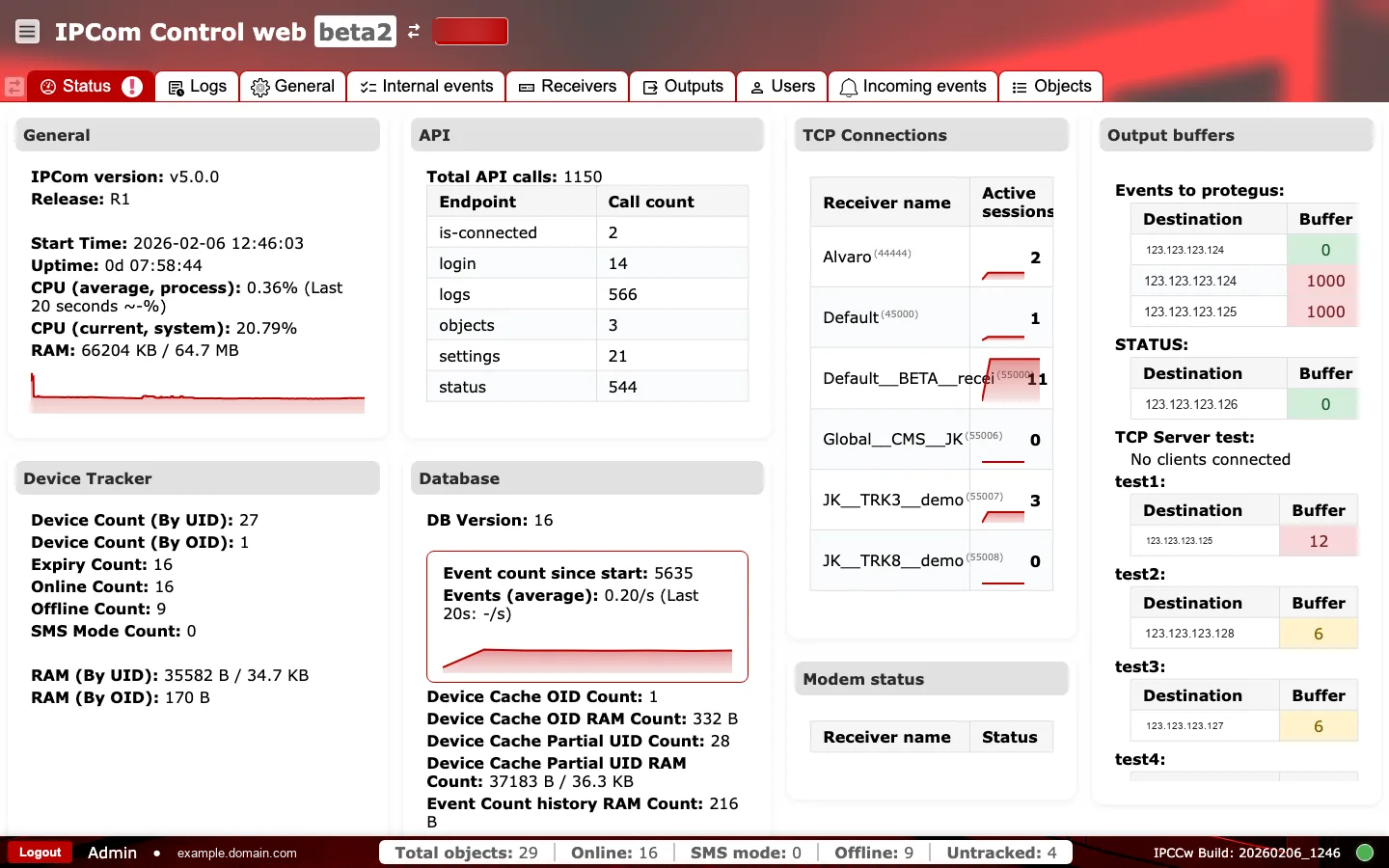
Propósito: Proporcionar una visión operativa en tiempo real de la instancia IPcom seleccionada para que los operadores puedan confirmar de un vistazo el estado, el rendimiento y la conectividad.
1. Cuándo usarlo
- Después de iniciar sesión para confirmar versión de la instancia, uptime y estado general.
- Al investigar problemas de entrega, acumulación de buffers o caídas de conexión.
2. Secciones y por qué importan
2.1 Pie de página
Bloque izquierdomuestra el control de cierre de sesión, la identidad del usuario actual y el host conectado, y se usa para confirmar que se está operando en el entorno y la cuenta previstos.

Bloque centralmuestra contadores de supervisión (Total objects,Online,SMS mode,Offline,Untracked) para una validación rápida antes y después de cambios.

Bloque derechomuestraIPCCw Buildy el indicador de conexión en vivo para validar la compilación en ejecución y el estado del transporte de la interfaz.

2.2 General
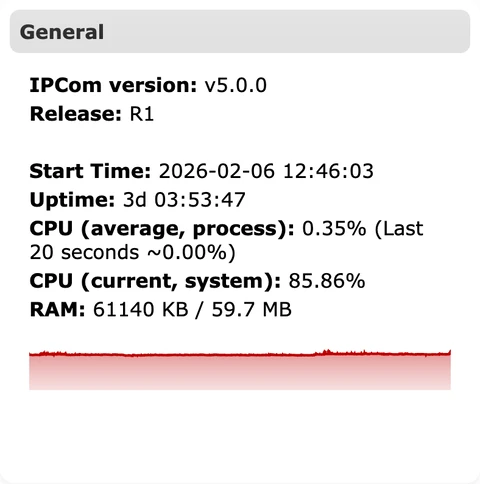
Muestra la versión y el release de IPcom, hora de inicio, uptime, uso de CPU y uso de RAM. Estas métricas ayudan a confirmar que el receptor ejecuta la compilación esperada y dispone de recursos suficientes para la carga actual. La línea de tendencia de CPU ayuda a detectar picos que pueden afectar a la latencia de procesamiento de eventos.
2.3 API
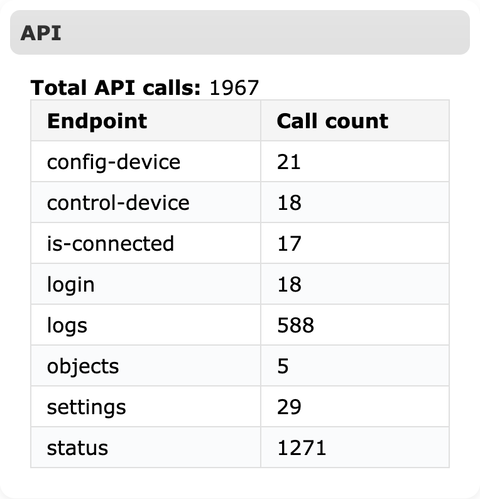
Enumera el total de llamadas API por endpoint. Es un indicador rápido de cuánto están usando la API las integraciones externas o las acciones de la interfaz. Aumentos repentinos de llamadas login o settings pueden indicar actividad de automatización o polling mal configurado.
2.4 Conexiones TCP
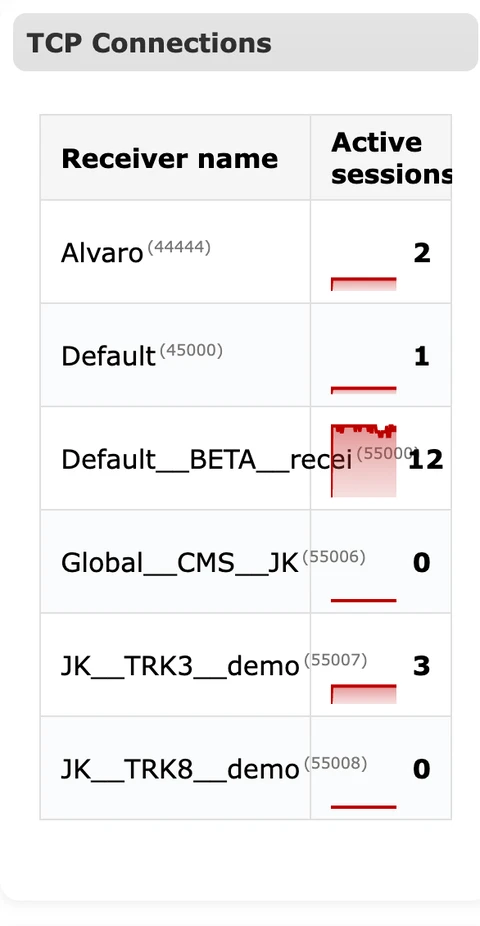
Muestra sesiones activas por receptor. Cada entrada de receptor representa un endpoint en escucha con conexiones activas de dispositivos. Una caída repentina a cero suele apuntar a problemas de red, firewall o del lado del receptor.
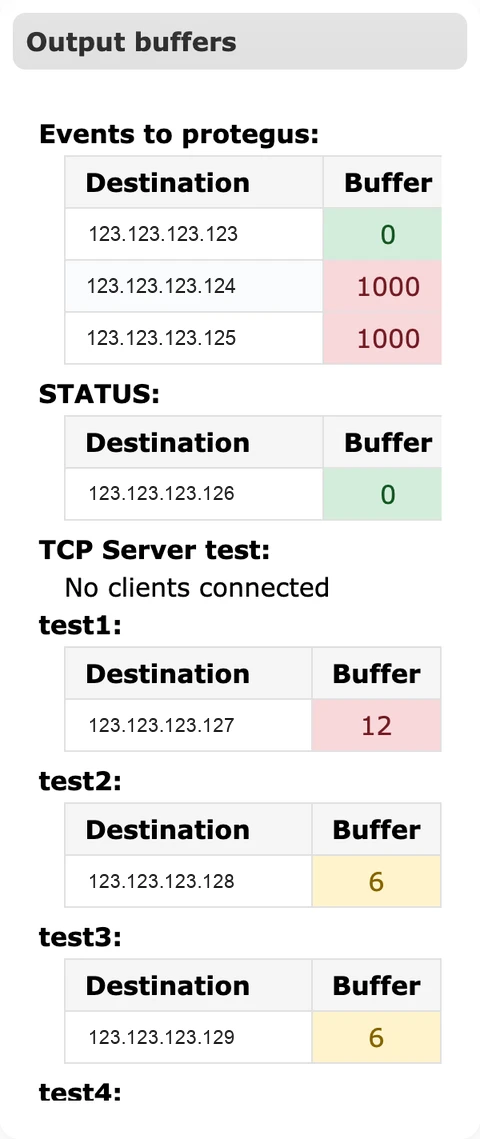
2.5 Buffers de salida
Muestra tamaños de cola por destino para eventos y actualizaciones de estado. Los buffers crecen cuando IPcom no puede entregar mensajes con la suficiente rapidez. Un crecimiento persistente indica problemas de conectividad con el destino o ráfagas excesivas que requieren control de tasa.
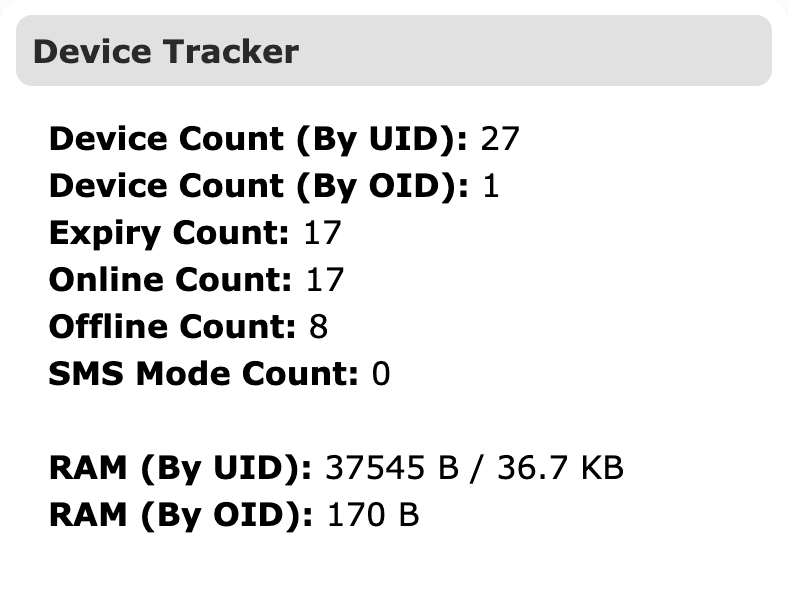
2.6 Rastreador de dispositivos
Resume recuentos de dispositivos por UID/OID, estado online u offline, uso del modo SMS y uso de memoria para el seguimiento. Esta sección ayuda a evaluar la salud de la flota y confirma que la supervisión de dispositivos funciona.
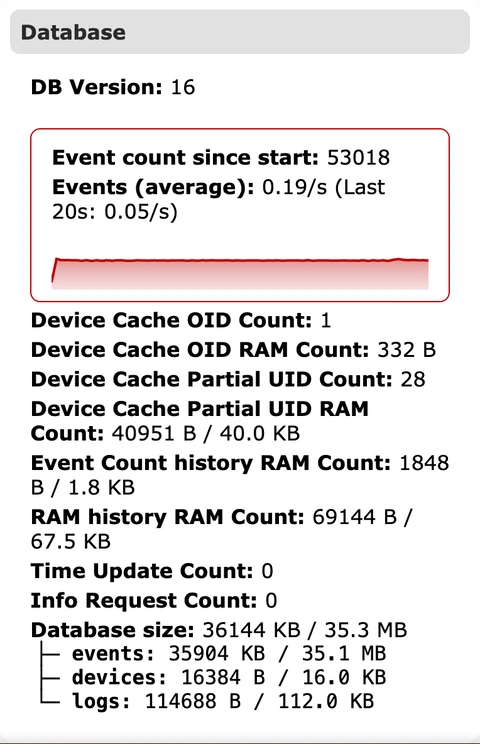
2.7 Base de datos
Muestra la versión de la base de datos y estadísticas de eventos, incluido el recuento de eventos desde el inicio y la tasa media de eventos. La línea de tendencia ayuda a detectar caídas o incrementos de actividad. Los recuentos de caché y el uso de RAM dan pistas sobre limitaciones de retención o escalado.
2.8 Estado del módem
Enumera el estado del receptor para tráfico basado en módem. Úselo cuando los canales SMS o módem formen parte de la implementación para verificar que el receptor de módem esté activo.
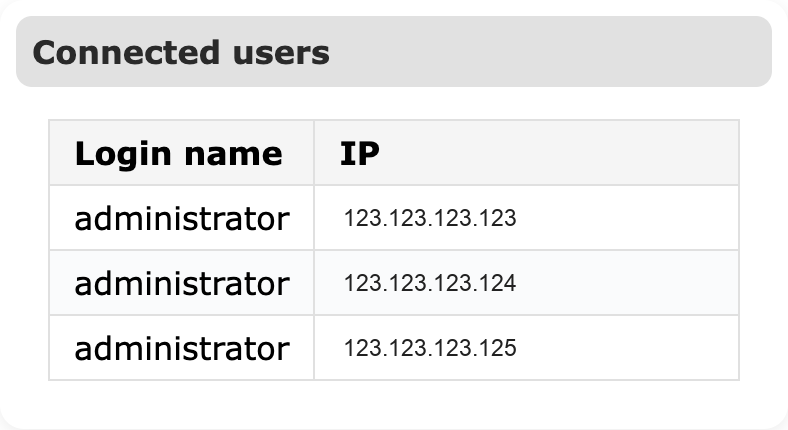
2.9 Usuarios conectados
Muestra las sesiones autenticadas actualmente en la interfaz y la IP/puerto de origen. Es útil para identificar sesiones administrativas concurrentes y detectar accesos inesperados durante la respuesta a incidentes.
3. Tendencias y gráficos
Los pequeños gráficos rojos de tendencia bajo CPU y estadísticas de eventos muestran cambios recientes de actividad. Úselos para identificar picos o caídas que puedan requerir una investigación más profunda en registros o eventos entrantes.
4. Runbook de operaciones
El buffer de salida sigue aumentando: compruebe la accesibilidad del destino, la compatibilidad del protocolo y las credenciales de salida enSalidas.Las sesiones activas bajan a 0: verifique puertos de listener y reglas de firewall enReceptores, y luego inspeccione las rutas de red desde los dispositivos.La media de eventos cae repentinamente: confirme la conectividad de dispositivos enObjetosy revise errores recientes enRegistros.Picos de CPU o RAM: revise cambios recientes de configuración, reduzca tráfico ruidoso y valide ajustes de retención enGeneral.
4.1 Comprobaciones y acciones operativas
Use dos pasadas rápidas para la supervisión rutinaria: primero observe señales de salud en vivo y luego confirme el estado de la sesión y de la interfaz antes de escalar.
Supervise esto en tiempo de ejecución:
CPU (current/system)yRAM. Señal de alerta: uso elevado sostenido con respuesta más lenta de la interfaz/API.Active sessionspor receptor. Señal de alerta: caída brusca a cero en receptores activos.- Tendencias de
Output buffer. Señal de alerta: crecimiento continuo en lugar de vaciarse. - Contadores
Online/Offline/Untracked. Señal de alerta: crecimiento repentino de offline tras cambios de red/configuración. - Tendencia de
Events (average). Señal de alerta: caída o pico inesperados no explicados por la planificación. - Toasts de error repetidos durante acciones rutinarias. Señal de alerta: problemas de procesamiento o sincronización de estado.
Confirme antes del uso en producción:
- El texto de los mensajes toast coincide con la acción que acaba de ejecutarse.
- La identidad del entorno en el pie (
user,host,build) coincide con la instancia prevista.