DSC NEO HS2016 su GT/GT+/GET greitas paruošimas
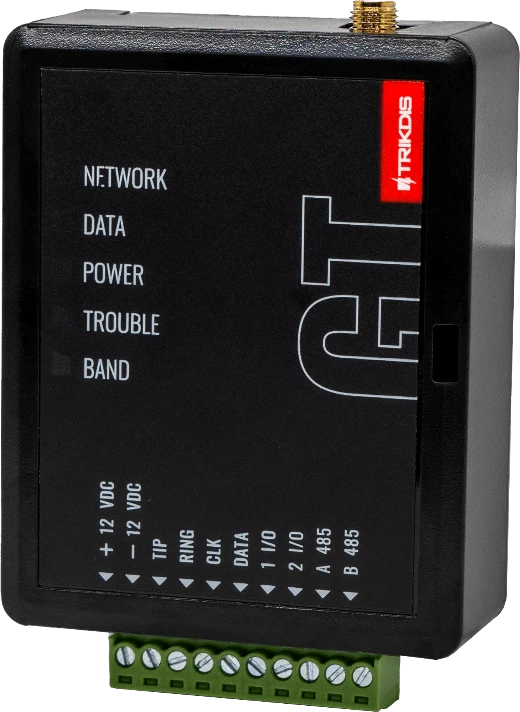
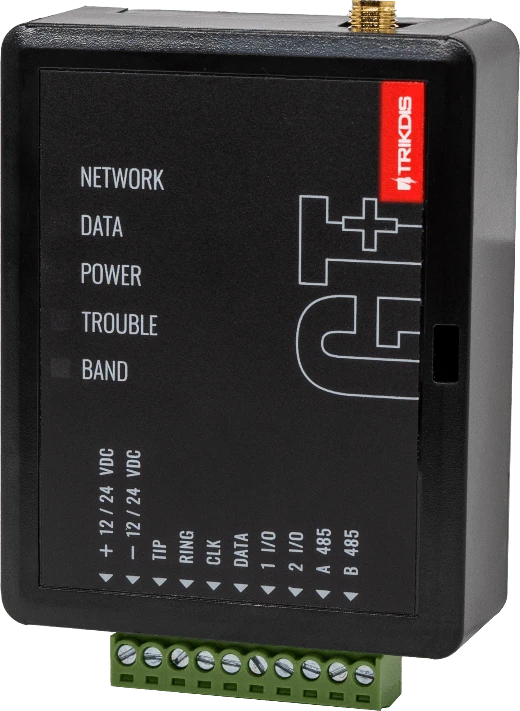
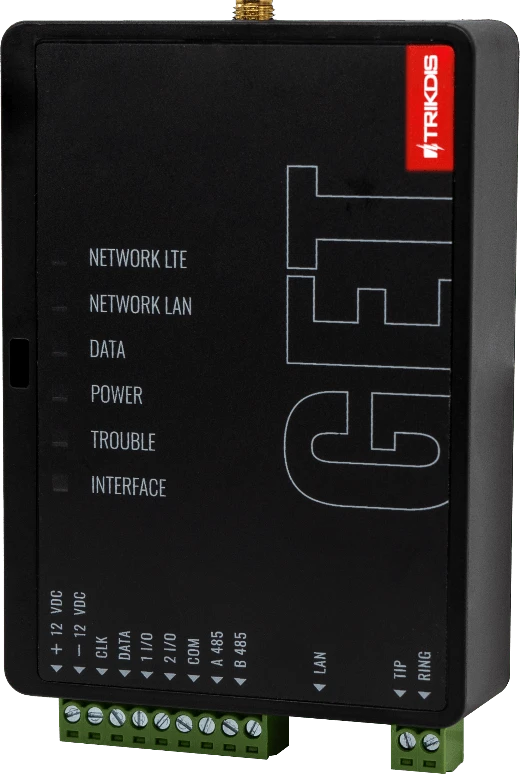
Trumpi pajungimo ir programavimo žingsniai, skirti prijungti GT/GT+/GET komunikatorių prie DSC NEO HS2016 centralės naudojant TIP/RING gnybtus, tada pridėti sistemą į Protegus2. Naudokite kartu su pilnais vadovais kitiems nustatymams. (Gnybtų pavadinimai GT/GT+/GET gali nežymiai skirtis, tačiau jungtys yra tokios pačios.)
Atsargiai
Montavimą ir aptarnavimą gali atlikti tik kvalifikuoti specialistai. Prieš jungdami laidus atjunkite maitinimą. Neautorizuoti pakeitimai panaikina garantiją.
1. Reikalavimai
- GT/GT+/GET programinės įrangos versija 1.21, įdėta SIM kortelė, PIN išjungtas, aktyvus duomenų planas.
- DSC NEO HS2016 centralė su klaviatūros prieiga (yra montuotojo kodas).
- CMS paskyros numeris, jei pranešimai siunčiami į CMS.
- Protegus2 įmonės/montuotojo paskyra ir komunikatoriaus IMEI.
2. Pajungimas
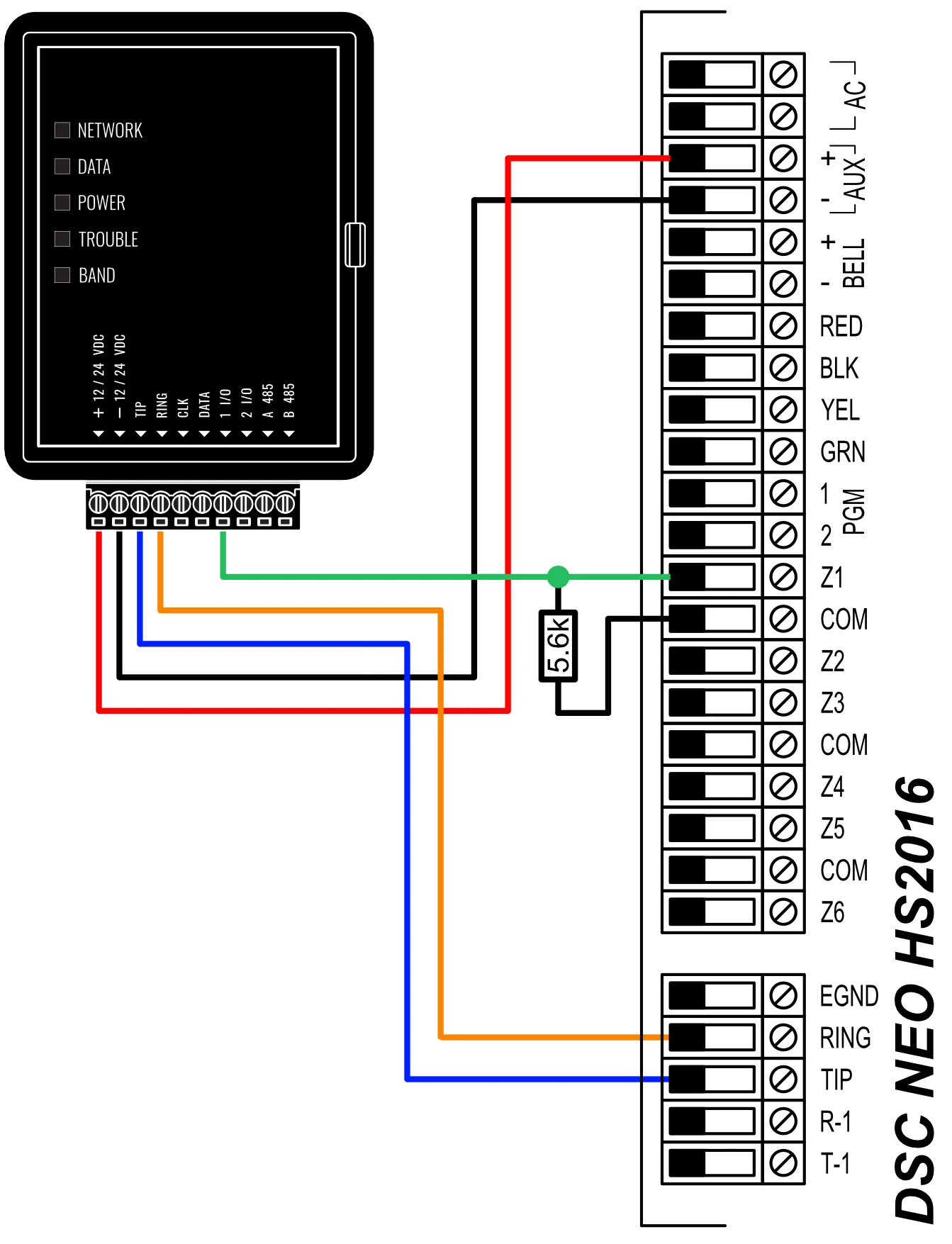
Vadovaukitės schema žemiau ir prijunkite komunikatorių prie centralės:
| GT/GT+/GET gnybtas | DSC centralė | Pastabos |
|---|---|---|
| +12V DC/-12V DC | +AUX/-AUX | Maitinimas komunikatoriui |
| TIP/RING | TIP/RING | PSTN linijos emuliacijai (Contact ID) |
| 1 I/O | Z1 |
3. DSC NEO HS2016 signalizacijos centralės programavimas klaviatūra
Naudodami centralės klaviatūrą įveskite šias sekcijas ir nustatykite kaip nurodyta:
Contact ID pranešimų įjungimas
| Klaviatūros įvedimas | Veiksmo aprašymas |
|---|---|
| *85555 | Įeiti į programavimo režimą |
| 001* | „Zone type“ programavimas |
| 066## | Nustatyti „Momentary keyswitch“ zonos tipą |
| 301* | „Phone Number“ programavimas |
| <1234## | Įvesti telefono numerį (1234) |
| 310* | „Account Codes“ programavimas |
| 1111 | Įvesti „System Account Code“ (1111) |
| 001 | |
| 2222# | Įvesti „Partition 1 Account Code“ (2222) |
| 311 | „Partition 1 Call Direction“ programavimas |
| 003*## | Įjungti „Partition Opening/Closing Call Direction“ (Y) |
| 350* | „Communicator Formats“ programavimas |
| 03# | 03 – Contact ID formatas. |
| ## | Išeiti iš programavimo režimo. |
4. Sistemos pridėjimas į Protegus2
Žingsnis 1. Paspauskite Pridėti naują sistemą. 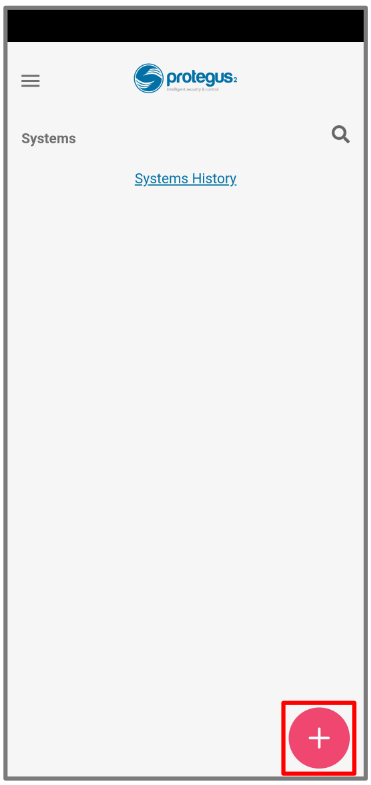
Žingsnis 2. Įveskite komunikatoriaus IMEI, paspauskite Toliau. 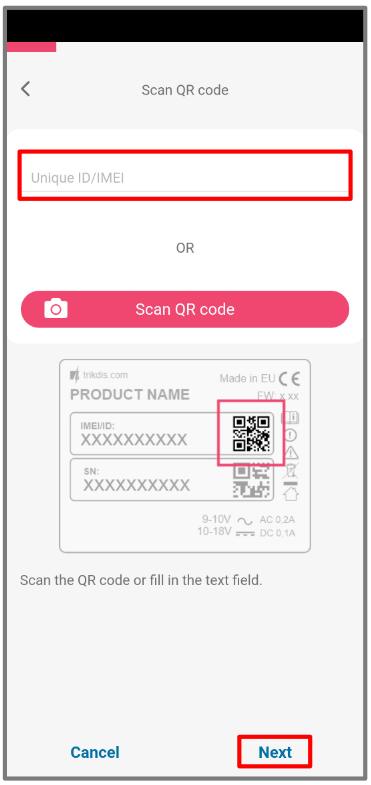
Žingsnis 3. Pasirinkite apsaugos įmonę. 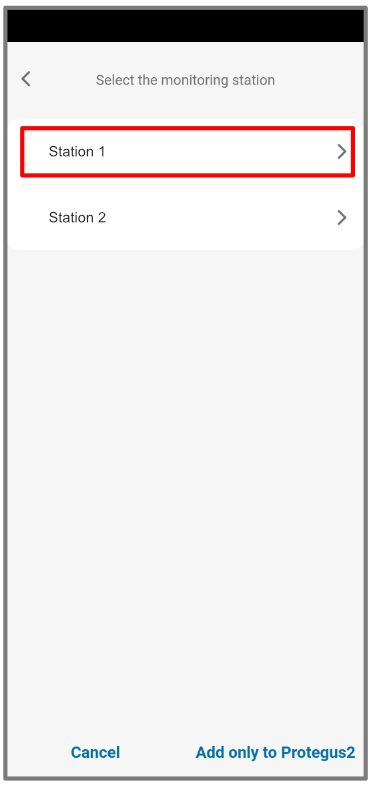
Žingsnis 4. Pasirinkite TIP RING. 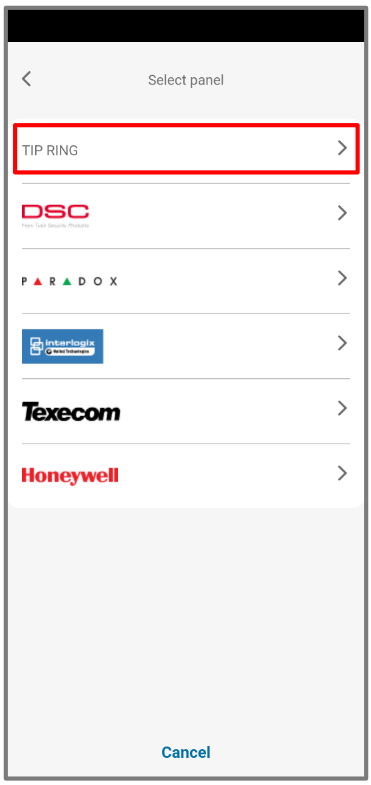
Žingsnis 5. Pasirinkite Mode. 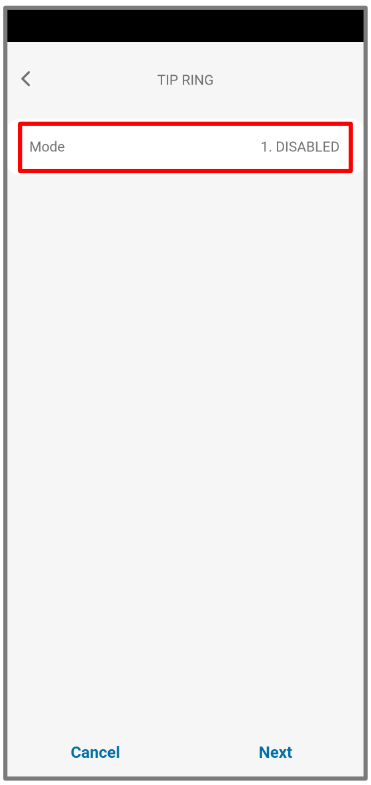
Žingsnis 6. Pasirinkite AUTO. 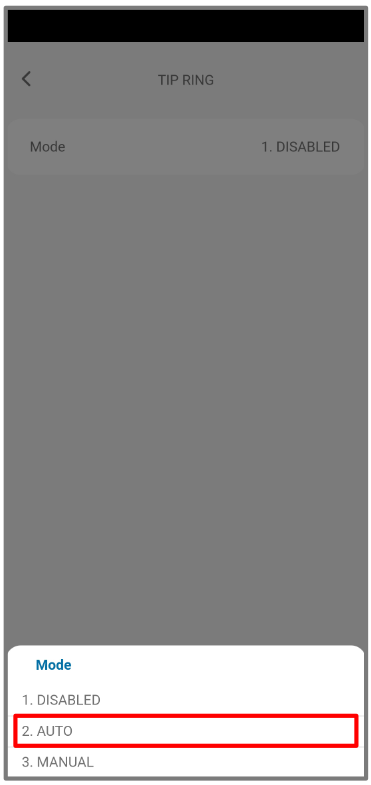
Žingsnis 7. Paspauskite Toliau. 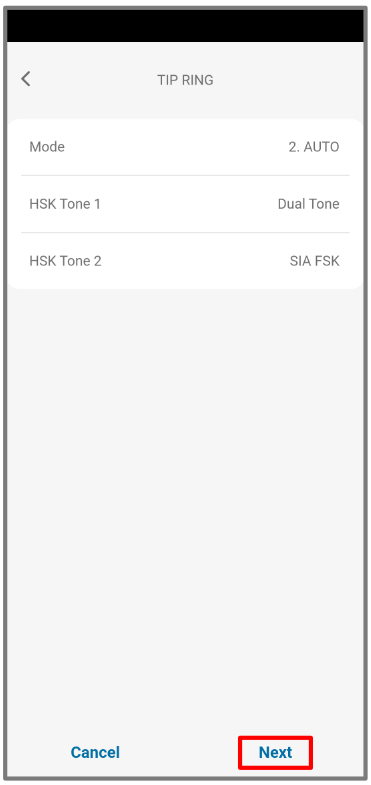
Žingsnis 8. Įveskite Object ID ir Module ID, paspauskite Toliau. 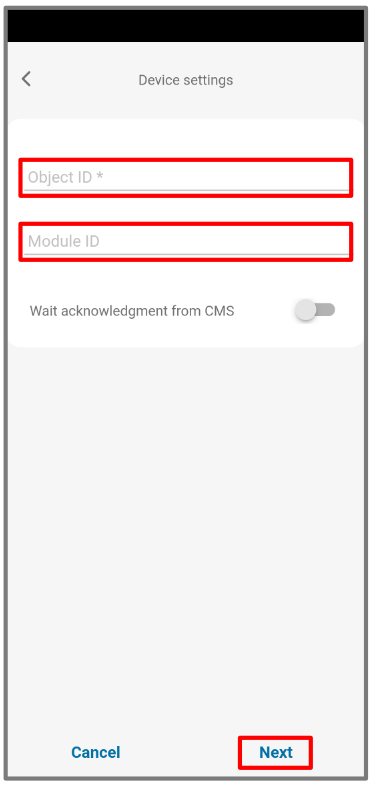
Žingsnis 9. Palaukite, kol įrašomi duomenys. 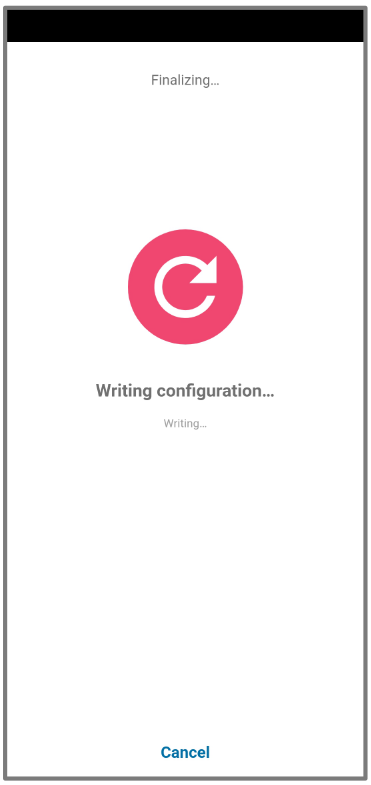
Žingsnis 10. Paspauskite Pridėti į Protegus2. 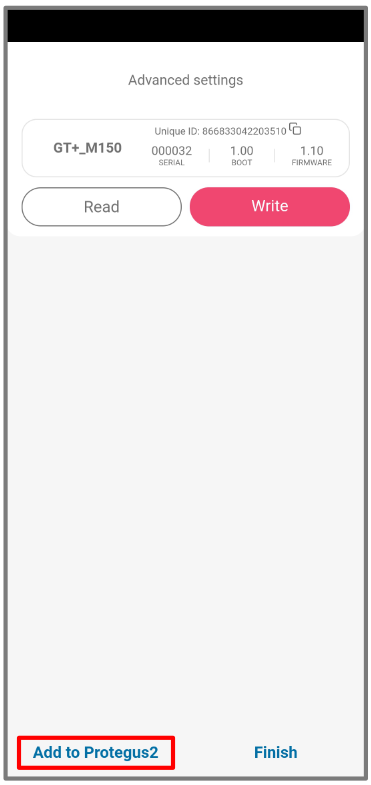
Žingsnis 11. Įveskite sistemos Pavadinimą, paspauskite Toliau. 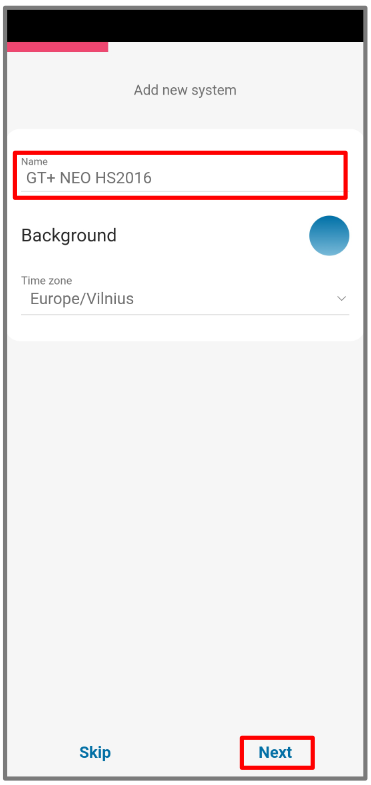
Žingsnis 12. Paspauskite Tęsti. 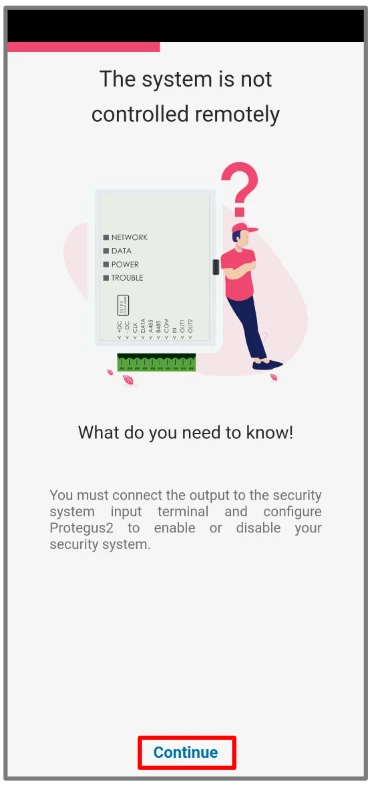
Žingsnis 13. Įveskite Srities pavadinimą. Pažymėkite Valdymas su Protegus2. 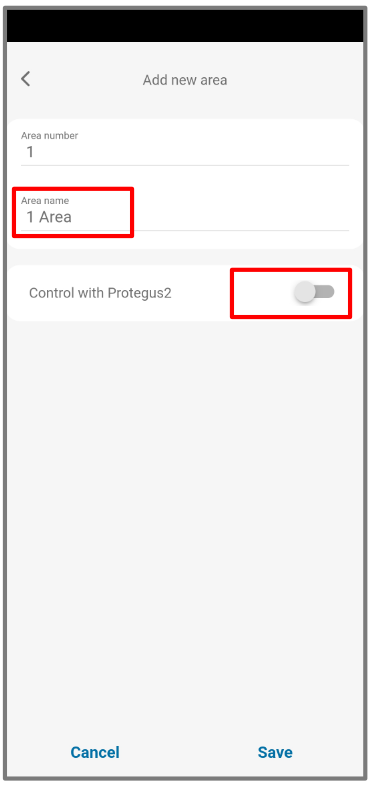
Žingsnis 14. Pasirinkite PGM išėjimą. Paspauskite Išsaugoti. 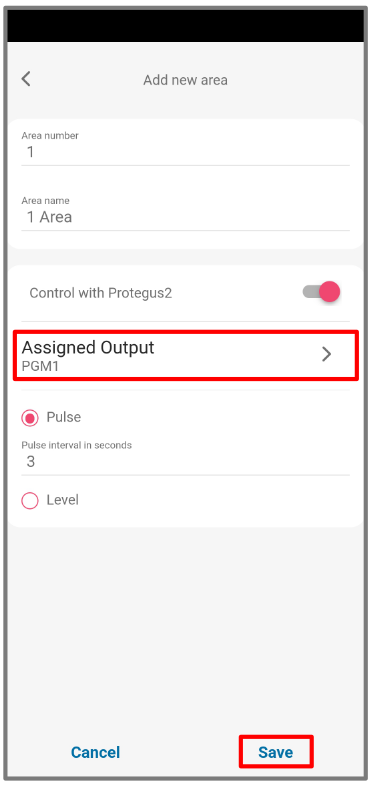
Žingsnis 15. Paspauskite Toliau. 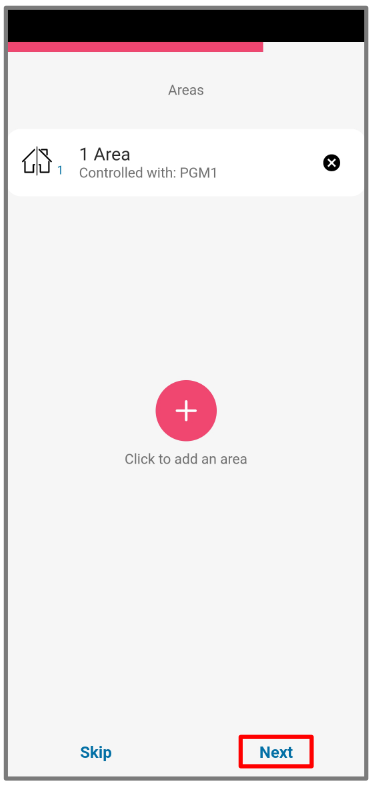
Žingsnis 16. Paspauskite Pridėti. 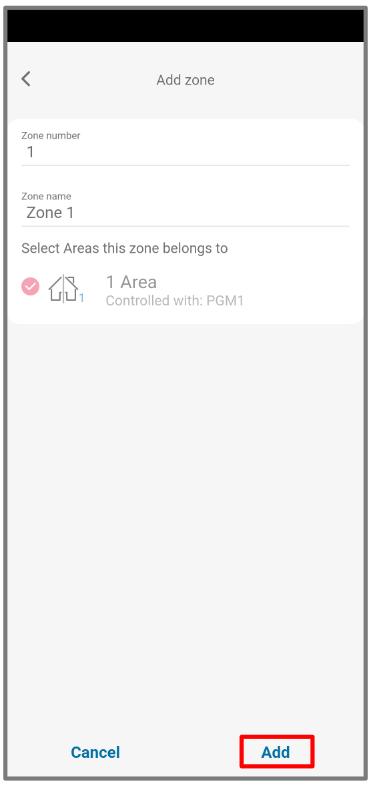
Žingsnis 17. Paspauskite Baigta. 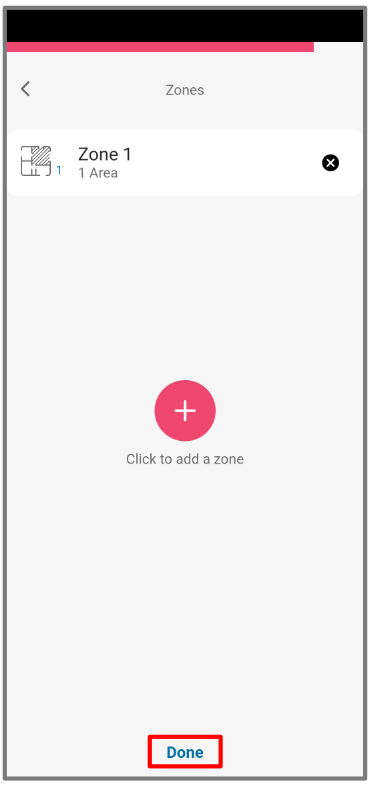
Žingsnis 18. Paspauskite Užbaigti. 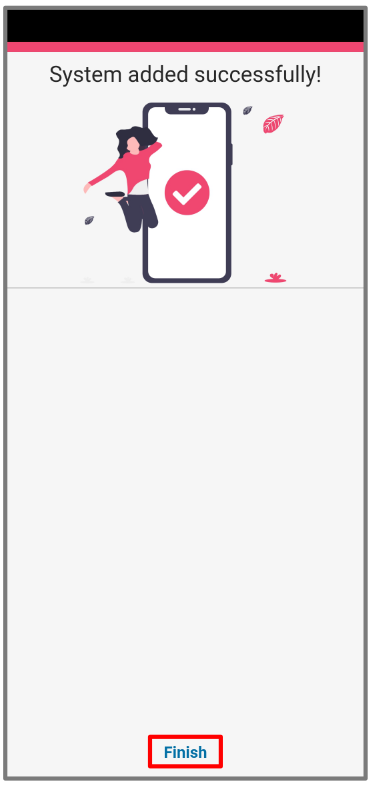
Žingsnis 19. Paspauskite ant sistemos. 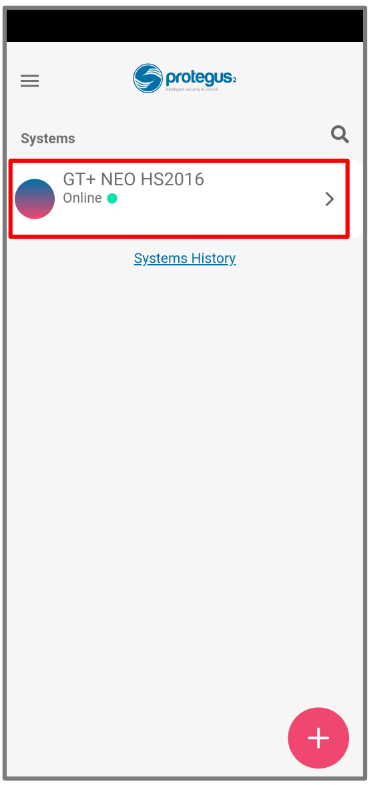
Žingsnis 20. Palaukite 1 minutę, kol užbaigiama, ir paspauskite Perduoti. 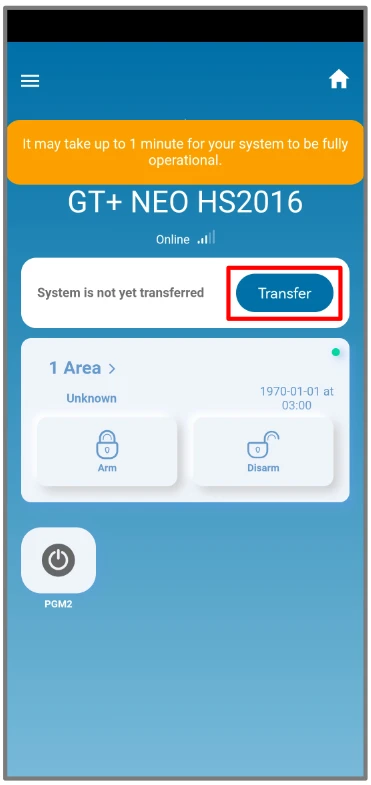
Žingsnis 21. Įveskite naudotojo el. paštą, kuriam montuotojas perduos sistemą. Paspauskite Perduoti. 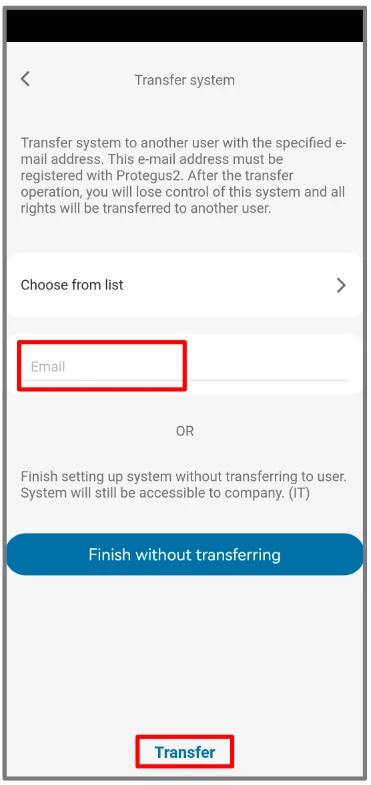
Žingsnis 22. Sistema atsiras Protegus naudotojo telefone. 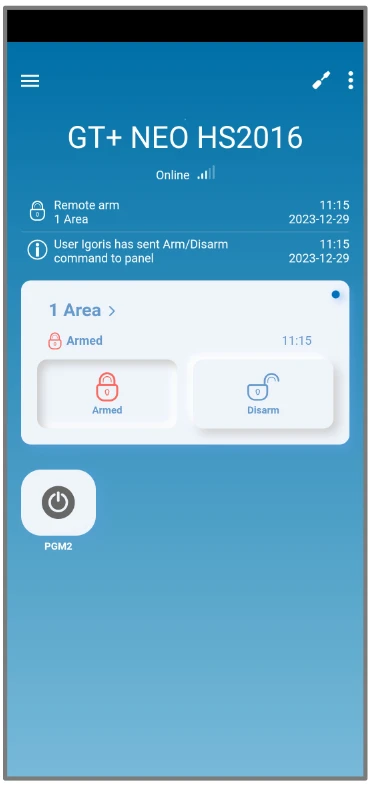
Patarimas
Baigę įrengimą ir nustatymus atlikite sistemos patikrą:
- Sukurkite įvykį:
- įjunkite/išjunkite sistemą centralės klaviatūra.
- sukelkite zonos aliarmą, kai apsaugos sistema įjungta.
- Įsitikinkite, kad įvykis pasiekia CMS (Central Monitoring Station) ir Protegus2 programėlę.