Универсальное подключение GT/GT+/GET к охранной панели через TIP/RING
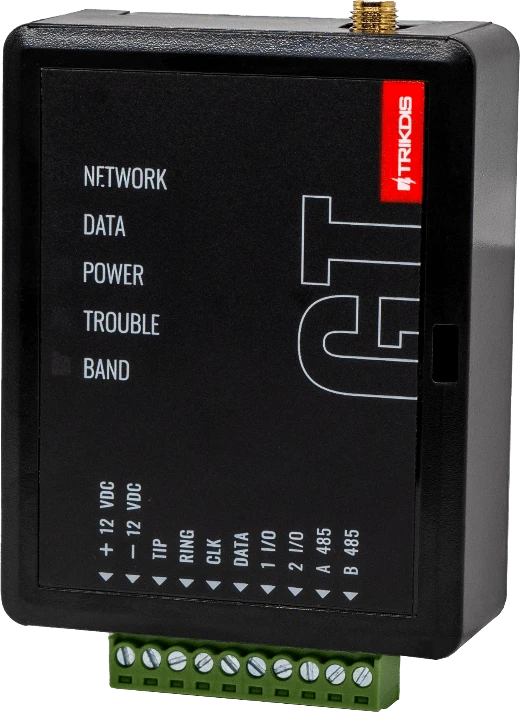
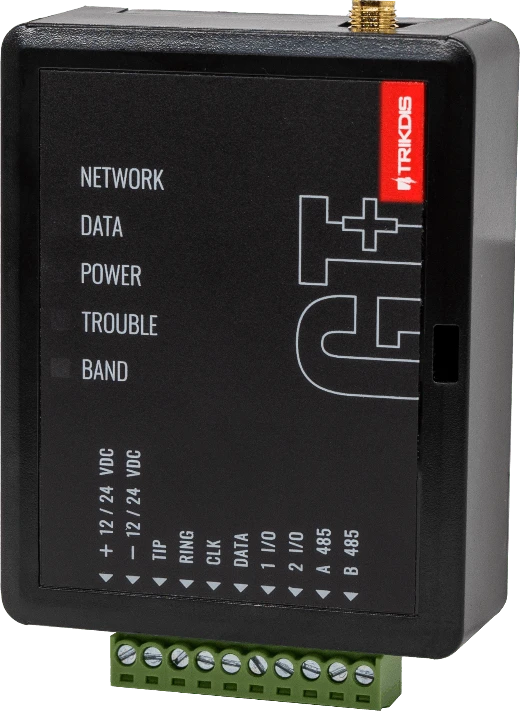
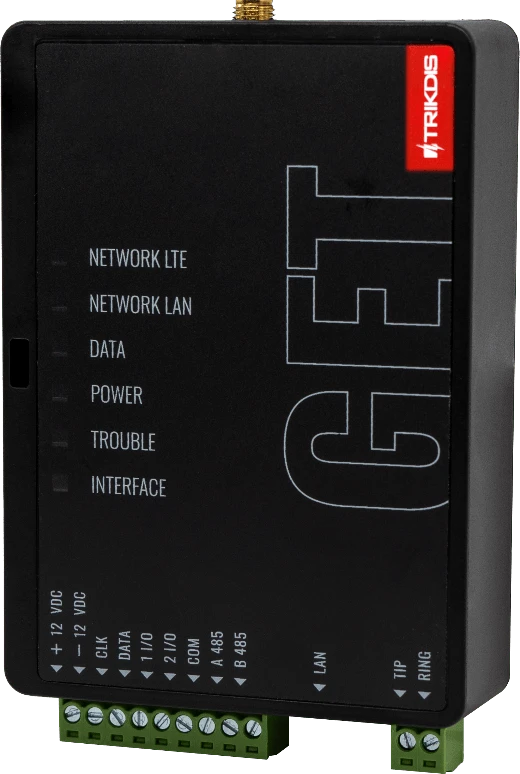
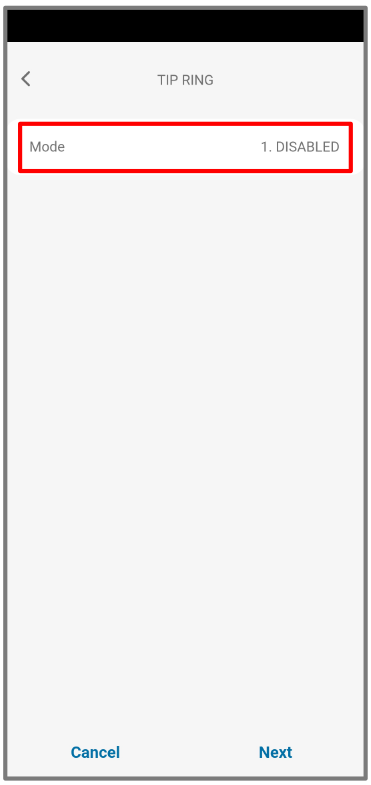
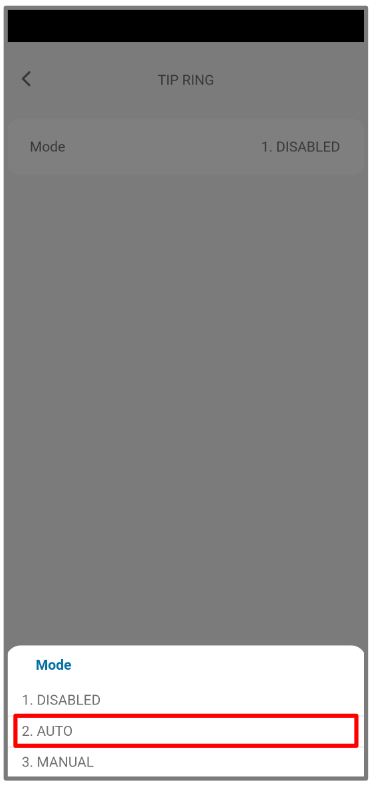
Используйте это руководство, если охранная панель передает события через телефонный коммуникатор PSTN. Коммуникатор GT/GT+/GET подключается к клеммам TIP / RING панели, автоматически принимает события Contact ID и, при необходимости, позволяет удаленно ставить/снимать систему с охраны из Protegus2 через зону выключателя (keyswitch). Используйте это руководство вместе с полным руководством коммуникатора и руководством по программированию панели.
Осторожно
Установку и обслуживание должны выполнять только квалифицированные специалисты. Перед подключением отключите питание. Несанкционированные изменения аннулируют гарантию.
1. Требования
- Прошивка GT/GT+/GET 1.21, SIM-карта установлена, PIN отключен, активен тариф с передачей данных.
- Охранная панель, у которой есть телефонный коммуникатор PSTN, поддерживающий Contact ID через DTMF тоны.
- Учетная запись компании/установщика Protegus2 и IMEI коммуникатора.
- Код установщика панели и руководство по программированию панели нужны только если панель еще не выполняет дозвон через телефонный коммуникатор, если нужно изменить настройки телефонного коммуникатора или если будет добавлена удаленная постановка/снятие через зону выключателя (keyswitch).
- Свободная зона панели, которую можно запрограммировать как зону выключателя (keyswitch), нужна только если требуется удаленная постановка/снятие.
Примечание
Если панель ранее передавала события через телефонный коммуникатор, оставьте телефонный коммуникатор панели включенным и подключите коммуникатор к клеммам TIP / RING панели. Коммуникатор отвечает на вызов панели и автоматически принимает события Contact ID с любым объектовым номером, переданным панелью. Изменяйте программирование панели только если панель еще не выполняет дозвон, настройки телефонного коммуникатора неправильные, объектовый номер должен соответствовать требованиям ПЦН/CMS или нужно добавить зону выключателя (keyswitch) для удаленной постановки/снятия.
2. Подключение
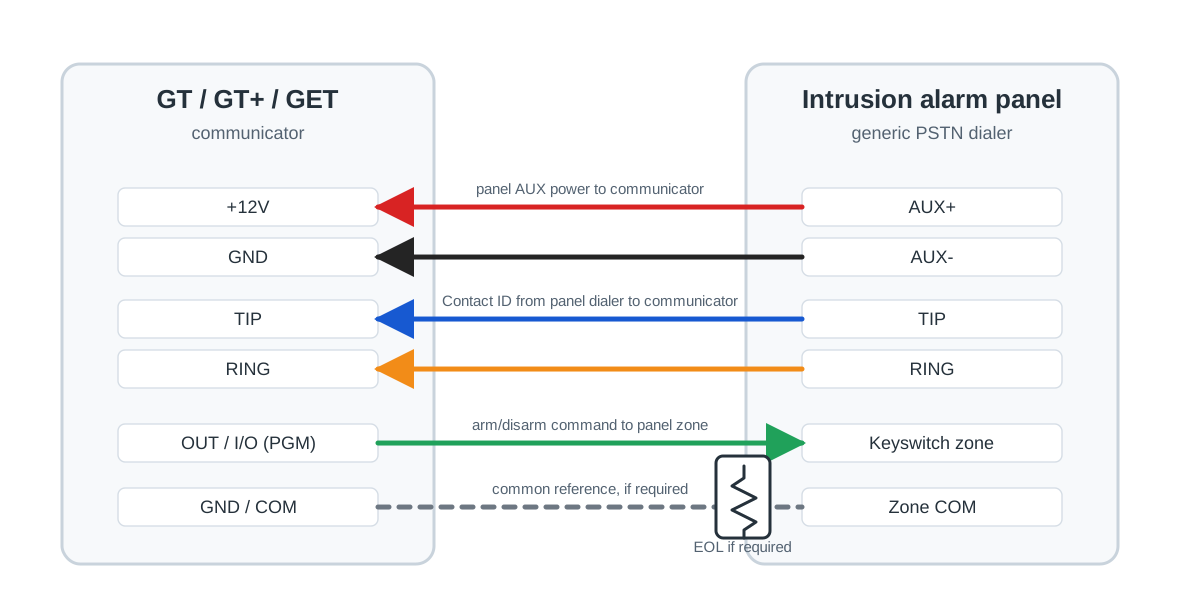
Перед подключением отключите питание панели и коммуникатора. Подключите коммуникатор к питанию панели, TIP / RING и зоне выключателя (keyswitch), как показано ниже.
| Клемма GT/GT+/GET | Клемма охранной панели | Назначение |
|---|---|---|
+12V / GND | AUX+ / AUX- | Питание коммуникатора от вспомогательного выхода панели. |
TIP / RING | TIP / RING | Прием событий Contact ID от телефонного коммуникатора панели. |
OUT / I/O, настроенный как PGM | Вход зоны выключателя (keyswitch) | Команды постановки/снятия из Protegus2. |
GND / COM | Общая клемма зоны, если требуется | Общая точка для подключения зоны выключателя (keyswitch). |
Предупреждение
Подключайте зону выключателя (keyswitch) точно так, как указано в руководстве панели. Некоторые панели используют нормально открытый вход, нормально закрытый вход, EOL резистор, двойной EOL резистор или отдельную общую клемму.
3. Программирование охранной панели
Пропустите этот раздел, если панель уже выполняет дозвон через телефонный коммуникатор и удаленная постановка/снятие не требуется. Коды программирования отличаются у каждого производителя и модели. Используйте руководство по программированию охранной панели только для тех пунктов, которые нужно изменить.
- Включите телефонный коммуникатор PSTN панели.
- Выберите тоновый / DTMF набор.
- Выберите формат передачи Contact ID.
- Укажите телефонный номер приемника. Если панель уже передавала события на ПЦН через телефонную линию, существующий номер обычно можно оставить без изменений. Для нового приема сигналов TIP/RING введите любой номер приемника длиннее 4 цифр, если руководство панели не требует другой формат.
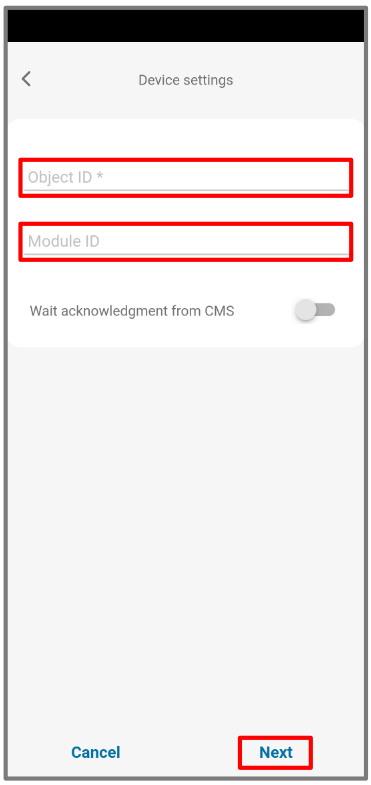
- Если требуется передача на ПЦН/CMS, укажите объектовый номер панели, предоставленный ПЦН. Базовый прием сигналов TIP/RING не требует отдельного Object ID коммуникатора, потому что коммуникатор может передавать объектовый номер, отправленный панелью.
- Включите события, которые должны передаваться: тревоги, восстановления, неисправности, тамперы и события постановки/снятия, когда они требуются.
- Запрограммируйте зону, подключенную к выходу коммуникатора, как зону выключателя (keyswitch) только если требуется удаленная постановка/снятие из Protegus2.
- Выберите тип зоны выключателя, соответствующий режиму выхода коммуникатора: моментный / импульс или удерживаемый / сигнал.
- Назначьте зону выключателя правильному разделу или области, затем сохраните настройки и выйдите из программирования.
Важно
Удаленная постановка/снятие из Protegus2 работает только когда подключенная зона панели запрограммирована как зона выключателя (keyswitch). Статус в приложении также зависит от передачи панелью событий постановки и снятия через телефонный коммуникатор.
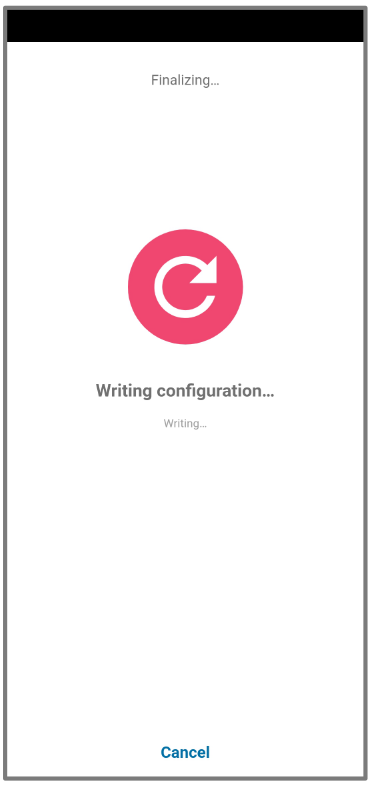
4. Добавление системы в Protegus2
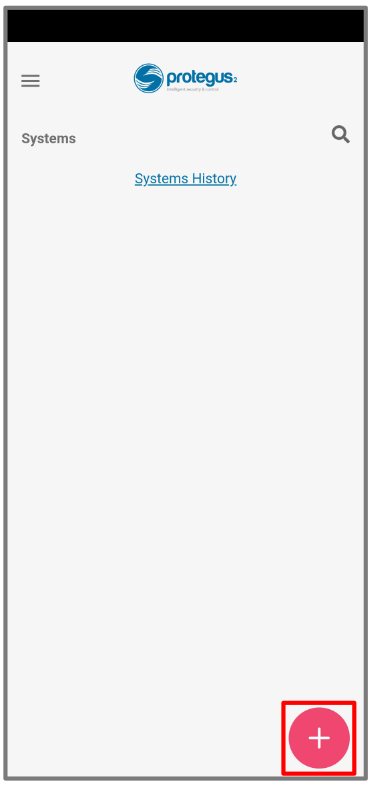
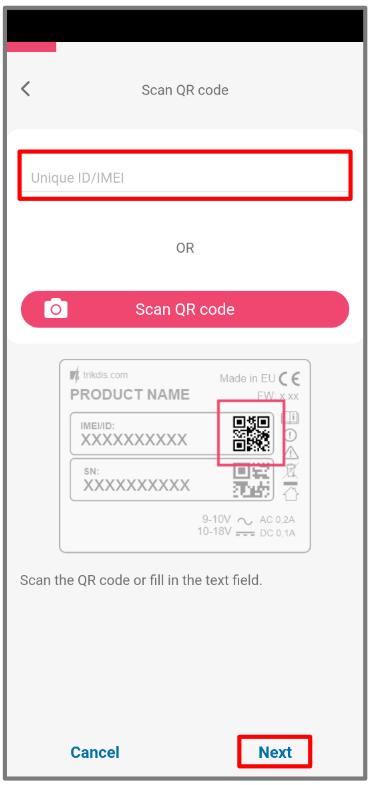
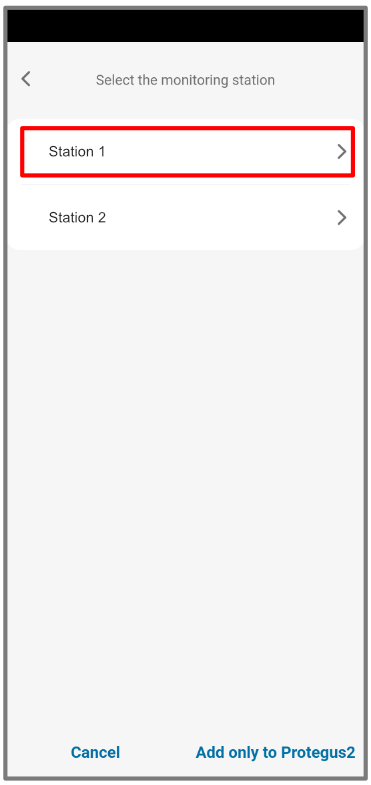
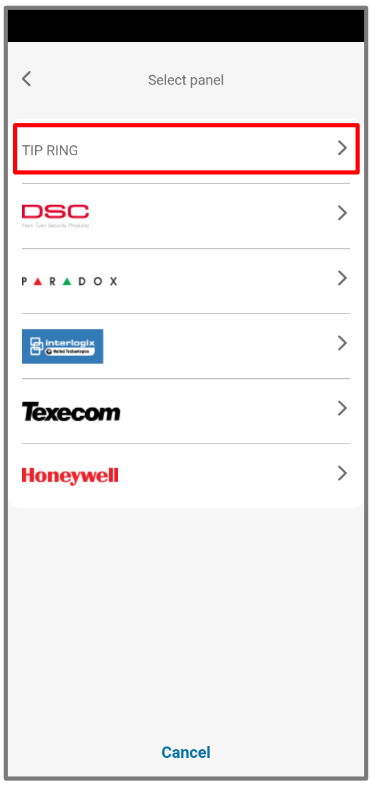
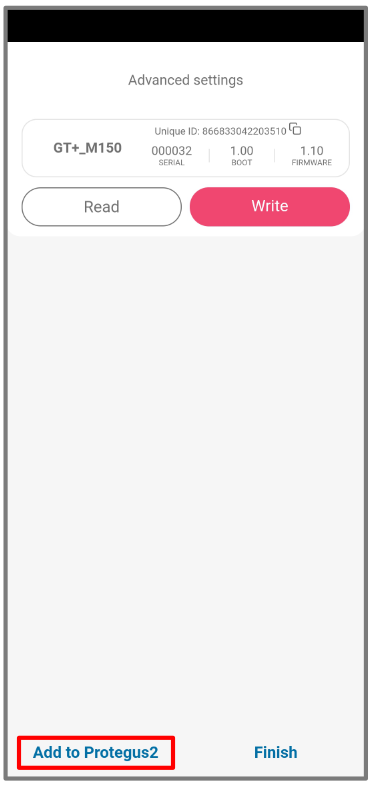
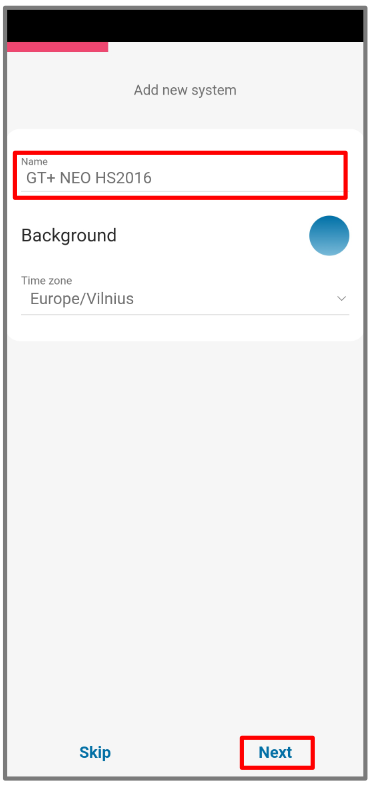
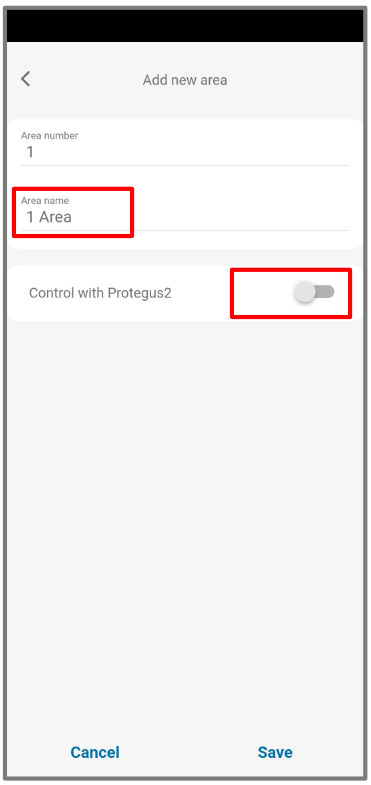
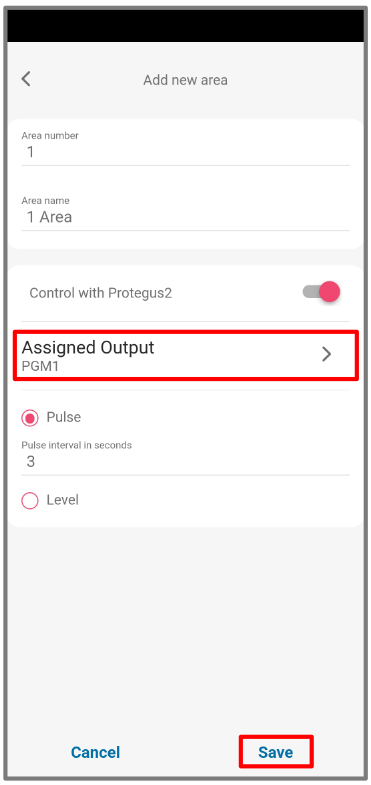
Совет
Если требуется только передача событий, не подключайте выход к зоне выключателя (keyswitch) и оставьте удаленную постановку/снятие отключенной в Protegus2.
5. Проверка системы
- Поставьте и снимите панель с охраны с клавиатуры.
- Создайте тестовую тревогу, когда система поставлена на охрану.
- Убедитесь, что события поступают в Protegus2. Если используется передача на ПЦН/CMS, убедитесь, что ПЦН получает события с ожидаемым объектовым номером.
- Поставьте и снимите систему с охраны из Protegus2, если зона выключателя (keyswitch) подключена.
- Убедитесь, что панель выполняет команду приложения, а затем передает событие постановки/снятия обратно в Protegus2.
- Если события не поступают, проверьте включение телефонного коммуникатора панели, DTMF набор, формат Contact ID, телефонный номер, подключение
TIP/RINGи объектовый номер только если ожидается передача на ПЦН/CMS.