Texecom с E16 быстрая настройка
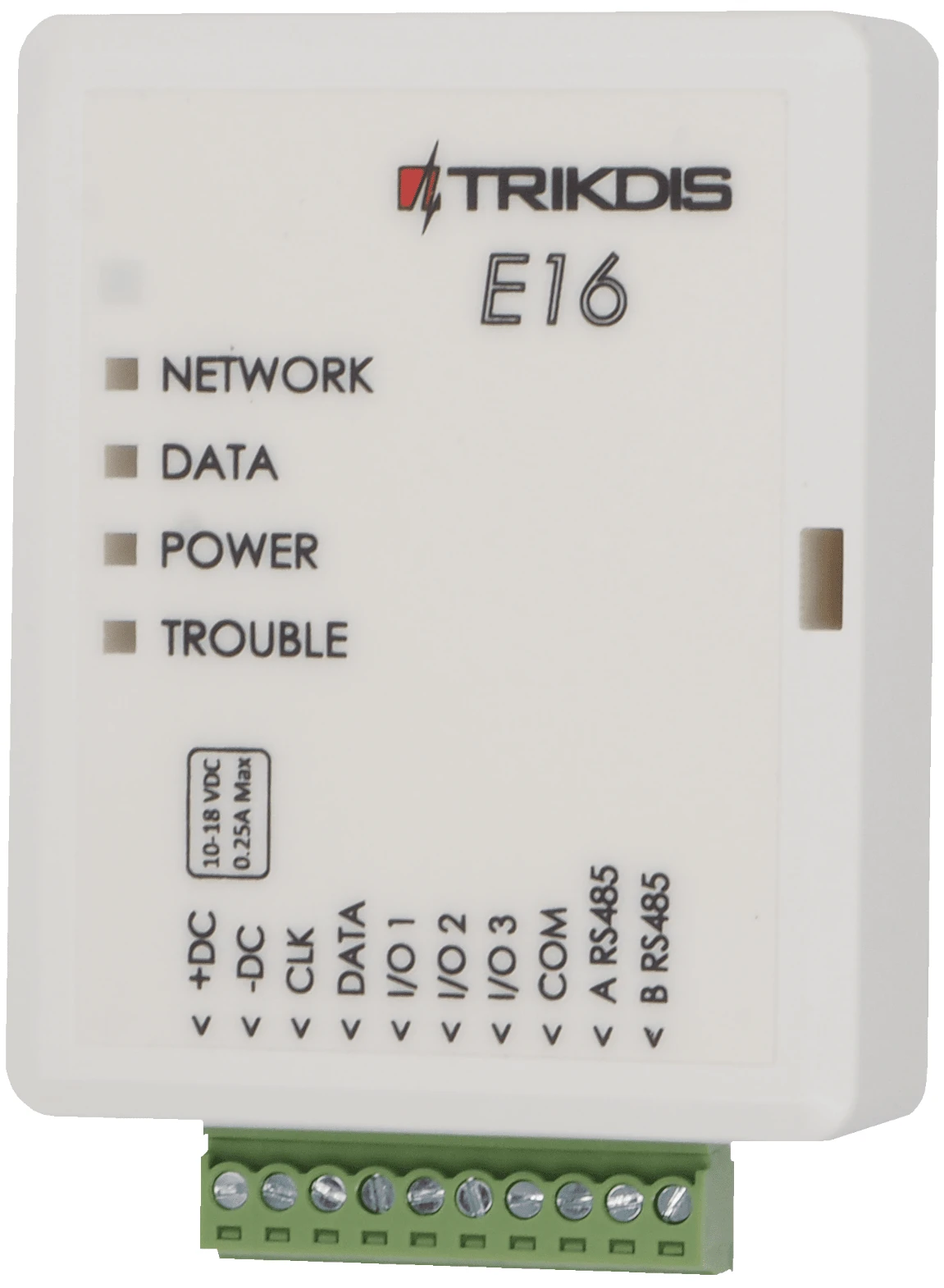
Краткие шаги по подключению коммуникатора E16 к панелям Texecom Premier и Premier Elite, настройке E16 для передачи по IP и добавлению системы в Protegus2. Используйте эту инструкцию вместе с полным руководством E16 для остальных настроек.
Осторожно
Установку и обслуживание должны выполнять только квалифицированные специалисты. Перед подключением отключите питание. Несанкционированные изменения аннулируют гарантию.
1. Требования
- Коммуникатор E16 с подключенным LAN и кабелем USB Mini-B для настройки.
- Панель Texecom Premier / Premier Elite с доступом установщика.
- Кабель Texecom EX-CRP4 для последовательного подключения.
- Номер объекта / счета ПЦН, если сообщения будут передаваться на пульт.
- Учетная запись Protegus2 и MAC / Unique ID коммуникатора.
2. Быстрая настройка с программой TrikdisConfig
- Загрузите TrikdisConfig со страницы www.trikdis.com и установите программу.
- Плоской отверткой откройте корпус E16.
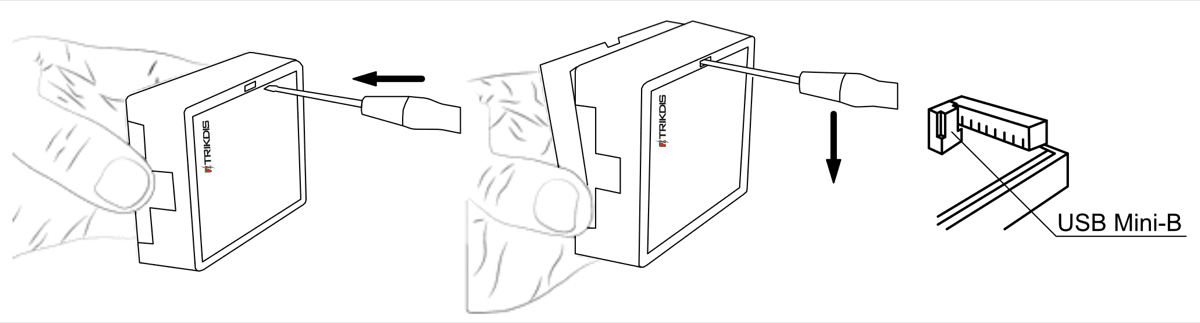
- Подключите E16 к компьютеру кабелем USB Mini-B.
- Запустите TrikdisConfig. Программа определит коммуникатор и откроет окно конфигурации.
- Нажмите Считать [F4], чтобы загрузить текущие настройки. Если потребуется, введите 6-значный код администратора или инсталлятора.
Выполните подраздел, который соответствует вашей установке:
- Приложение Protegus2 если пользователи будут управлять системой удаленно.
- ПЦН если коммуникатор будет передавать сообщения на пульт централизованного наблюдения.
- Выполните оба подраздела, если коммуникатор должен работать и с ПЦН, и с Protegus2.
2.1 Настройка связи с приложением Protegus2
Окно "Системные настройки":
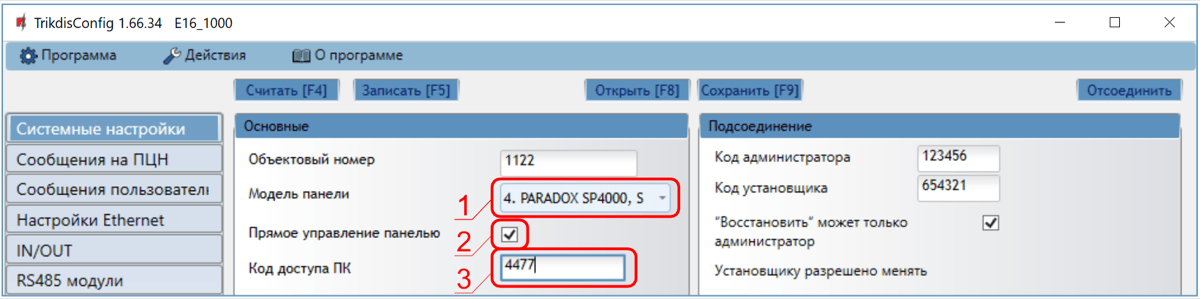
- Выберите Модель панели, которая будет подключена к коммуникатору.
- Включите Прямое управление панелью, если пользователи должны управлять системой из Protegus2 своим кодом клавиатуры.
- Для прямого управления панелями Paradox и Texecom введите Код доступа ПК / UDL. Он должен совпадать с паролем, заданным в панели.
Примечание
Чтобы прямое управление работало, панель также необходимо запрограммировать, как описано ниже в разделе программирования панели.
Окно "Сообщения пользователю", вкладка "Сервис PROTEGUS":
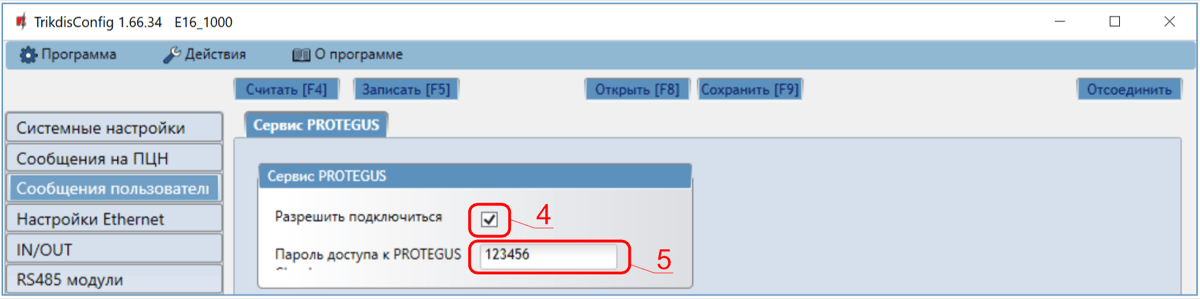
- Отметьте поле Разрешить подключиться к сервису Protegus.
- Измените Пароль доступа к PROTEGUS Cloud, если хотите, чтобы его запрашивали при добавлении системы в Protegus2.
Завершив конфигурацию, нажмите Записать [F5] и отключите кабель USB.
2.2 Настройка связи с ПЦН
Окно "Системные настройки":
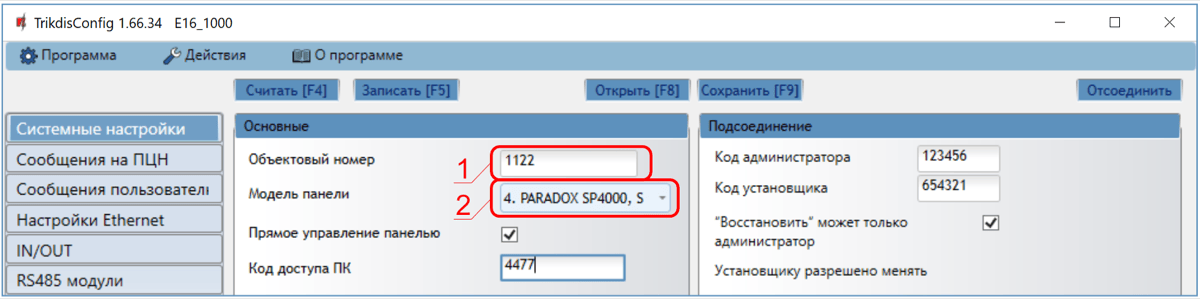
- Введите Номер объекта, предоставленный ПЦН.
- Выберите Модель панели, которая будет подключена к коммуникатору.
Окно "Сообщения на ПЦН", группа "Основной канал связи":
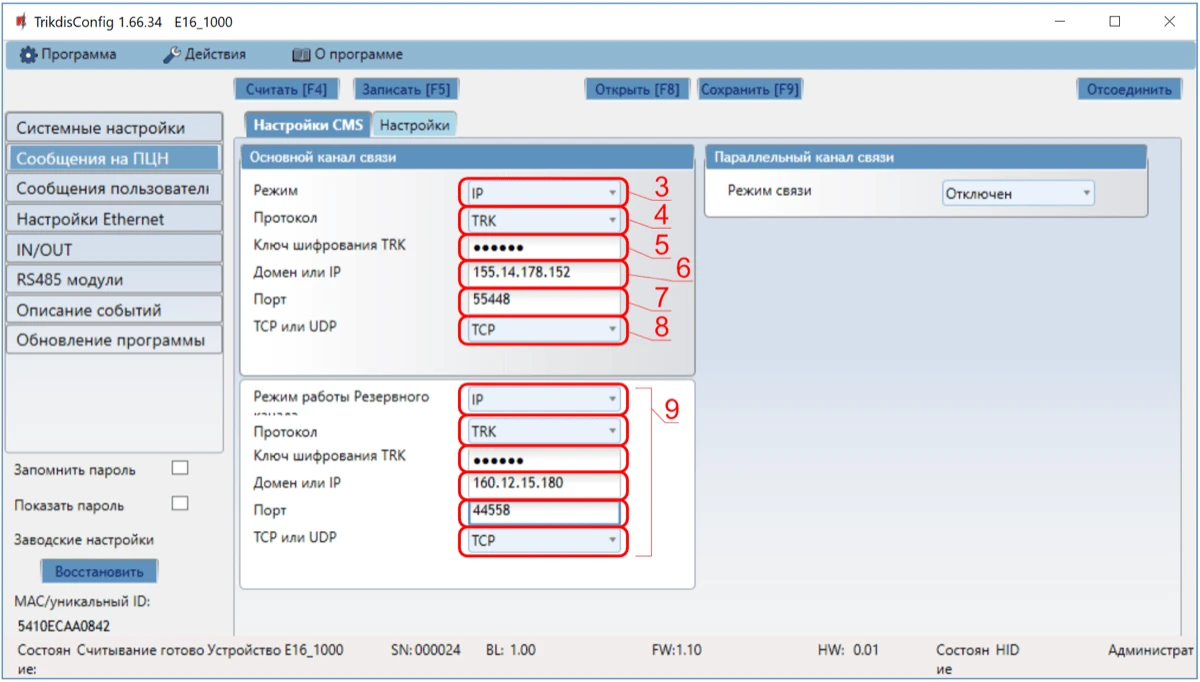
- Установите Режим связи в IP.
- Выберите протокол, который требуется приемнику: TRK, DC-09_2007, DC-09_2012 или TL150.
- Введите ключ шифрования приемника, если выбранный протокол этого требует.
- Введите Домен или IP и Порт приемника.
- Выберите TCP или UDP.
- Настройте резервный и параллельный каналы, если требуется резервирование.
Примечание
Если вы выбрали протокол DC-09, в окне Сообщения на ПЦН на вкладке Параметры дополнительно введите номера объекта, линии и приемника.
Завершив конфигурацию, нажмите Записать [F5] и отключите кабель USB.
3. Подключение
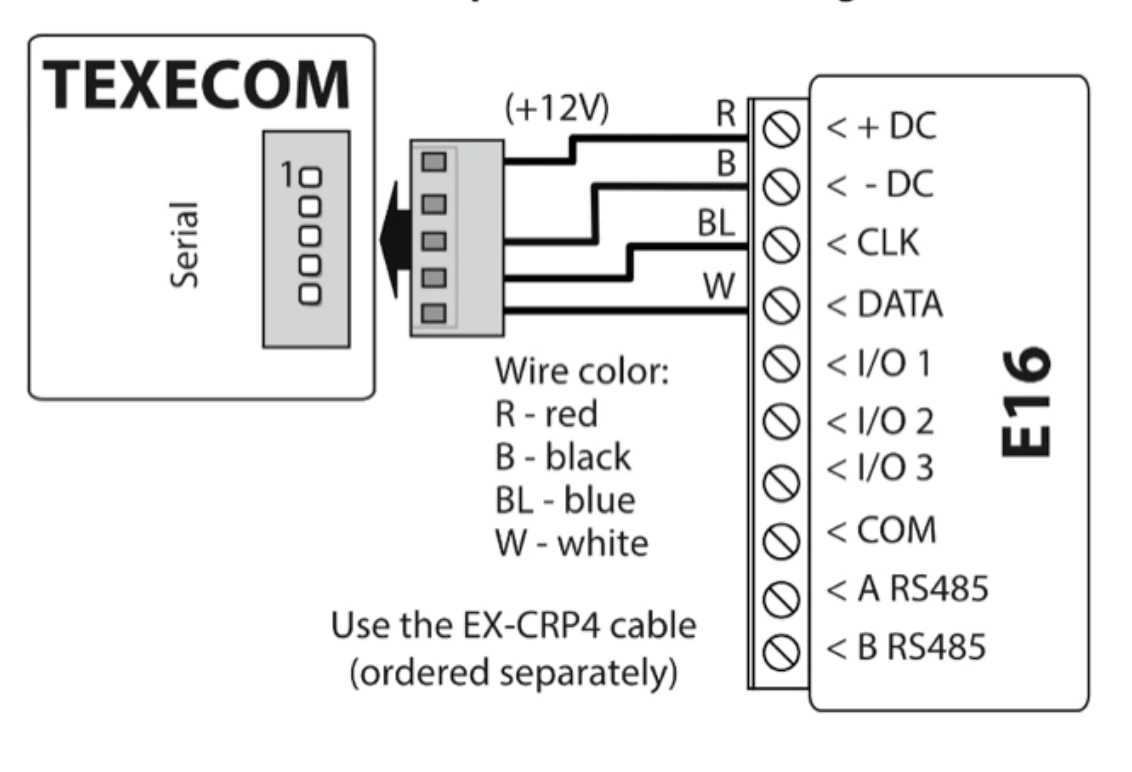
Используйте кабель Texecom EX-CRP4 (заказывается отдельно) и подключите панель к E16, как показано ниже:
| Клемма E16 | Провод Texecom EX-CRP4 | Примечания |
|---|---|---|
+DC | R (красный) | Питание +12V |
-DC | B (черный) | Общий провод панели |
CLK | BL (синий) | Последовательная шина |
DATA | W (белый) | Последовательная шина |
4. Программирование охранной панели
Панели Texecom необходимо программировать и для чтения событий, и для удаленного управления.
- В программе Wintex откройте Communication Options и перейдите на вкладку Options.
- Введите 4-значный UDL passcode.
- Убедитесь, что UDL passcode совпадает с Кодом доступа ПК / UDL, введенным в Системных настройках E16 при включенном Прямом управлении панелью.
- Если программируете с клавиатуры, введите 4-значный код установщика и нажмите [Menu], чтобы войти в режим программирования.
- Нажмите [9], затем [7][6][2], и введите 4-значный UDL passcode.
- Нажмите [Yes] и выйдите из режима программирования кнопкой [Menu].
5. Добавление системы в Protegus2
- Откройте Protegus2 и нажмите Добавить новую систему.
- Введите MAC / Unique ID коммуникатора E16.
- Введите имя системы и завершите мастер добавления.
- Если вместо прямого управления используется ключевая зона, подключите
I/O 1к ключевой зоне панели и настройте область в Protegus2 сPGM1в режиме Pulse или Level. - Дождитесь, пока система отобразится в сети.
6. Проверка системы
- Поставьте и снимите систему с охраны с клавиатуры.
- Сымитируйте тестовую тревогу, когда система находится под охраной.
- Убедитесь, что события поступают на ПЦН и в Protegus2.