Добавление беспроводных датчиков S8/S9 к FLEXi SP3
Note
Язык скриншотов: в этом руководстве интерфейсы Protegus и TrikdisConfig показаны на английском языке. Выделенные полужирным названия кнопок и меню в шагах соответствуют английским надписям на скриншотах.
Привяжите беспроводные датчики S8 (PIR-датчики, магнитные контакты двери и окна, дымовые датчики, сирены и брелоки) к охранной панели FLEXi SP3. Выберите способ настройки.
Important
Требование к прошивке: для работы с беспроводными датчиками S8 на FLEXi SP3 должна быть установлена прошивка ревизии 4 (SP3_xxx4_0122.fw, версия 1.22 или выше).
Note
Требование к оборудованию: перед регистрацией датчиков подключите трансивер RF-S8 к шине RS485 SP3 – см. раздел 3.13 «Схема подключения приемника RF-S8» – и зарегистрируйте его в окне «Модули» программы TrikdisConfig.
Перед началом работы подготовьте датчики (для всех способов):
- Если датчик ранее был привязан к любой панели, сначала отвяжите его: удерживайте кнопку обучения 5 секунд и отпустите ее, когда индикатор три раза мигнет зеленым.
- Установите батарейки во все датчики, которые будете привязывать.
- Во время регистрации держите трансивер RF-S8 не ближе 1 м от датчиков.
На телефоне должно быть установлено приложение Protegus, а система SP3 уже добавлена в вашу учетную запись.
-
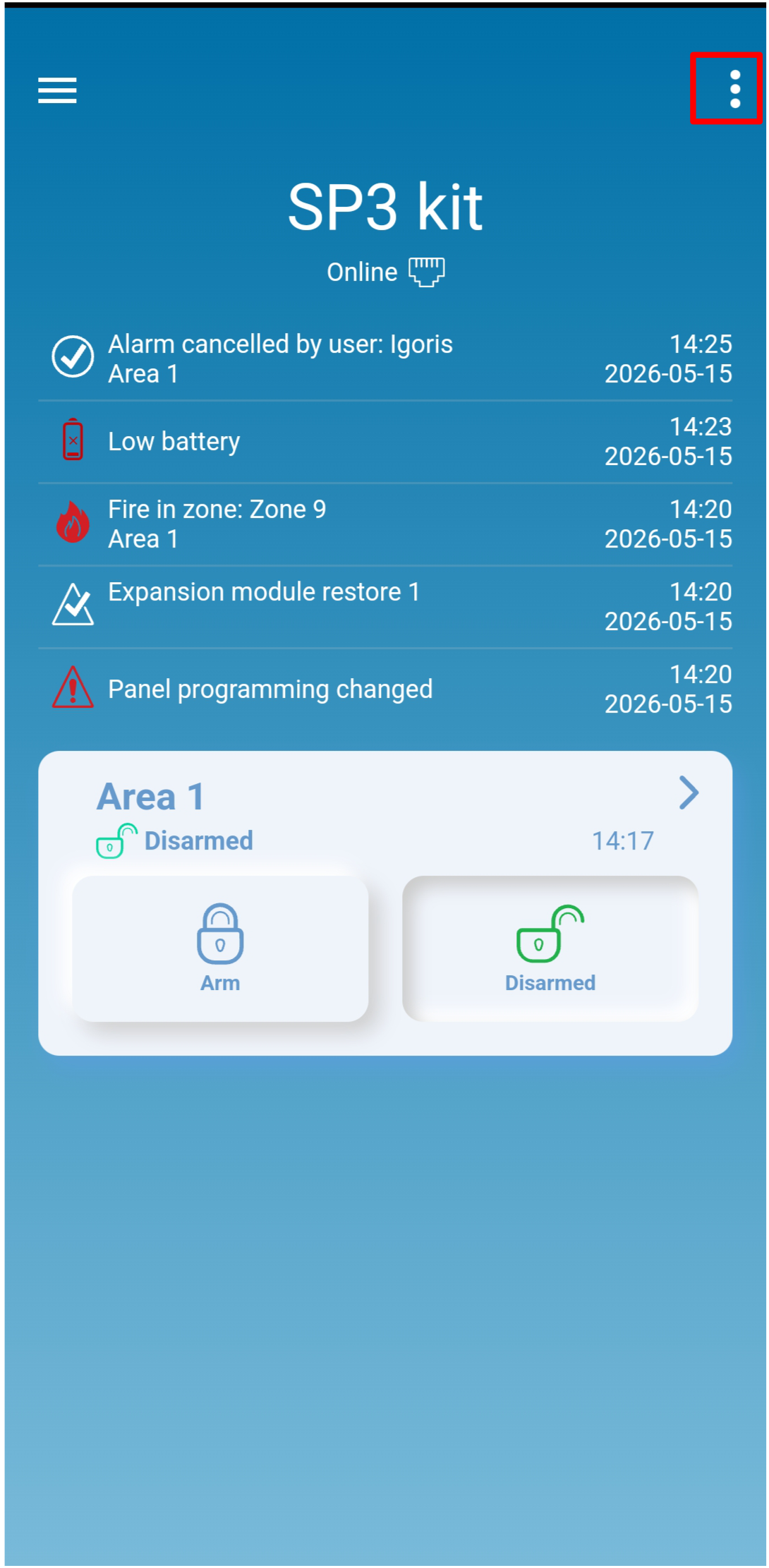
Откройте приложение Protegus и выберите систему SP3 kit. Нажмите ⋮ в правом верхнем углу.
-
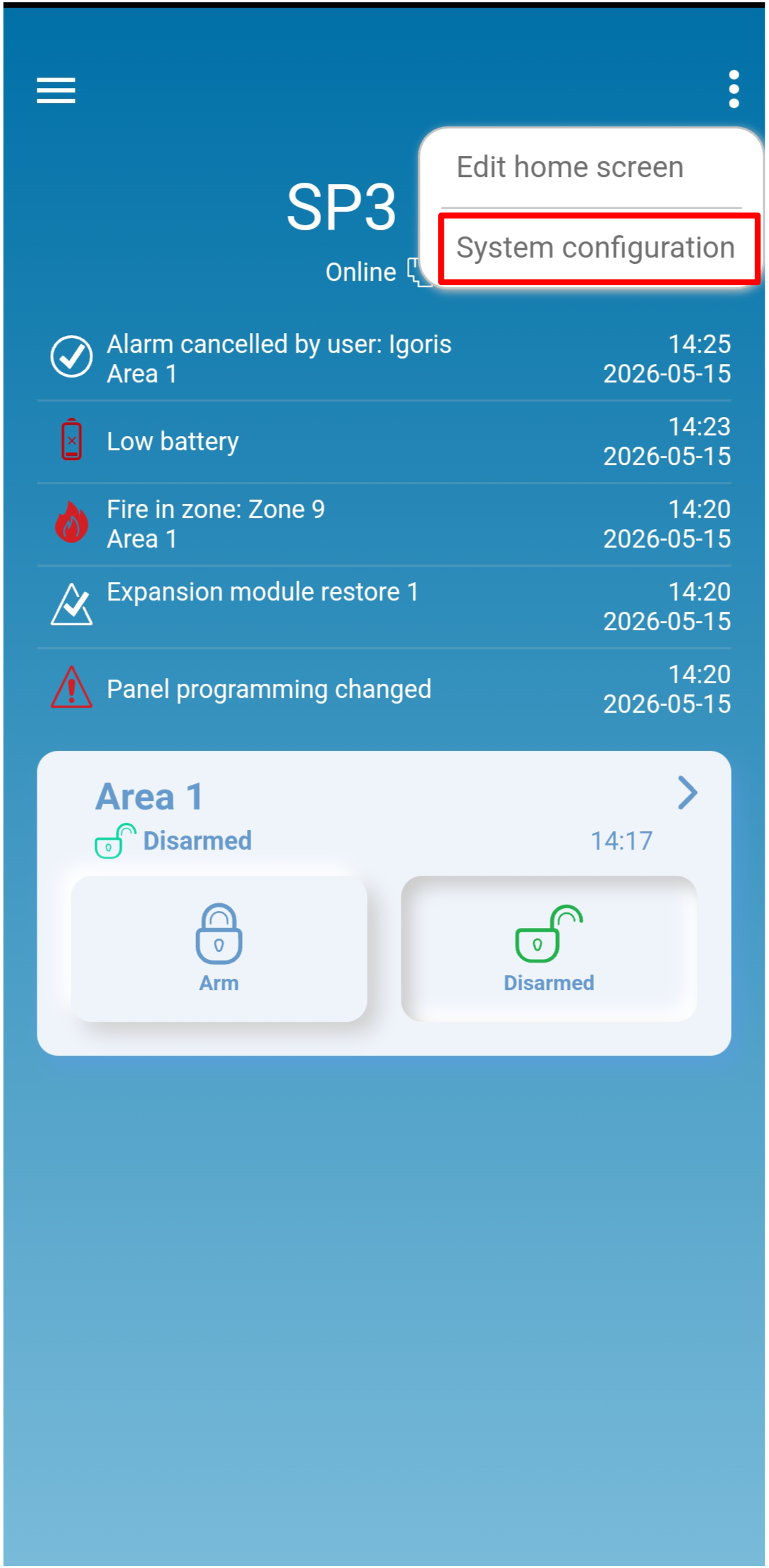
Нажмите System configuration.
-
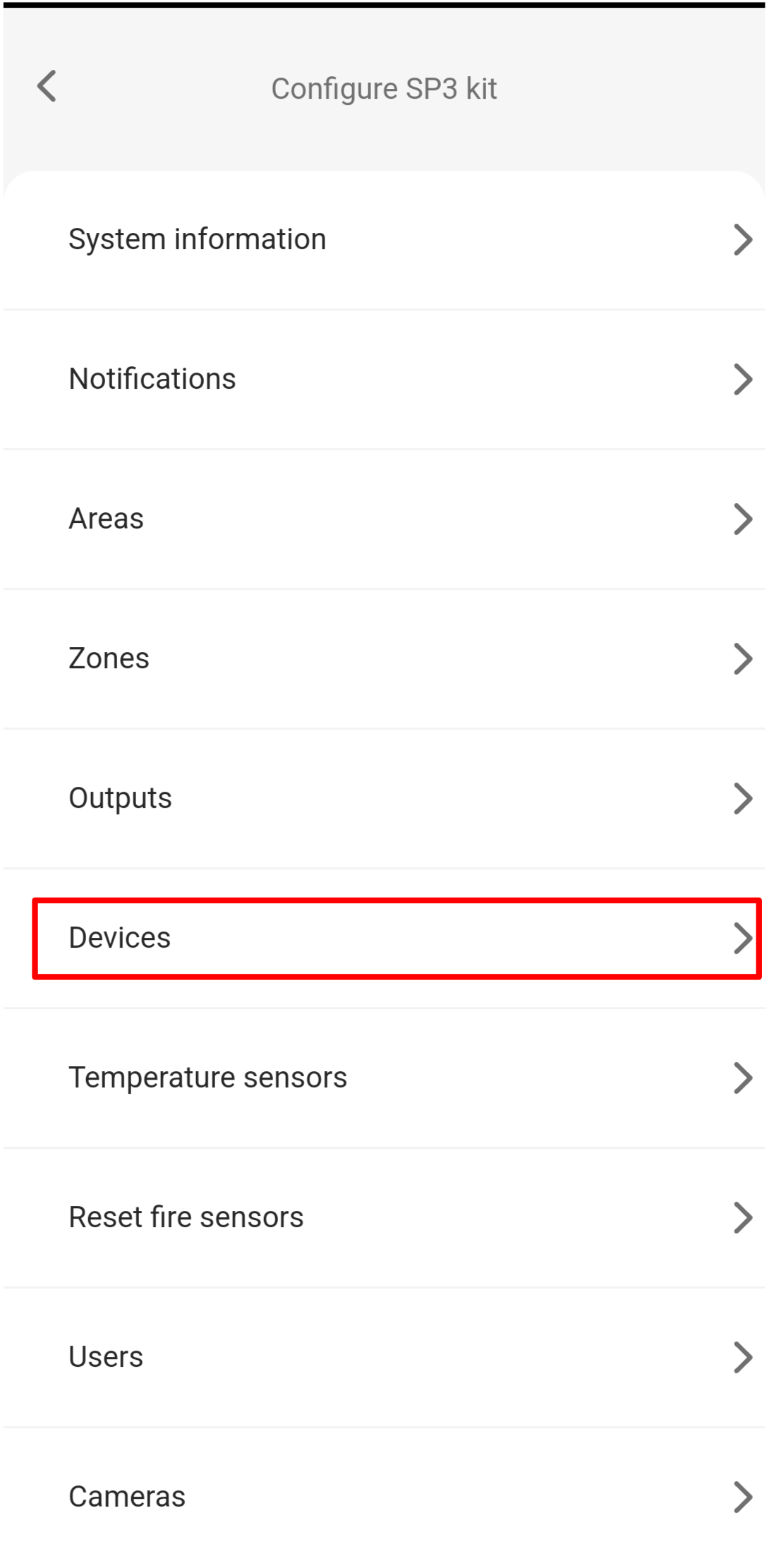
Нажмите Devices.
-
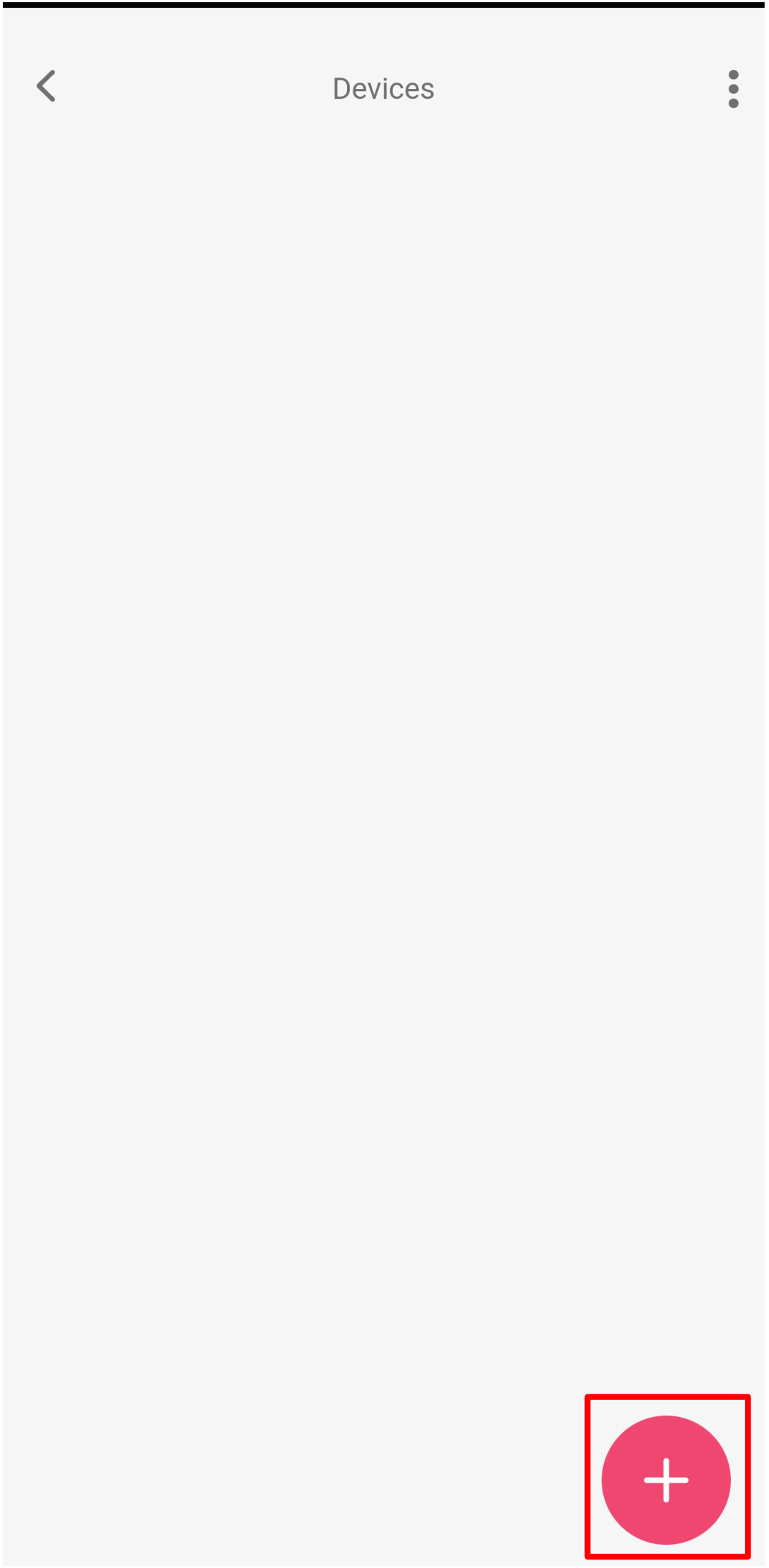
Нажмите кнопку +, чтобы добавить новый датчик.
-
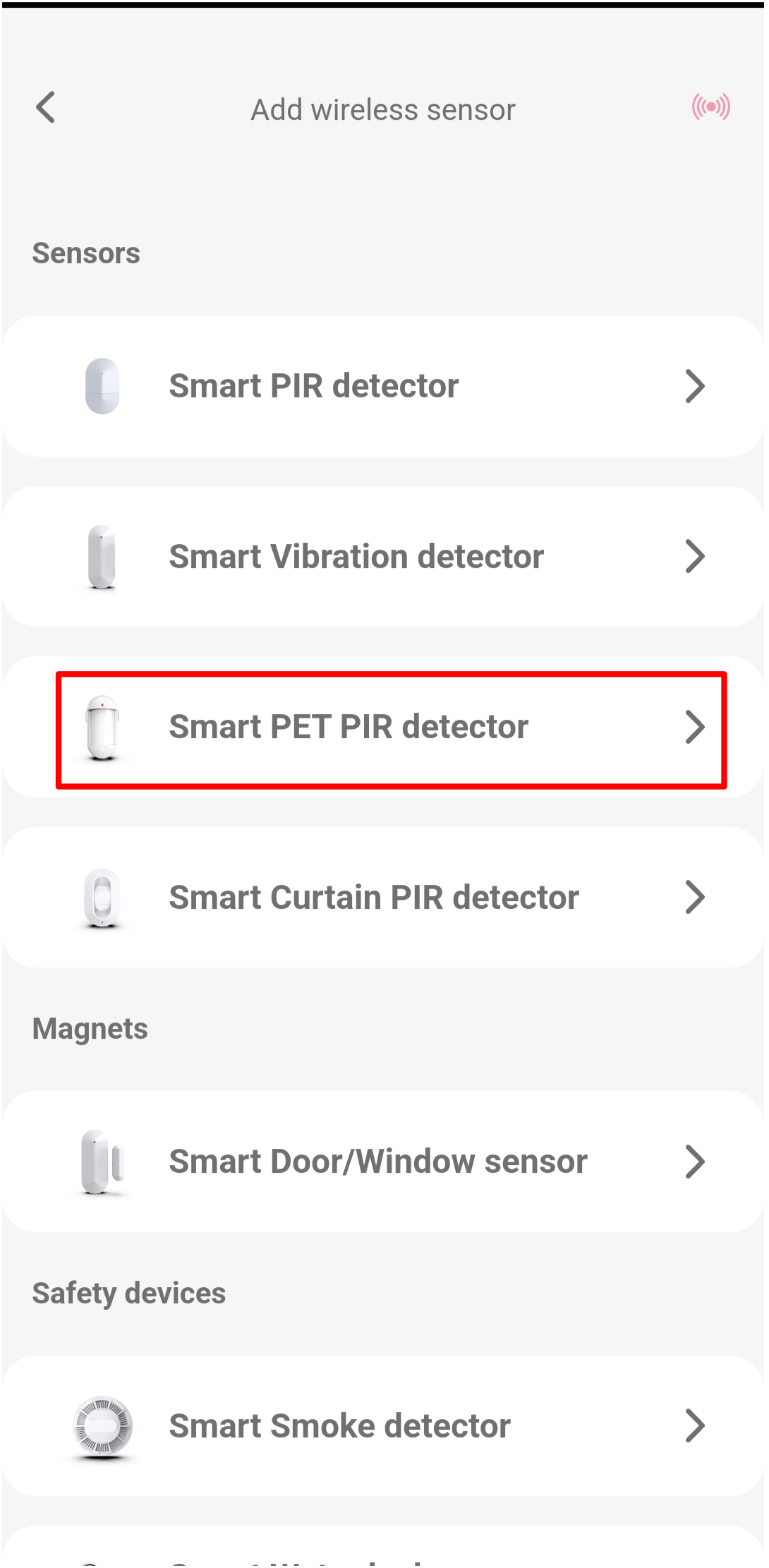
Выберите тип датчика, который хотите привязать (например, Smart PET PIR detector).
-
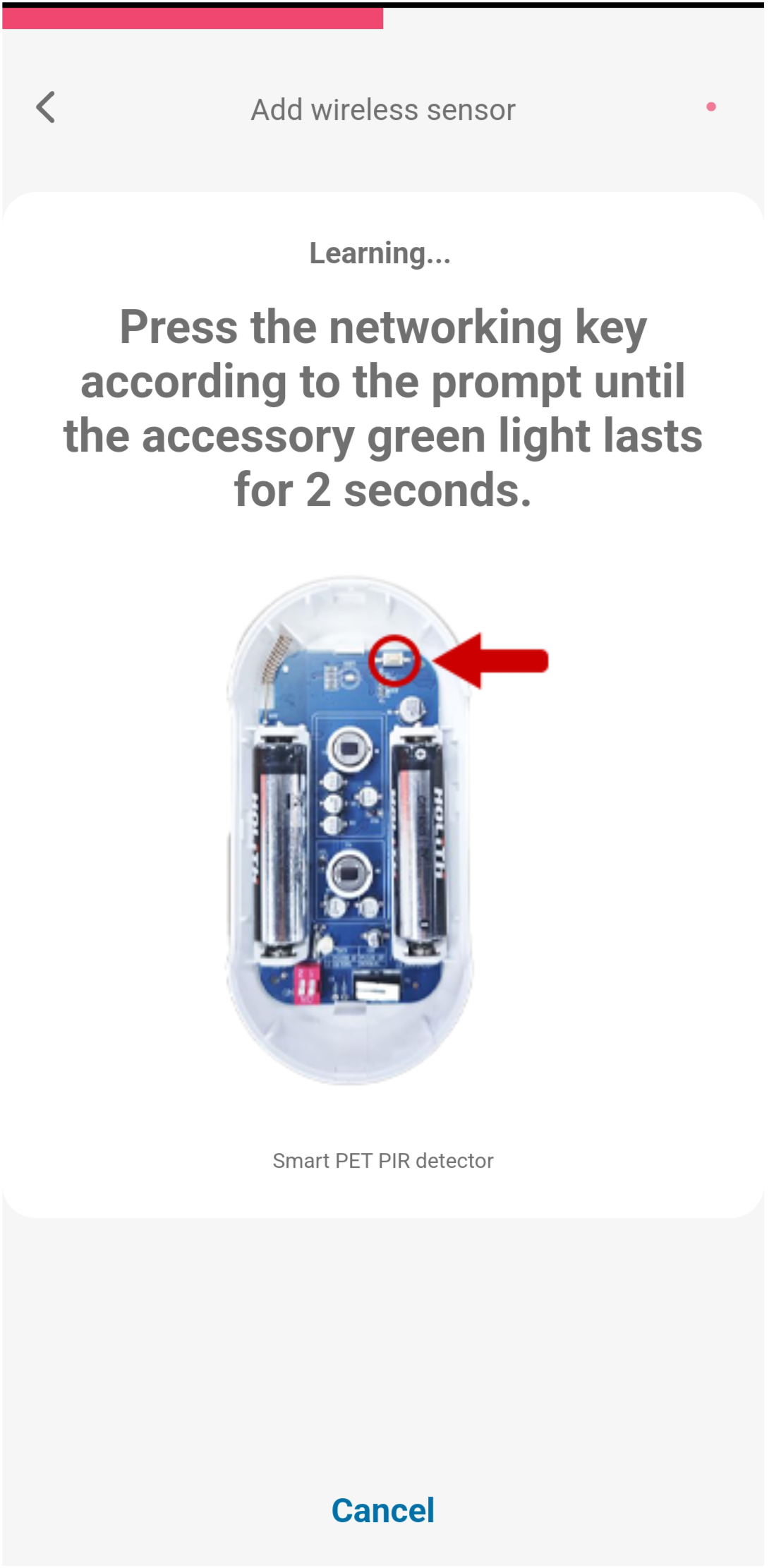
Приложение показывает датчик в режиме Learning со схемой кнопки обучения. Нажмите и удерживайте кнопку обучения, пока зеленый индикатор не будет гореть непрерывно в течение 2 секунд.
-
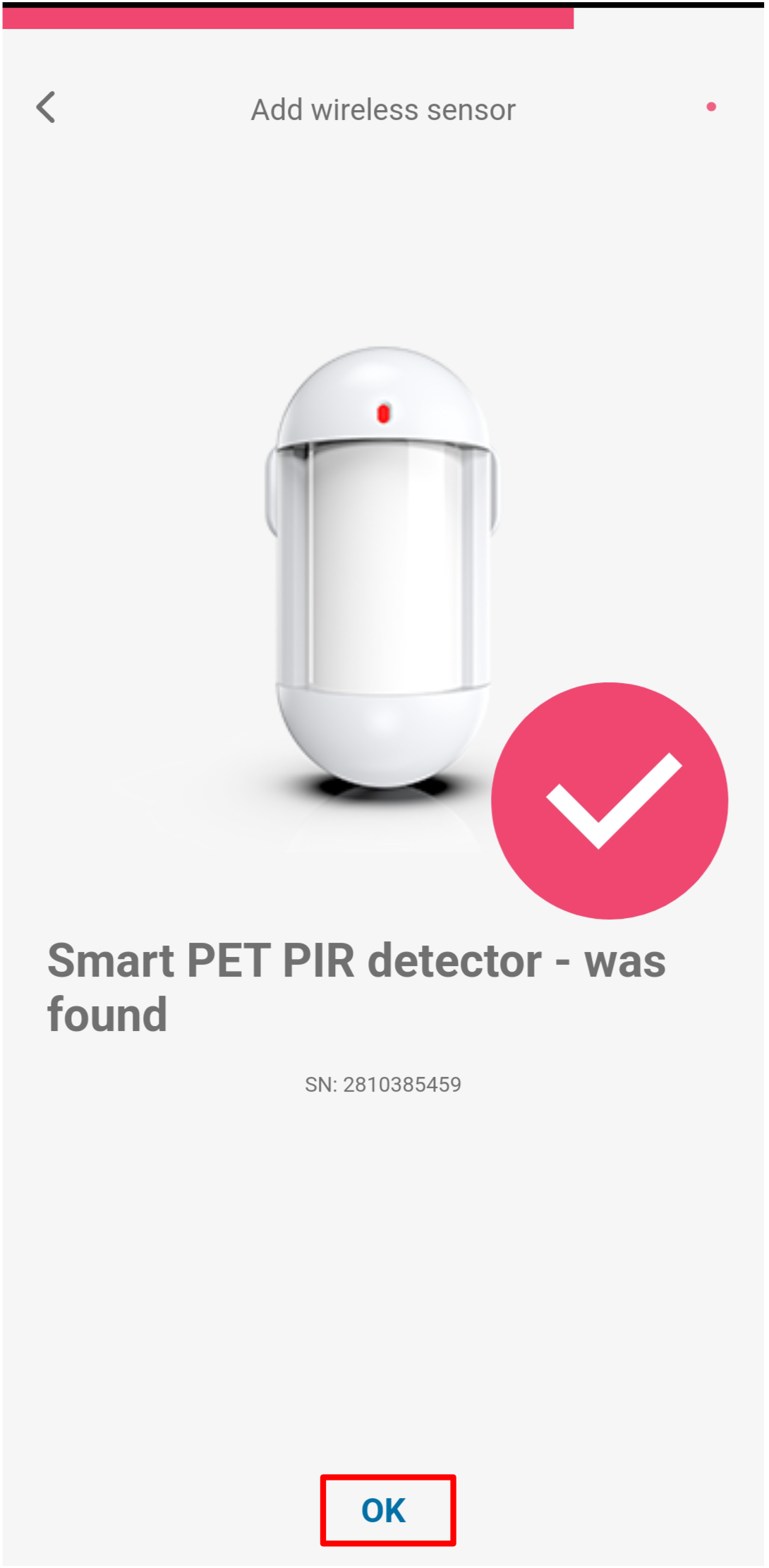
После обнаружения датчика появится подтверждение с его серийным номером. Нажмите OK.
-
Датчик появится в списке с меткой NEW. Нажмите датчик, чтобы открыть его настройки.
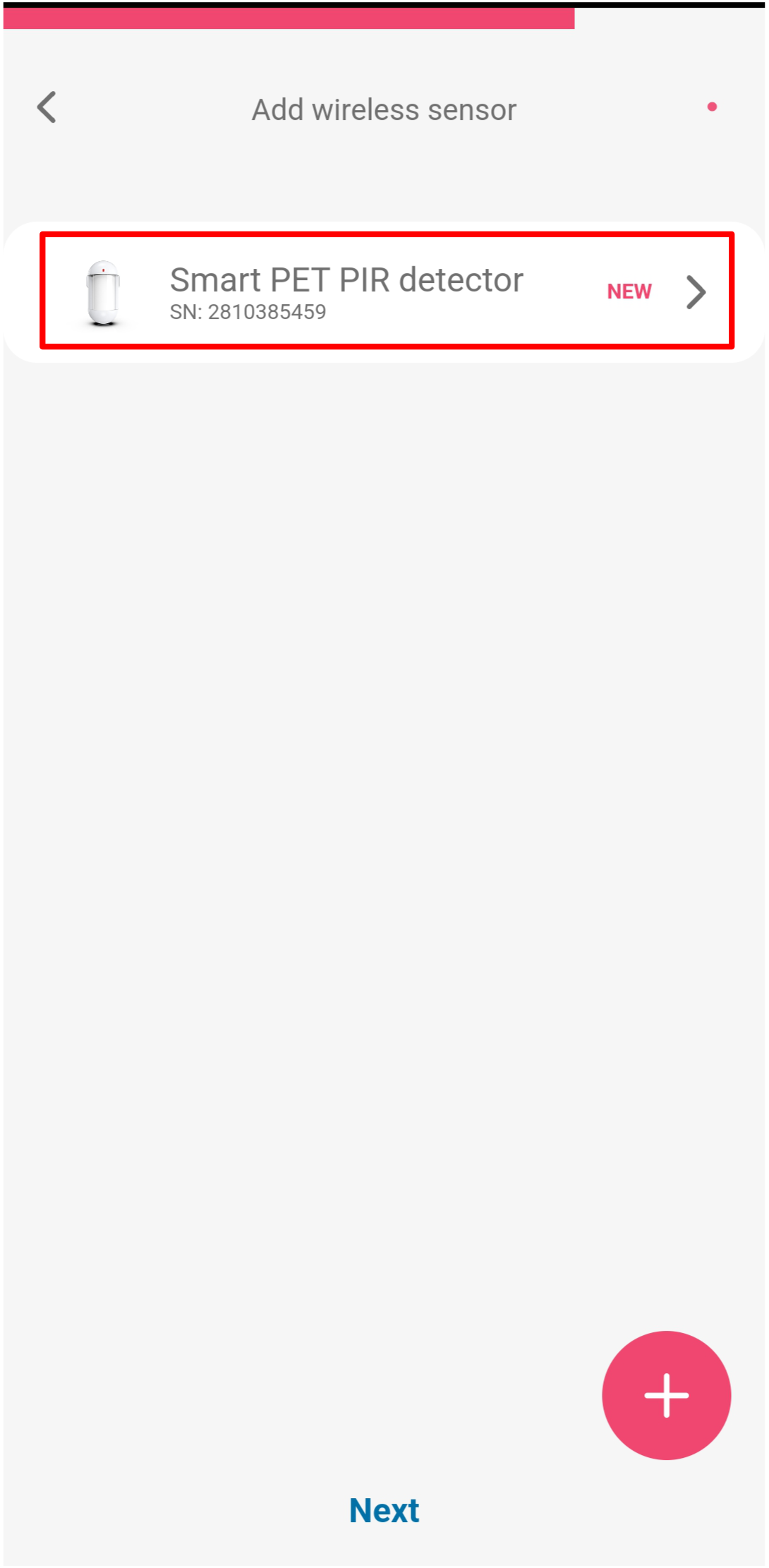
Настройте параметры зоны:
-
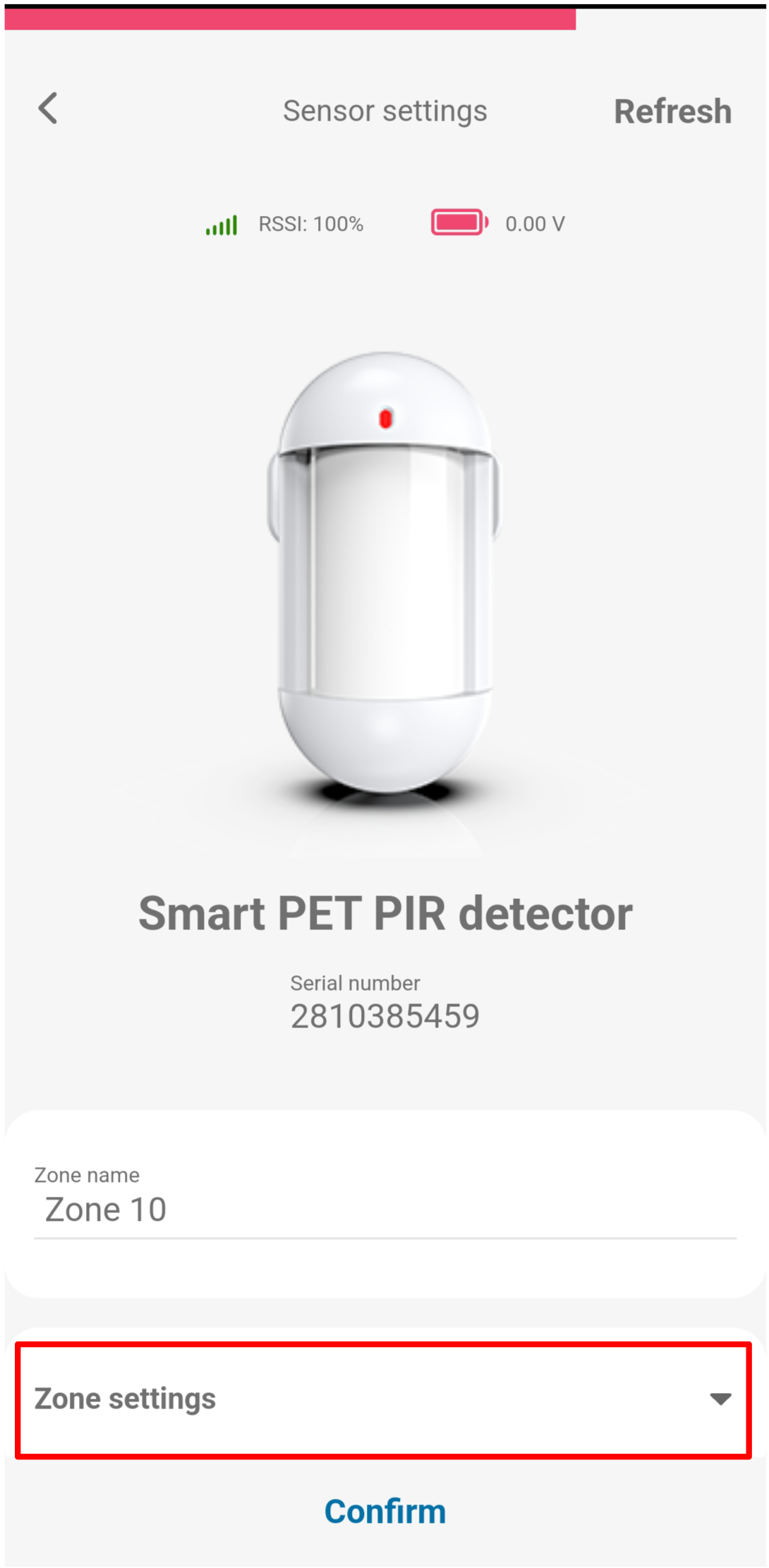
Нажмите Zone settings, чтобы развернуть раздел.
-
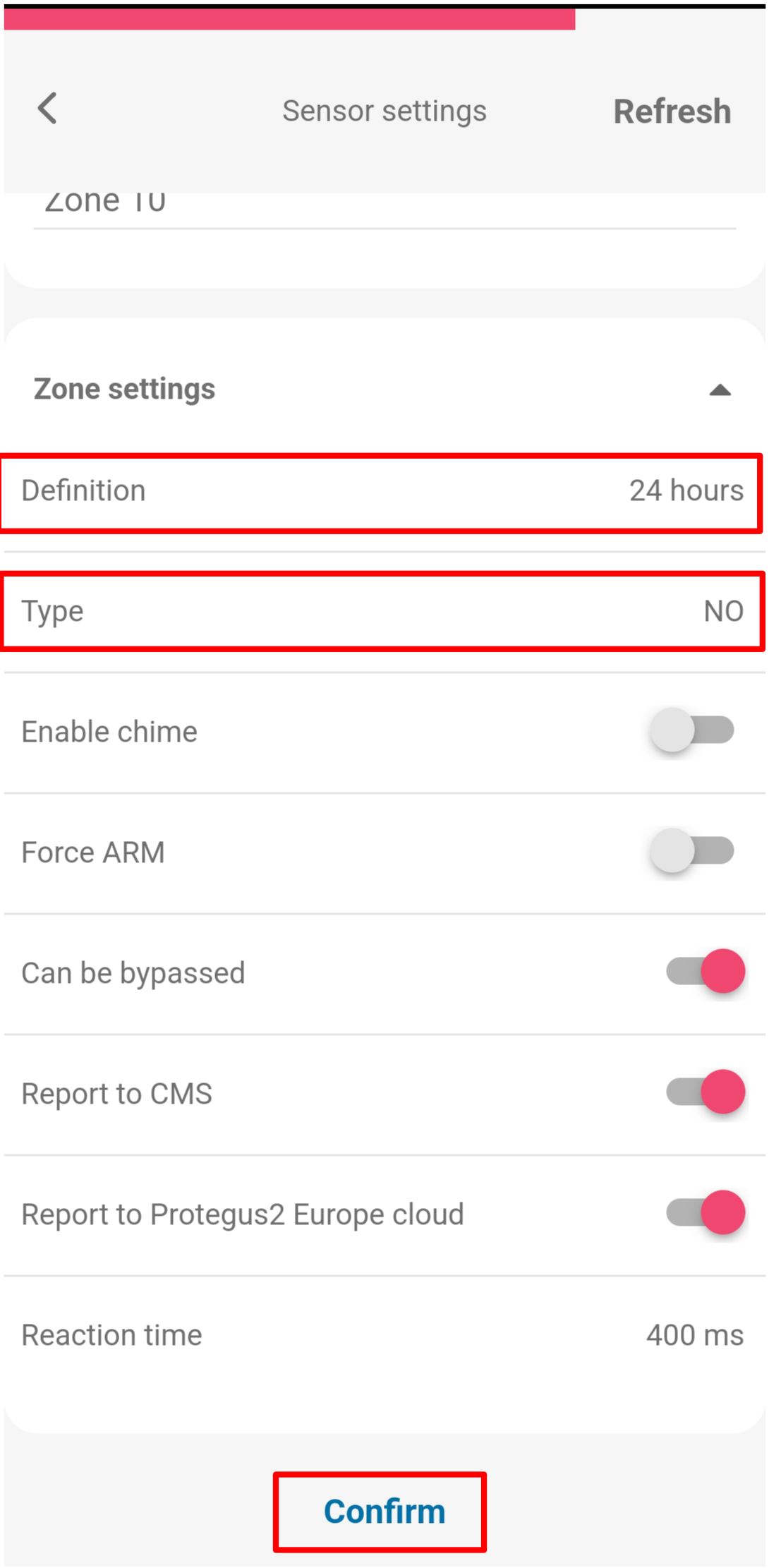
Задайте Definition (например, 24 hours) и Type (например, NO), затем нажмите Confirm.
-
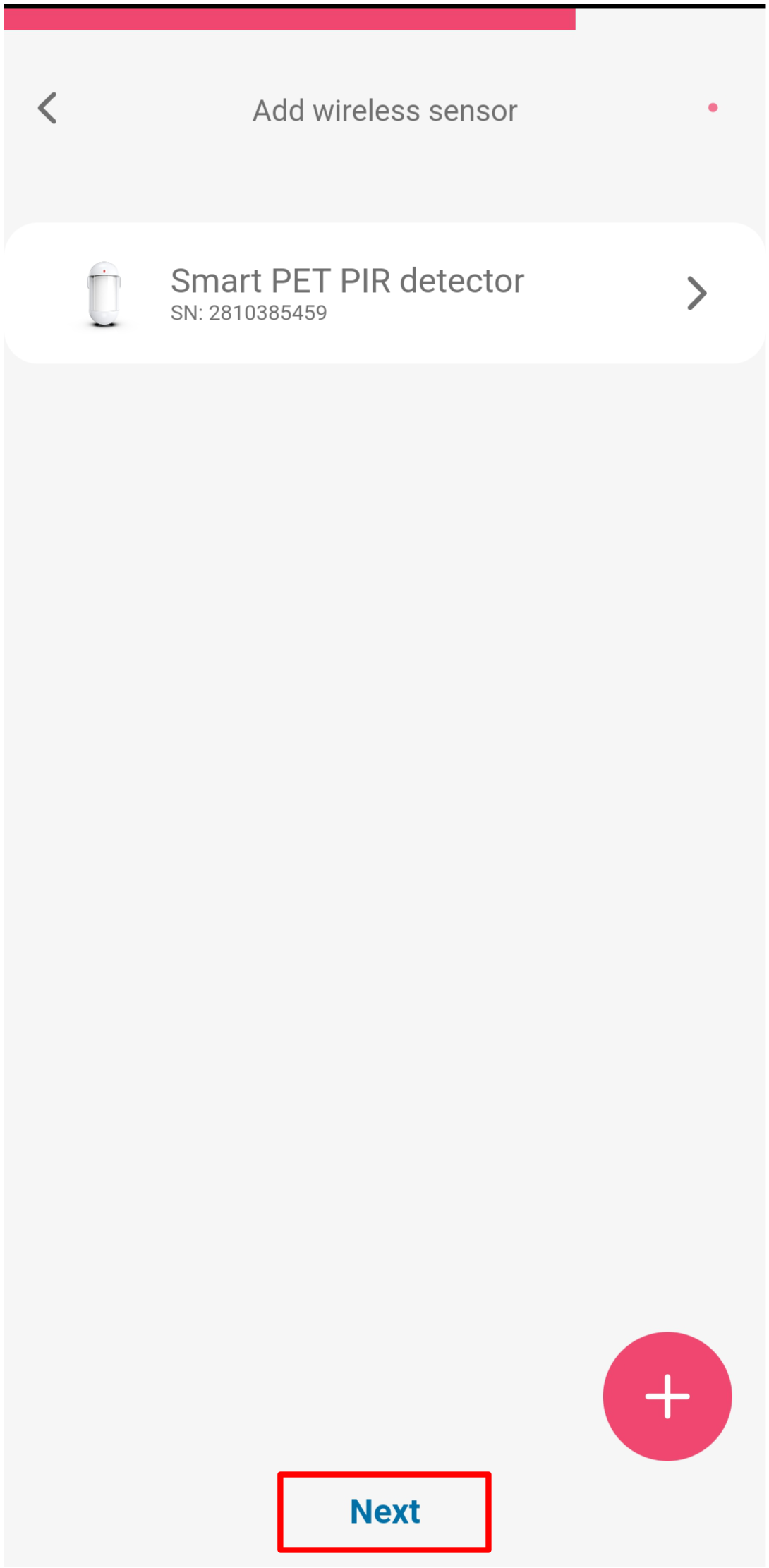
Чтобы добавить другой датчик, нажмите + и повторите шаги 5–10. После регистрации всех датчиков нажмите Next.
-
В диалоговом окне будет подтверждена успешная регистрация. Нажмите Close.
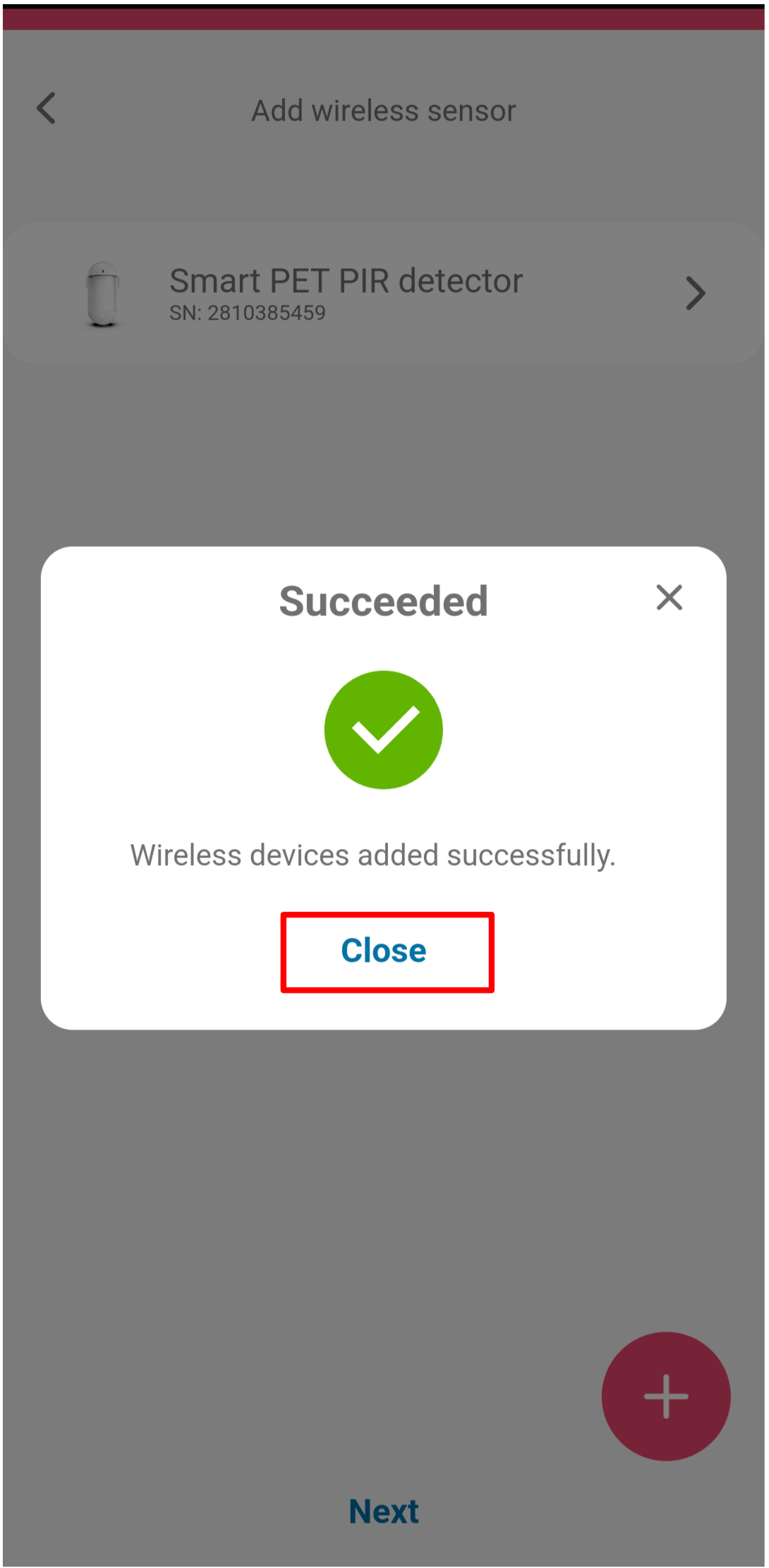
Проверьте состояние зон:
-
На главном экране системы нажмите плитку Area 1.
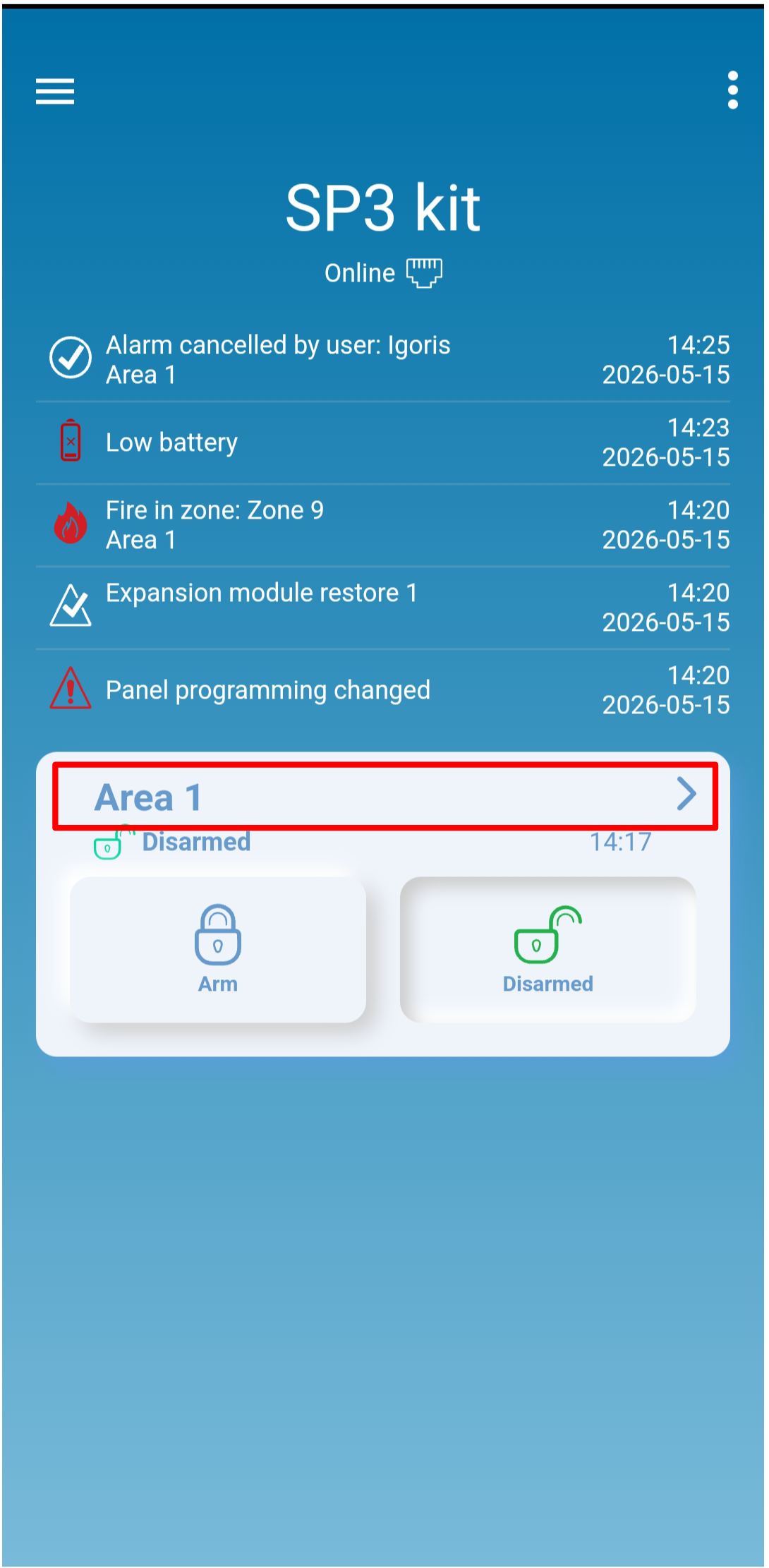
-
Нажмите Zone statuses.
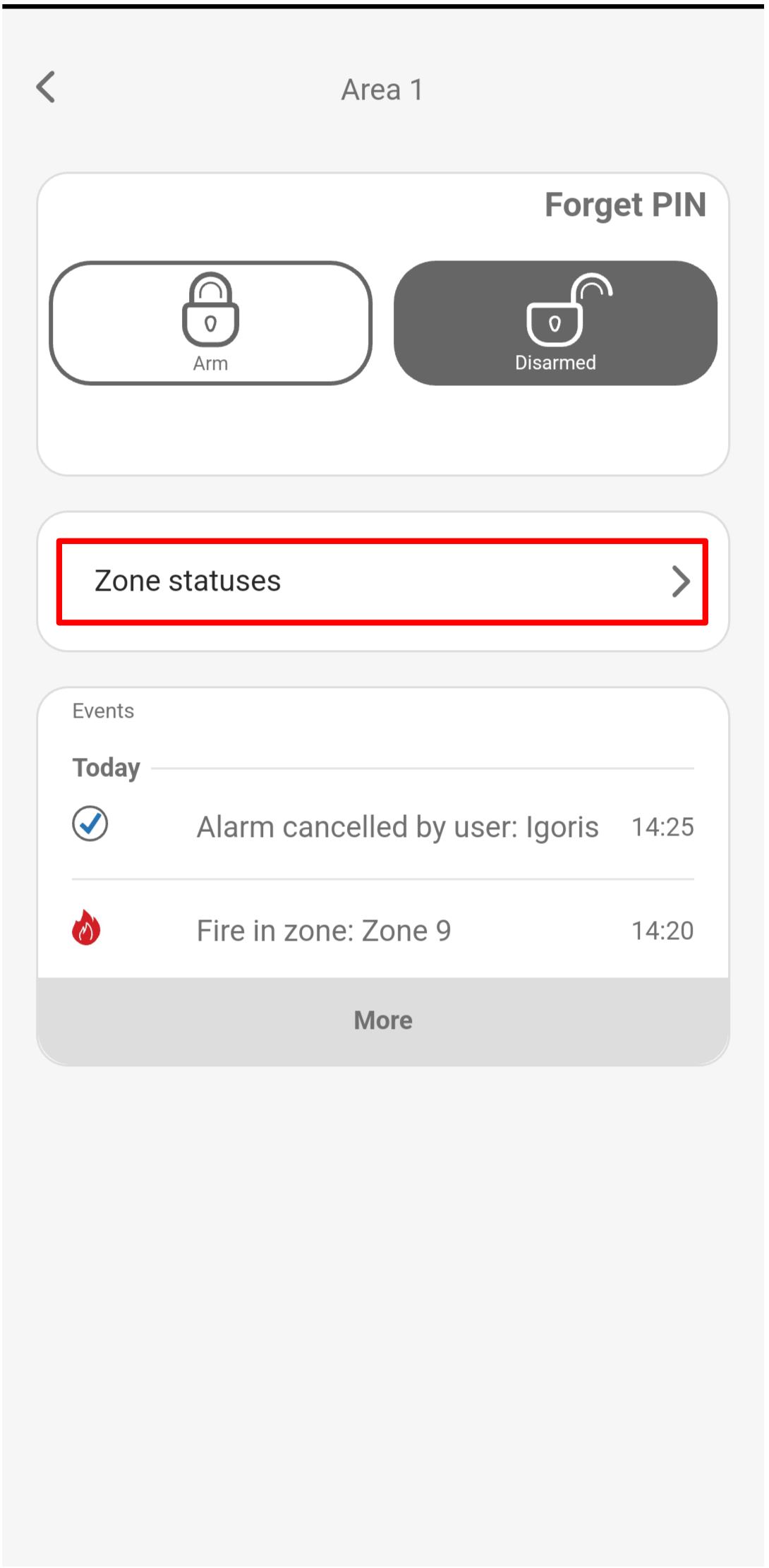
-
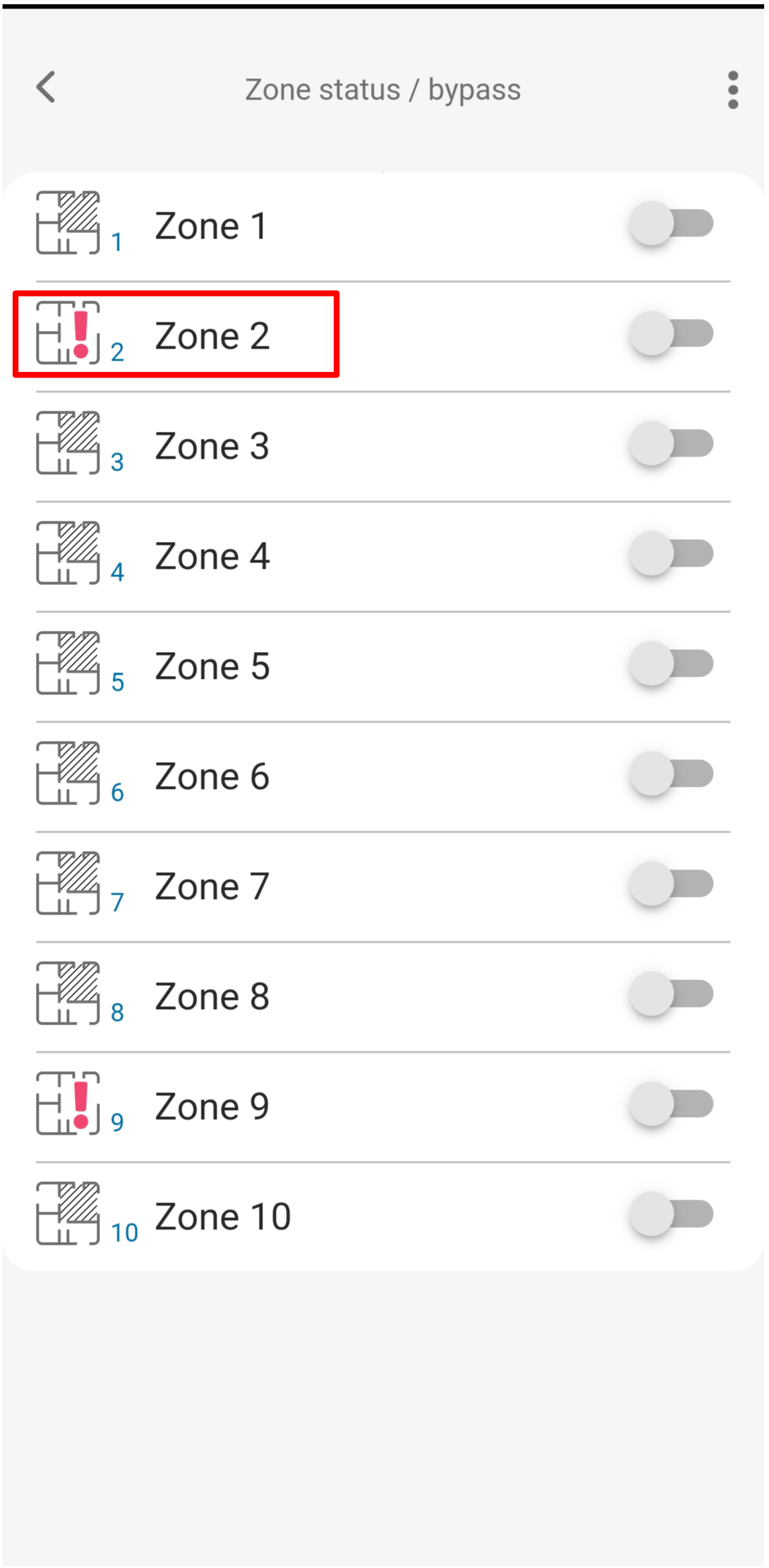
На экране Zone status / bypass перечислены все зоны. Красный значок предупреждения означает, что датчик сейчас открыт или сработал. Переключатели bypass позволяют временно отключать отдельные зоны.
Откройте web.protegus.app в браузере на компьютере. Система SP3 уже должна быть добавлена в вашу учетную запись.
-
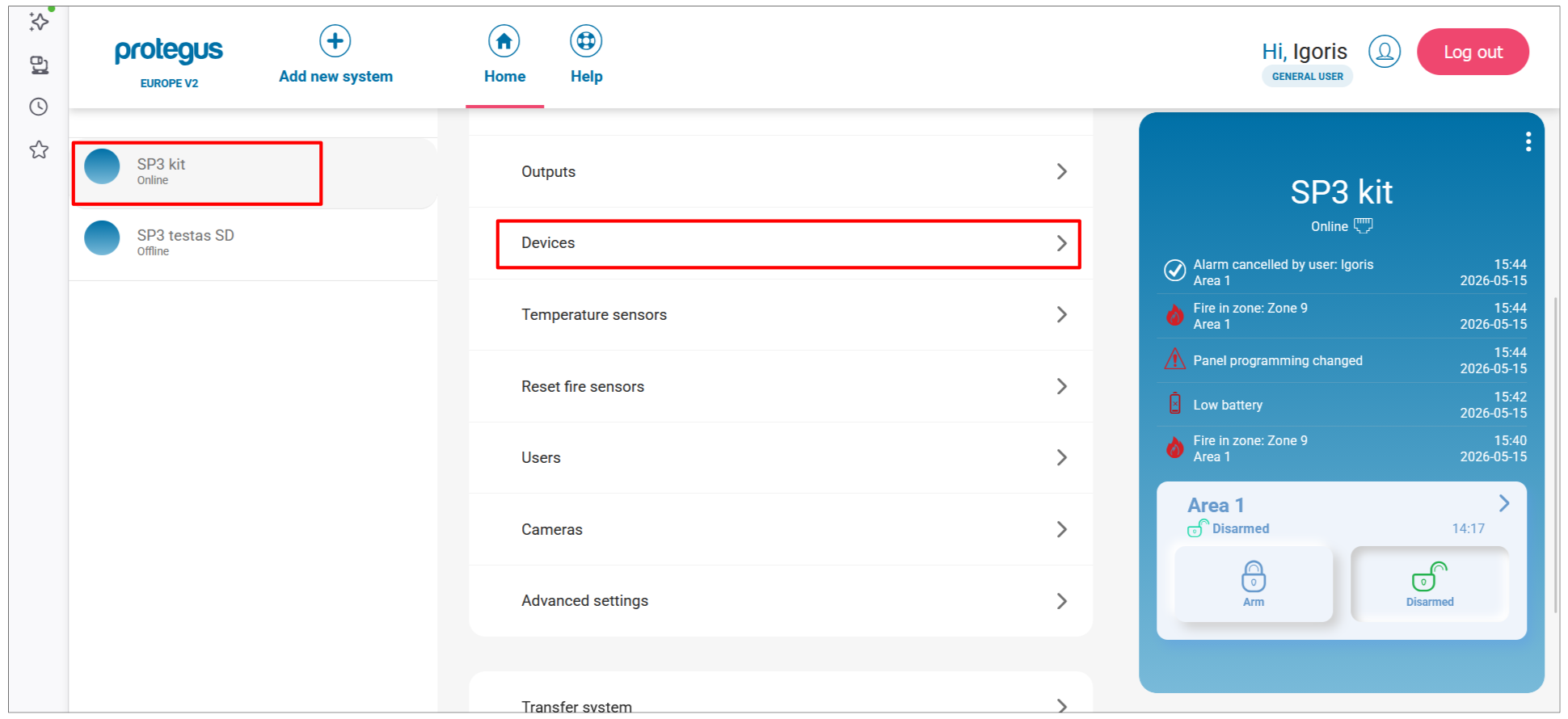
Выберите систему SP3 на левой панели, затем нажмите Devices в меню системы.
-
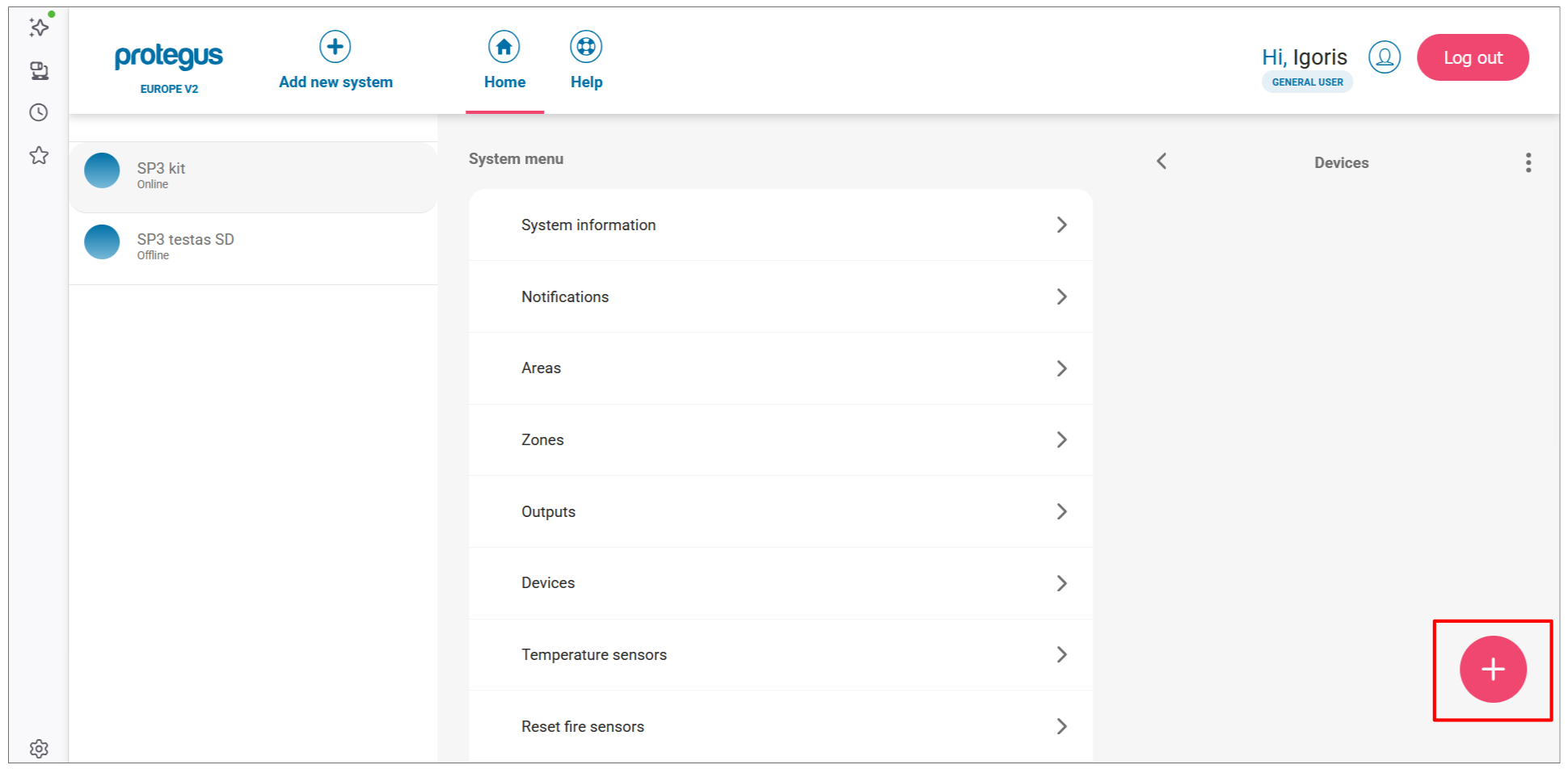
Нажмите кнопку +, чтобы добавить новый беспроводной датчик.
-
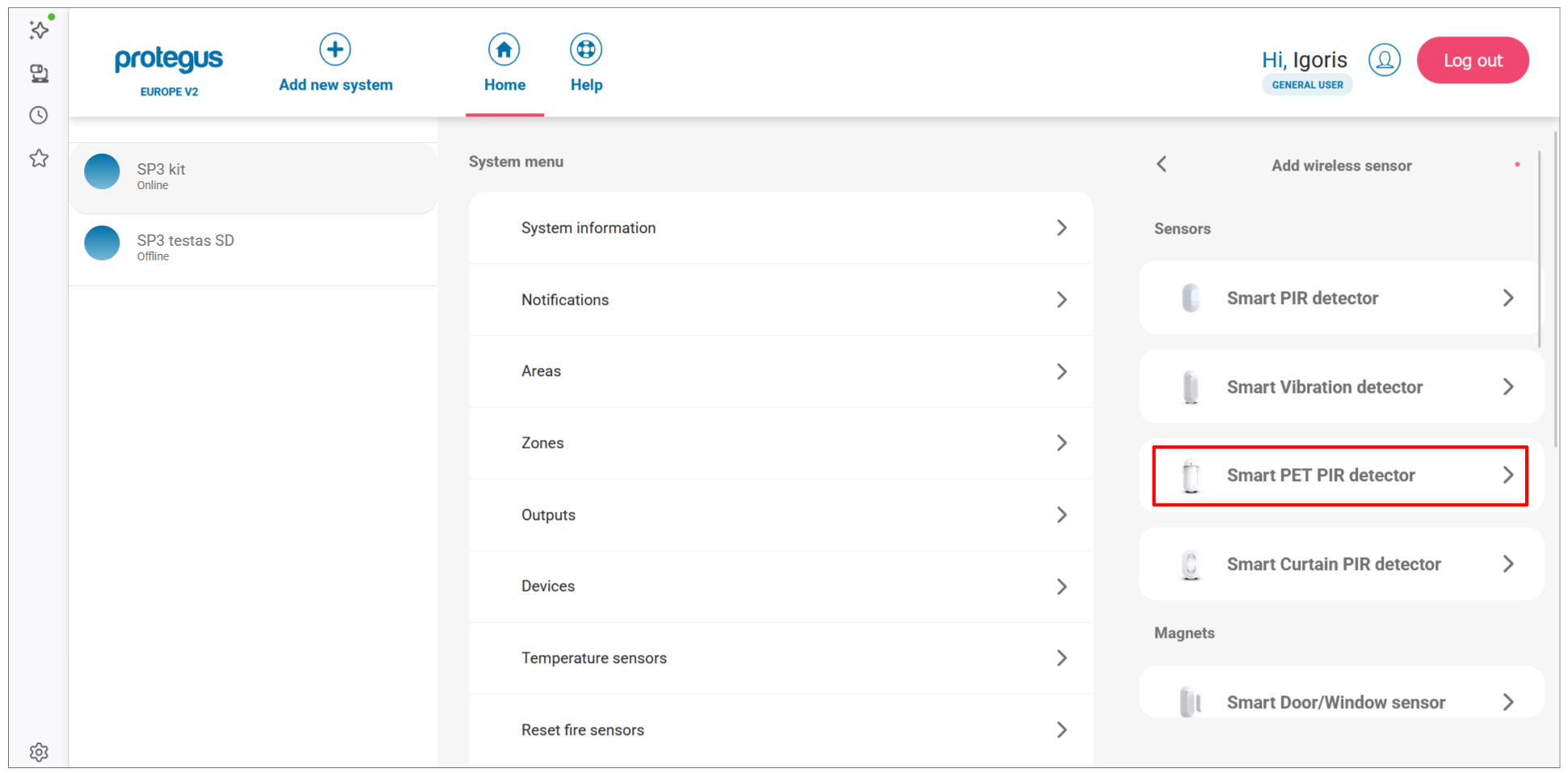
Откроется панель Add wireless sensor со всеми поддерживаемыми типами датчиков. Нажмите тип датчика, который хотите привязать (например, Smart PET PIR detector).
-
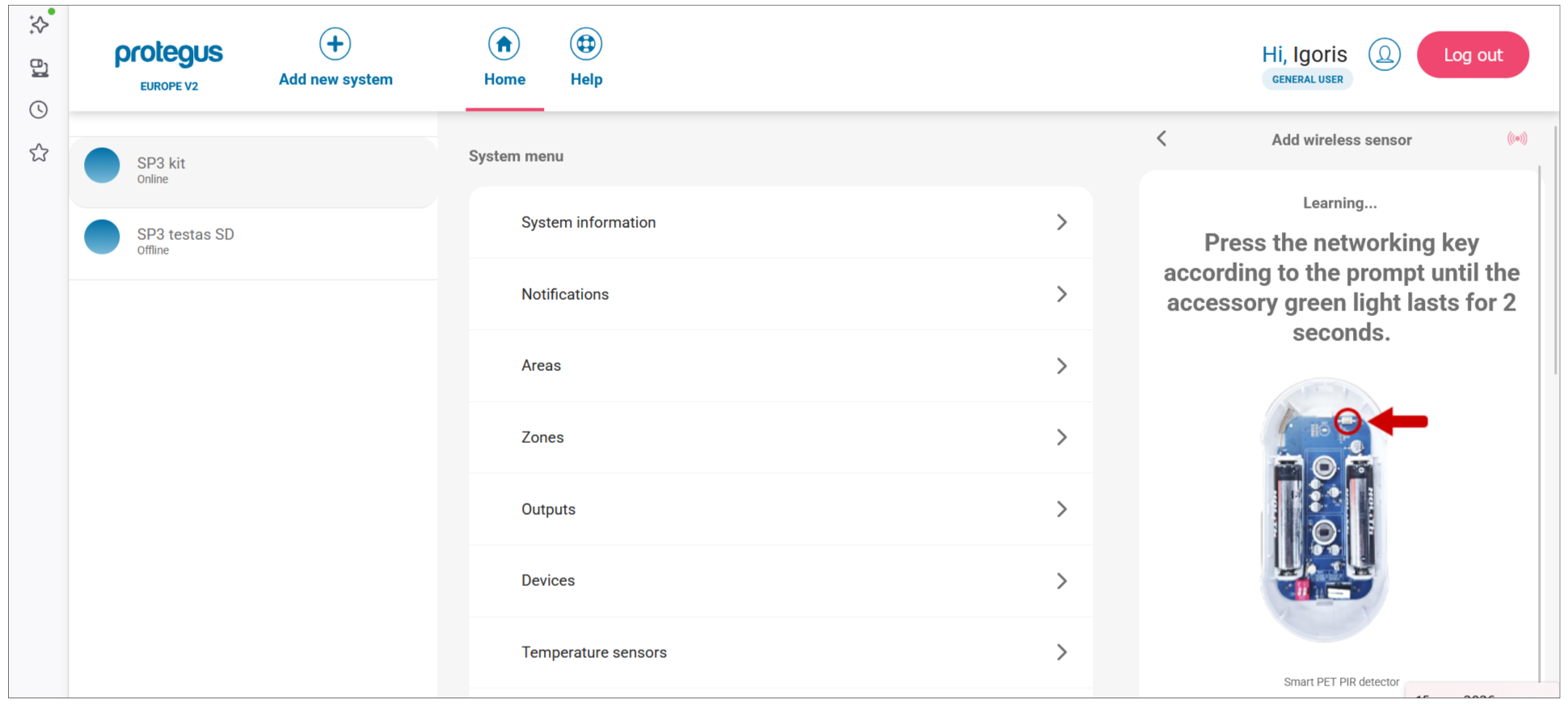
Приложение перейдет в режим Learning и покажет датчик со схемой расположения кнопки обучения.
Нажмите и удерживайте кнопку обучения, пока зеленый индикатор не будет гореть непрерывно в течение 2 секунд (примерно 4–5 секунд).
-
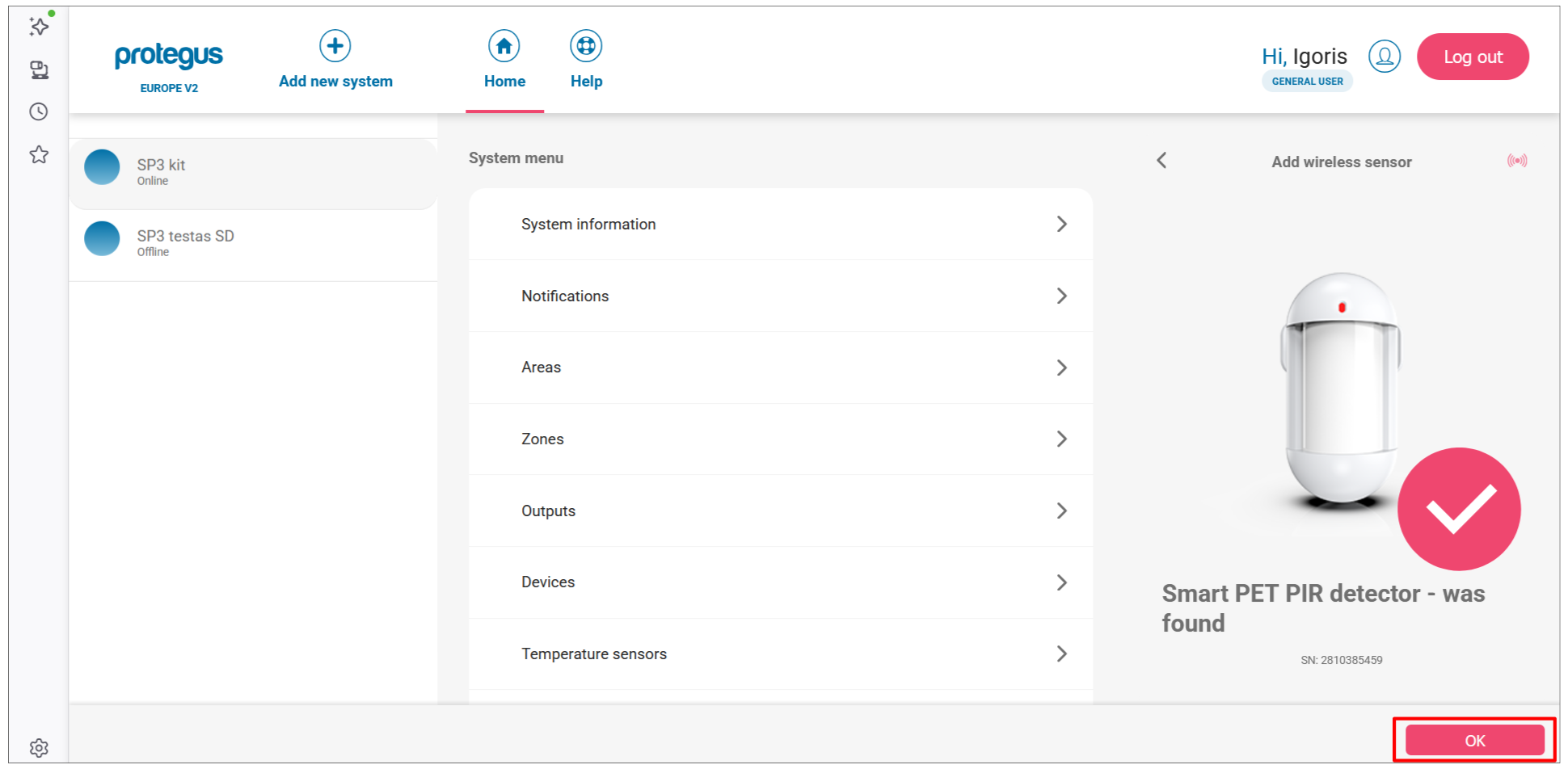
Когда панель обнаружит датчик, появится подтверждение с его серийным номером. Нажмите OK.
-
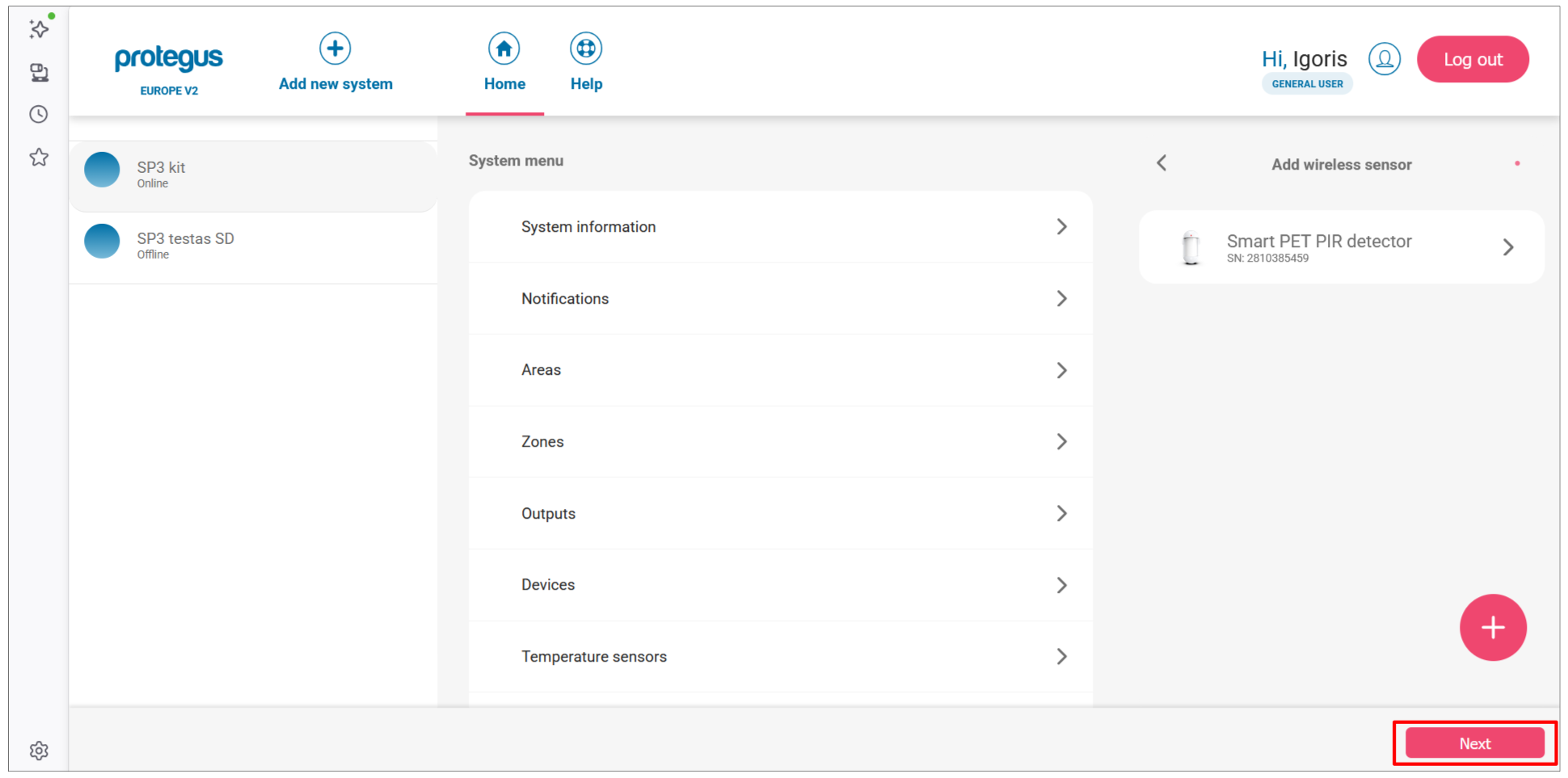
Датчик появится в списке с меткой NEW. Чтобы добавить другой датчик, нажмите + и повторите шаги 3–5. После регистрации всех датчиков нажмите Next.
-
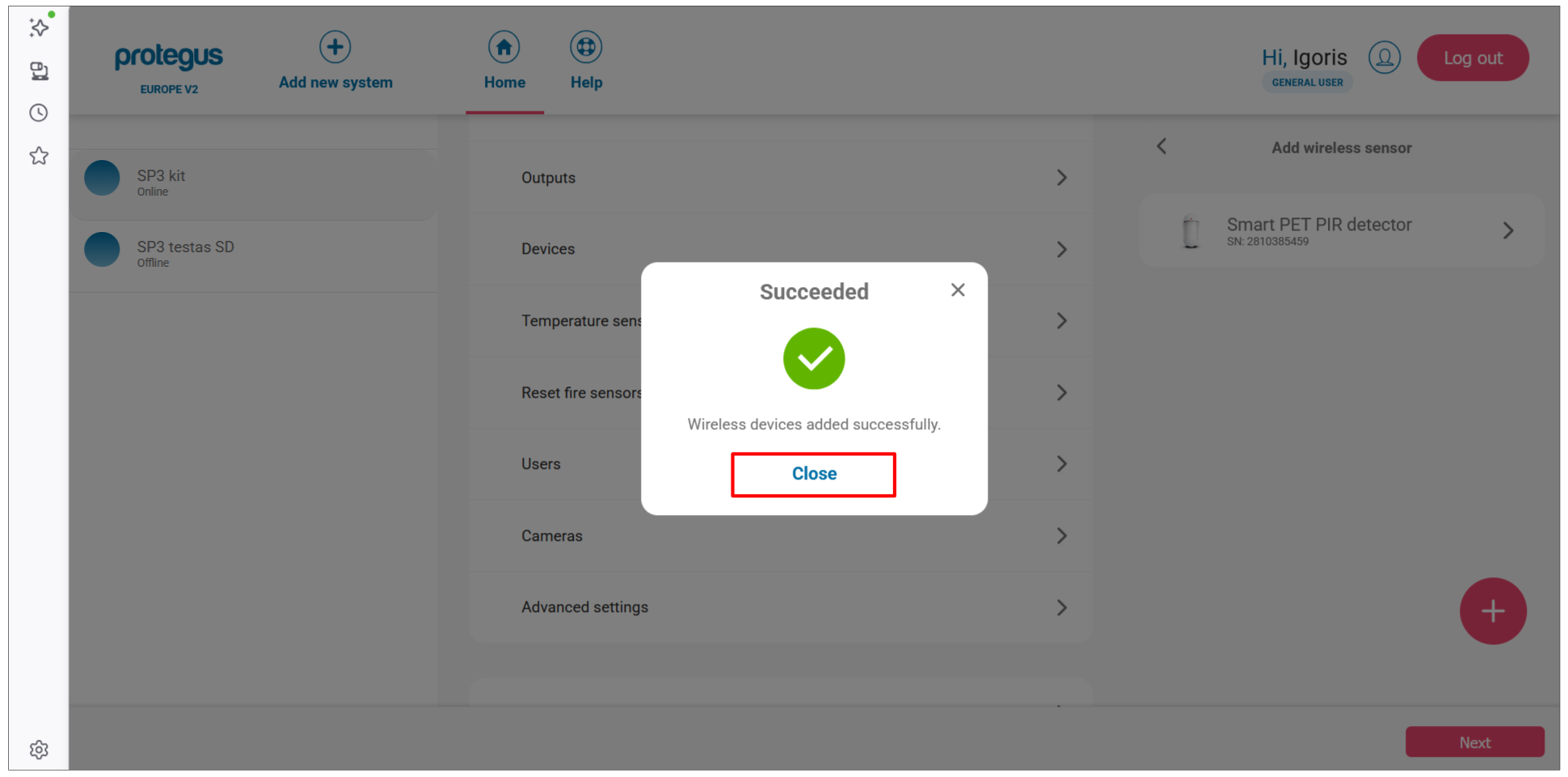
В диалоговом окне будет подтверждена успешная регистрация. Нажмите Close.
Настройте параметры зоны:
-
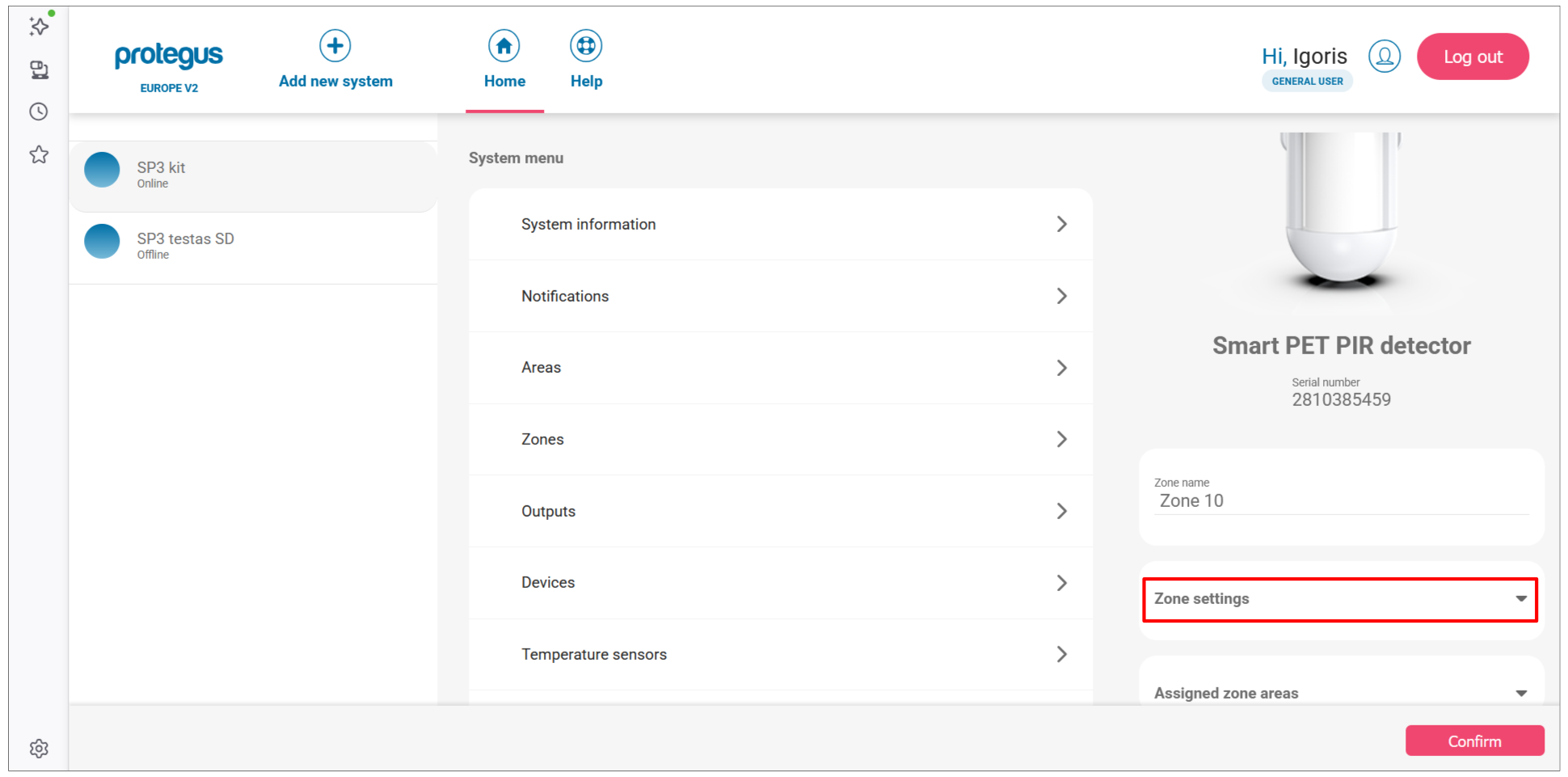
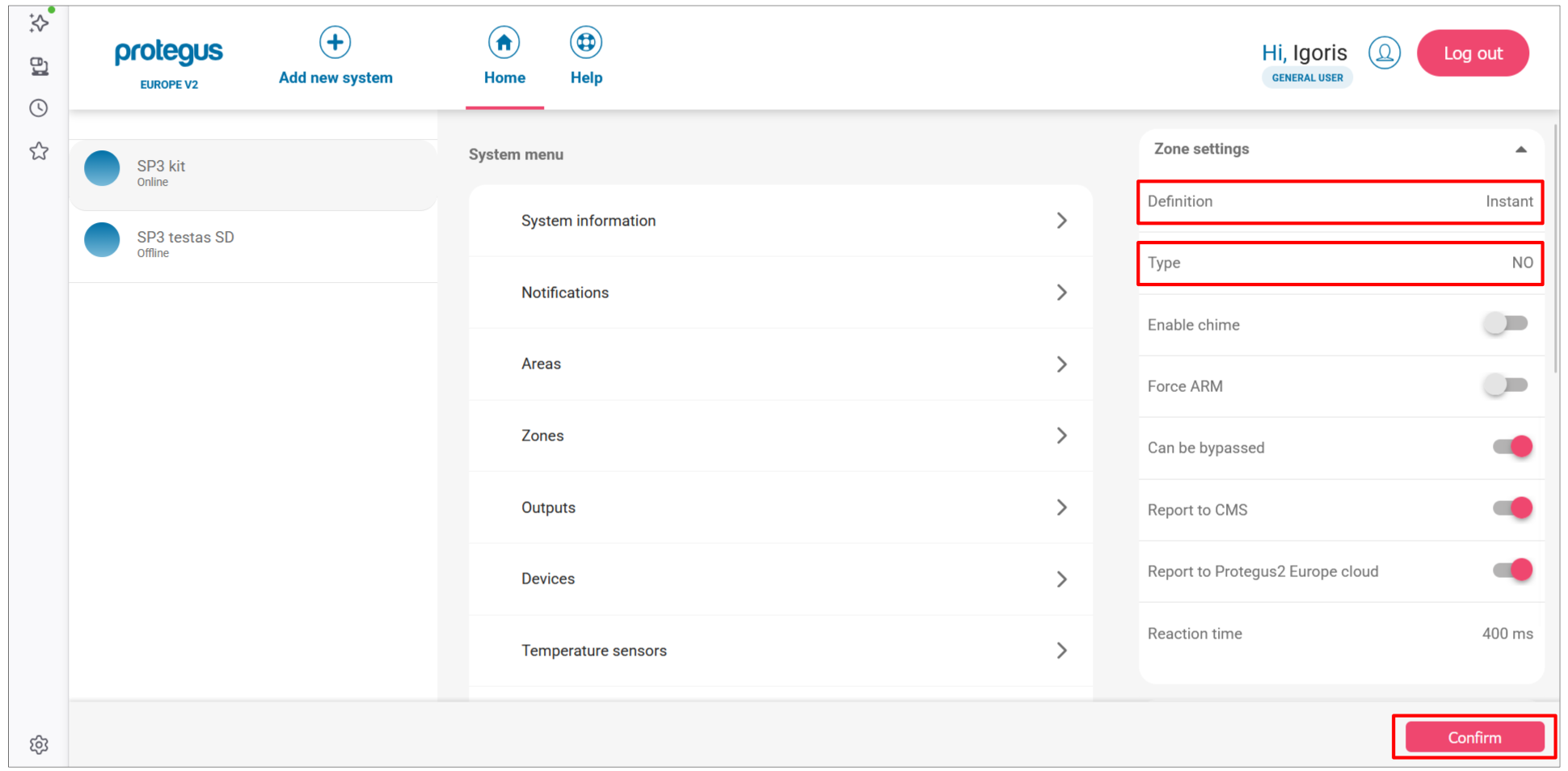
В списке Devices нажмите привязанный датчик, чтобы открыть его настройки. Нажмите Zone settings, чтобы развернуть раздел.
-
Задайте для зоны Definition (например, Instant) и Type (например, NO).
Проверьте состояние зон:
-
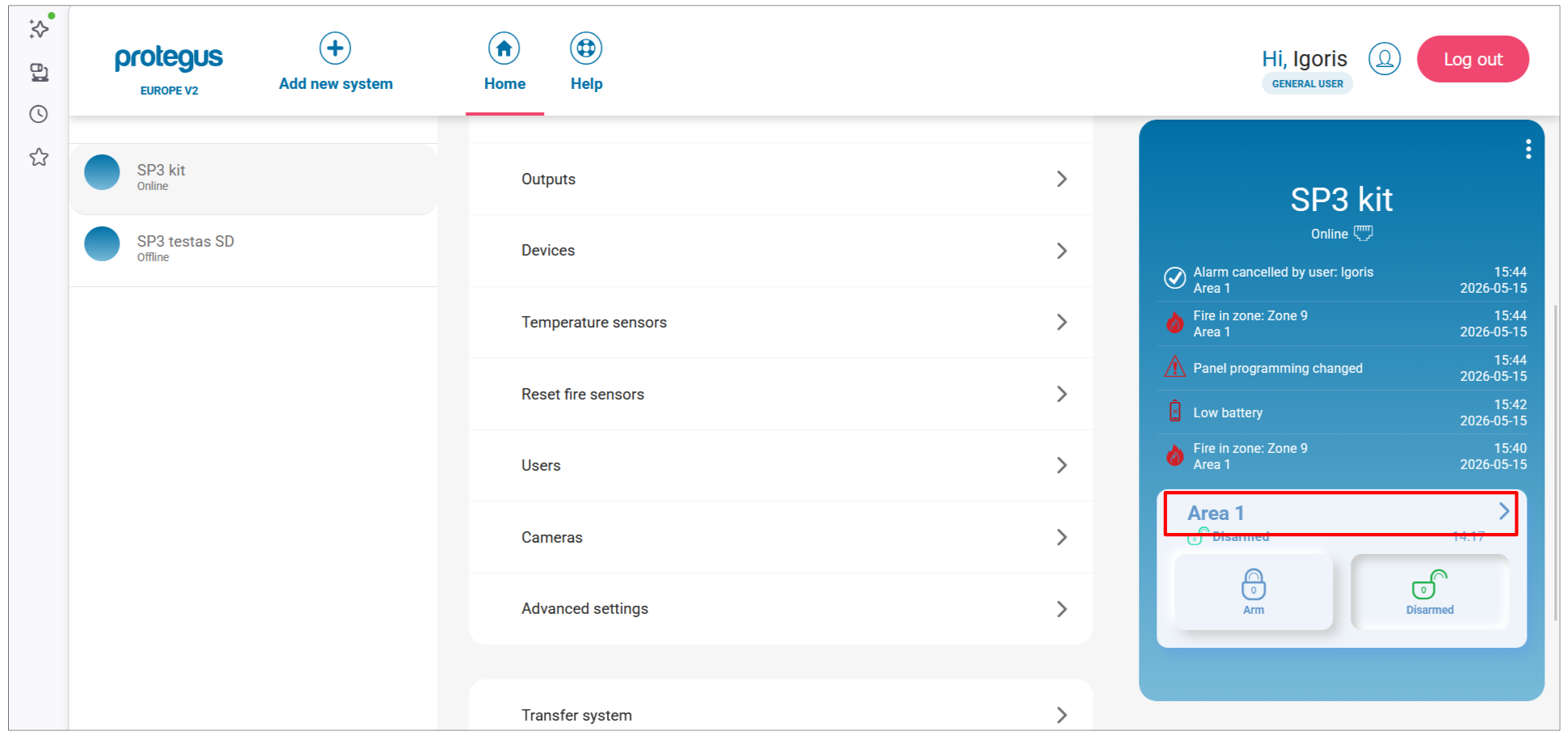
На главном экране нажмите плитку Area 1.
-
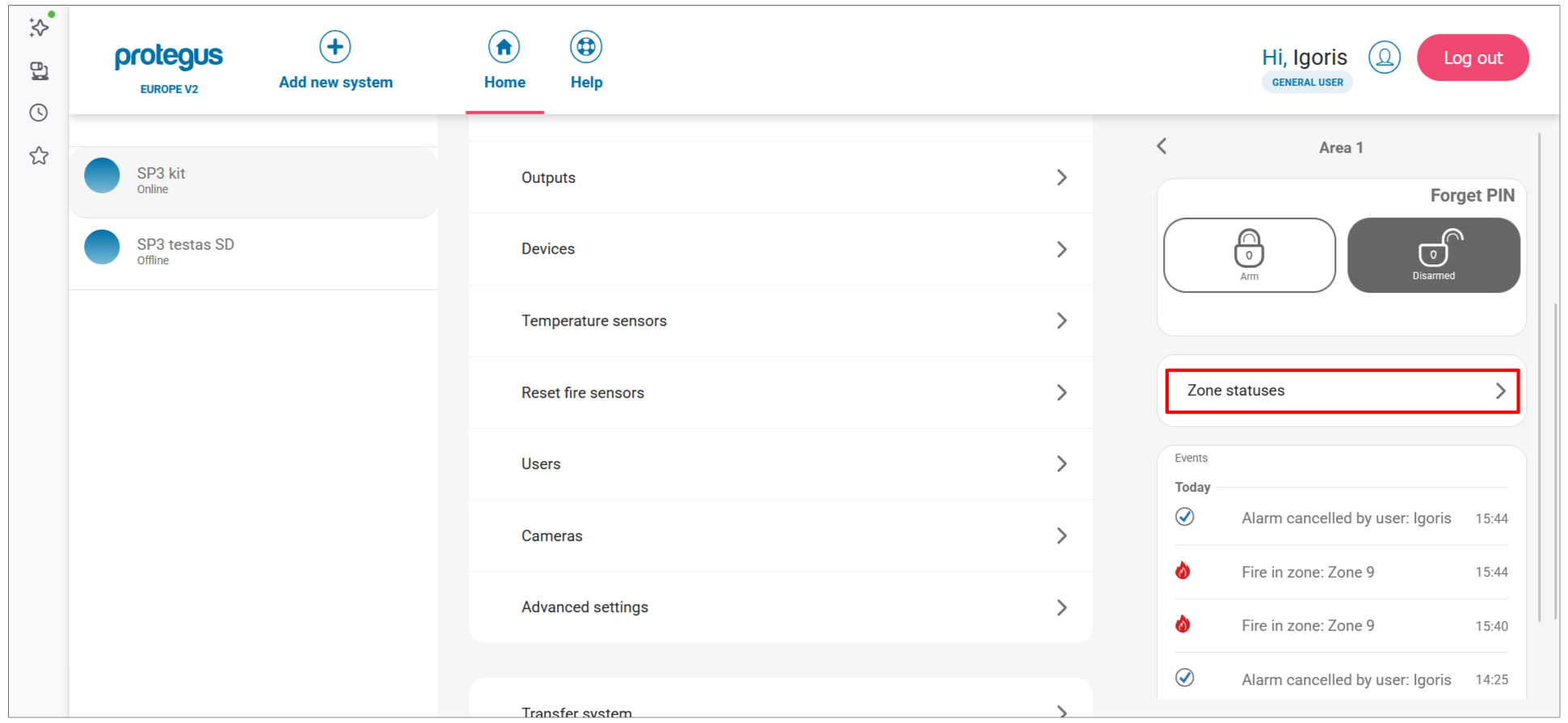
Нажмите Zone statuses.
-
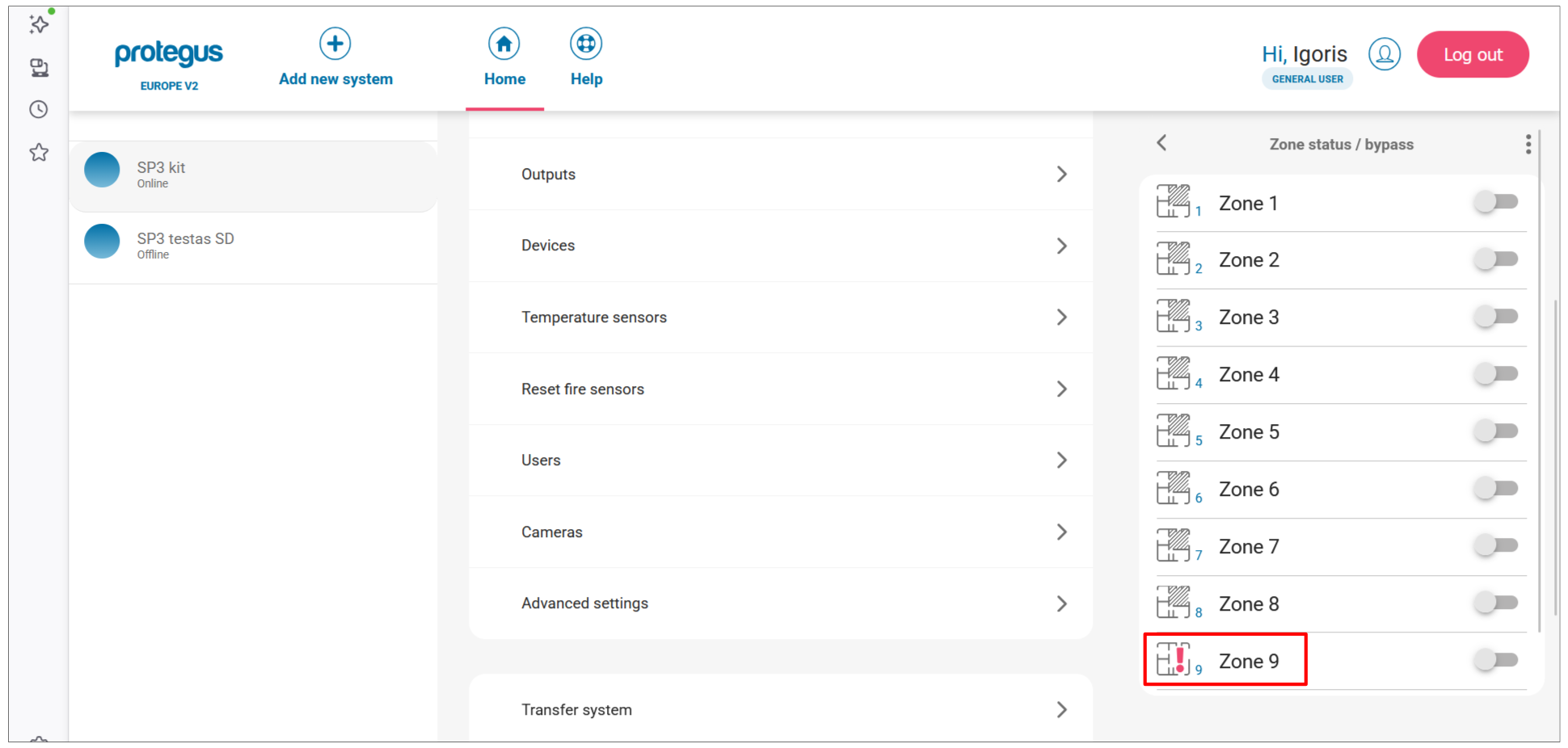
На панели Zone status / bypass перечислены все зоны. Красный значок предупреждения у зоны означает, что датчик сейчас открыт или сработал. Переключатели bypass позволяют временно отключать отдельные зоны.
Есть два способа: удаленный (по сети) или локальный (USB, сеть не нужна).
Удаленная регистрация
Требования: активированная SIM-карта с отключенным PIN-кодом, включенный на SIM-карте мобильный интернет, включенная облачная служба Protegus, включенное питание SP3 (PWR мигает зеленым), SP3 подключена к сети (NET горит зеленым и мигает желтым).
Warning
Не регистрируйте и не отвязывайте датчики, когда панель находится в режиме обучения для другой операции. Перед регистрацией отвяжите каждый датчик: удерживайте кнопку обучения 5 с, пока индикатор не мигнет три раза зеленым. Если датчик случайно отвязать, он не будет работать, пока его не зарегистрируют снова.
-
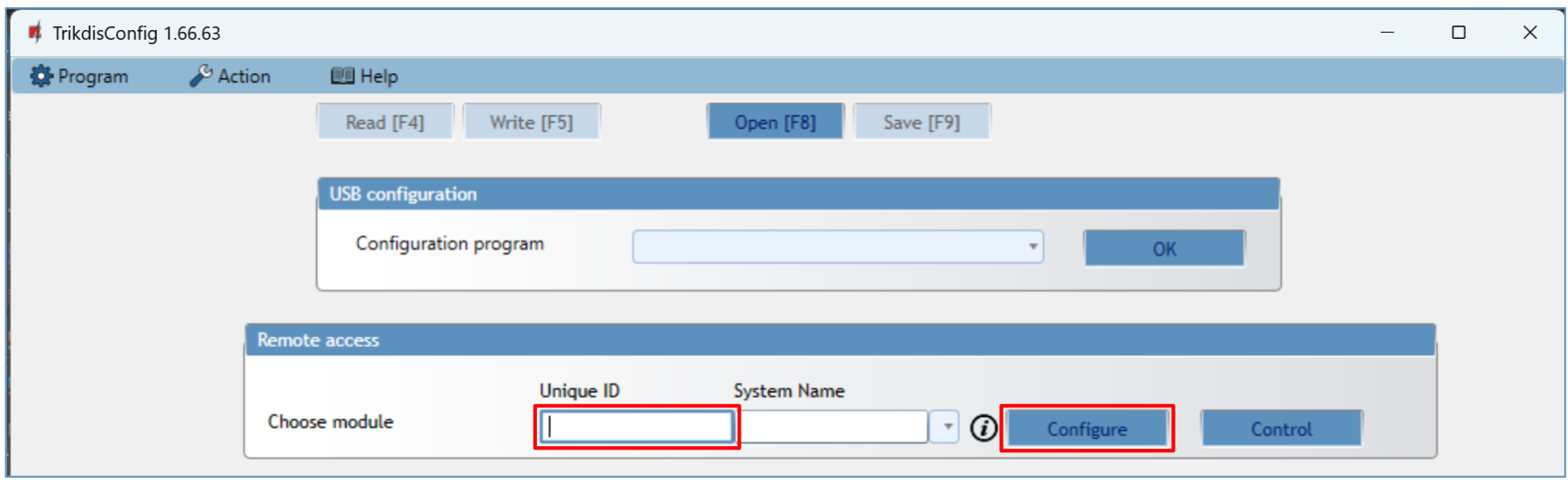
Откройте TrikdisConfig. В разделе Remote access введите Unique ID панели (напечатан на наклейке устройства), затем нажмите Configure.
-
Нажмите Read [F4]. При необходимости введите код администратора или установщика.
-
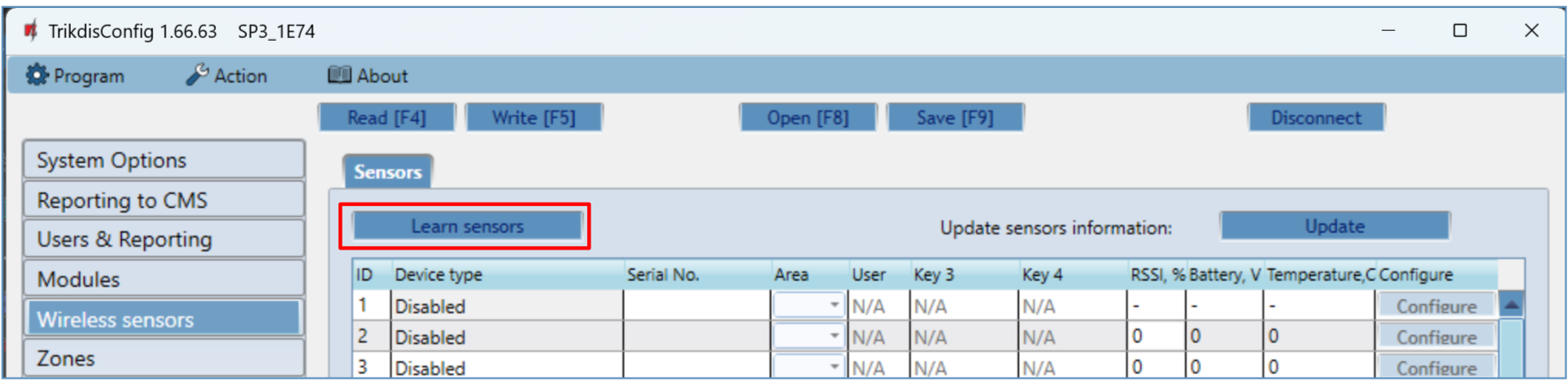
Перейдите в Wireless sensors и нажмите Learn sensors.
-
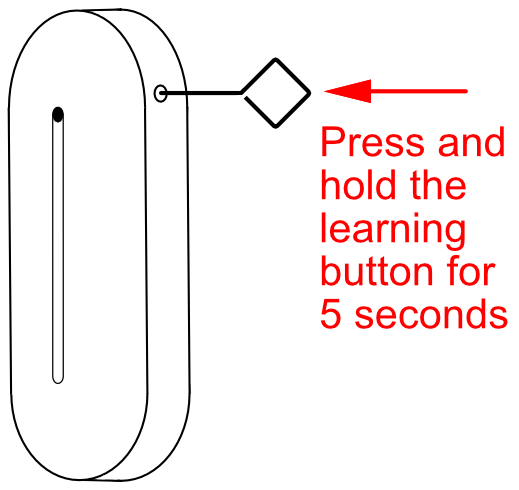
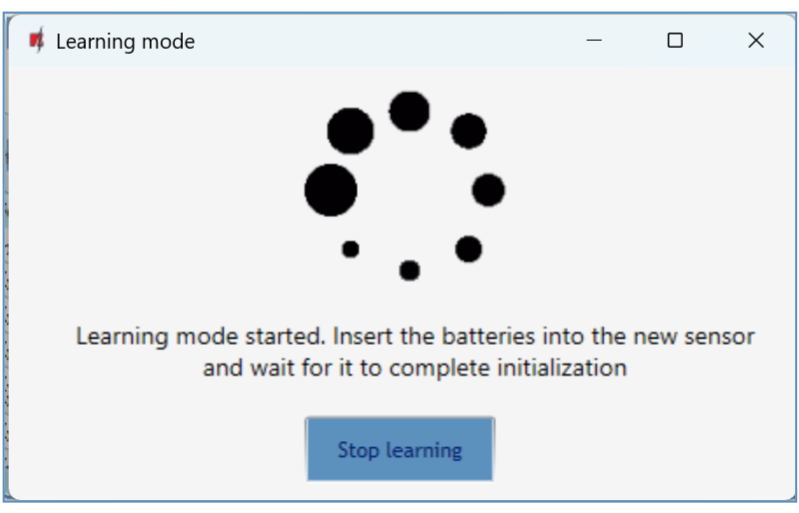
Откроется диалоговое окно Learning mode. Для каждого датчика удерживайте кнопку обучения 5 секунд, пока она не мигнет четыре раза зеленым.
-
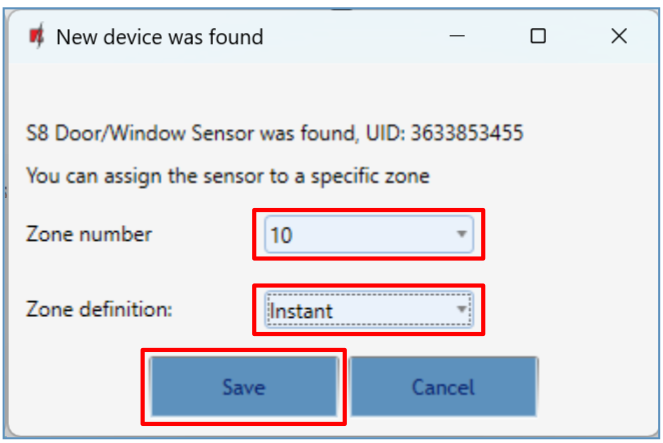
После обнаружения датчика откроется диалоговое окно New device was found. Задайте Zone number и Zone definition (например, Instant), затем нажмите Save.
-
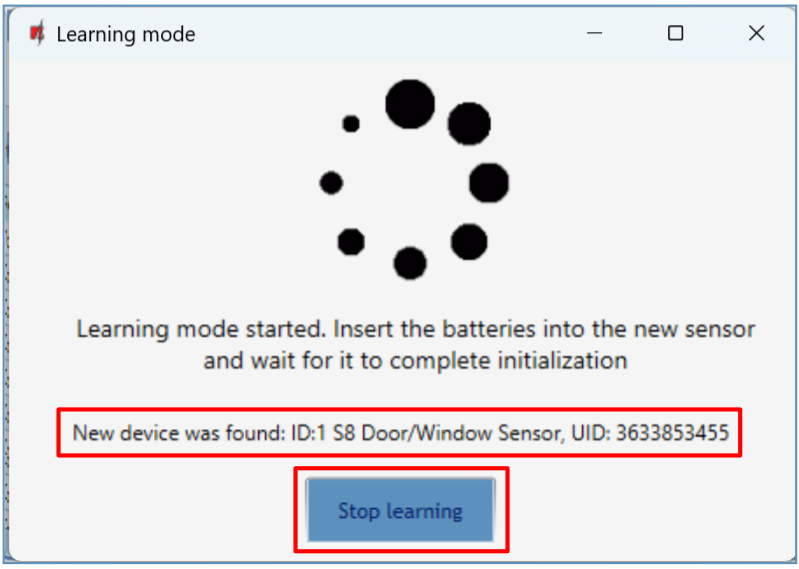
Строка состояния Learning mode подтвердит регистрацию устройства. Для каждого следующего датчика повторите шаги 4–5.
-
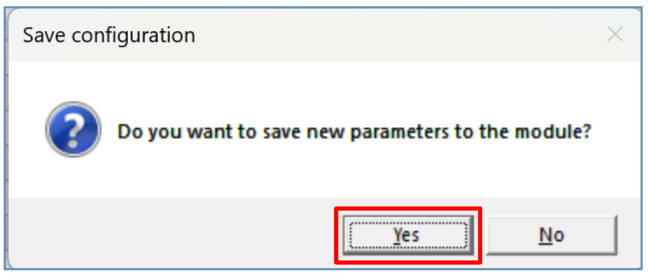
Нажмите Stop learning. Когда появится запрос на сохранение новых параметров, нажмите Yes.
-
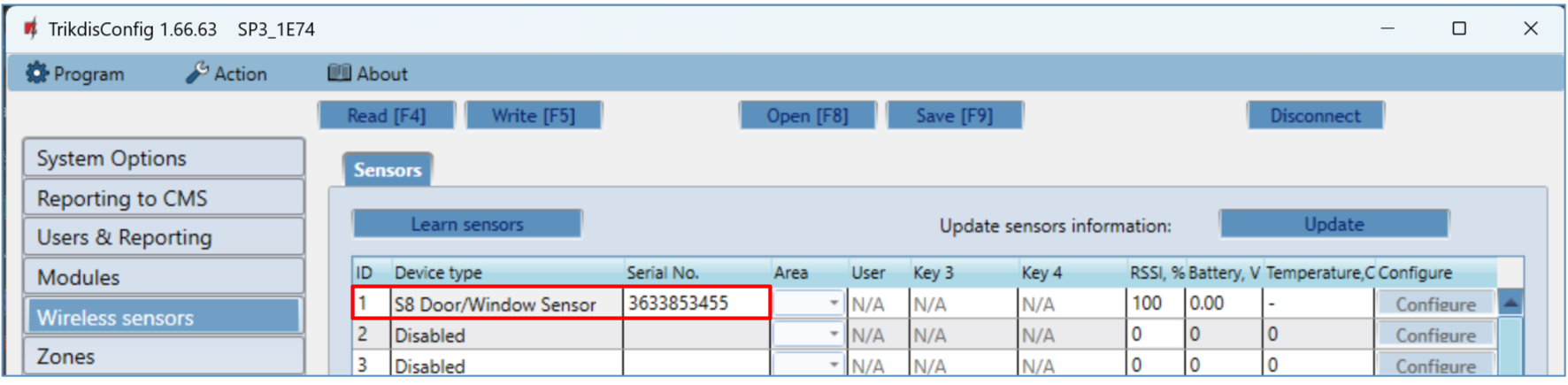
Нажмите Read [F4]. На вкладке Wireless sensors появится список всех зарегистрированных датчиков с их серийными номерами.
-
Откройте вкладку Zones. Проверьте назначение зон и областей. Установите Type в
EOL-T, чтобы включить контроль вскрытия. Нажмите Write [F5].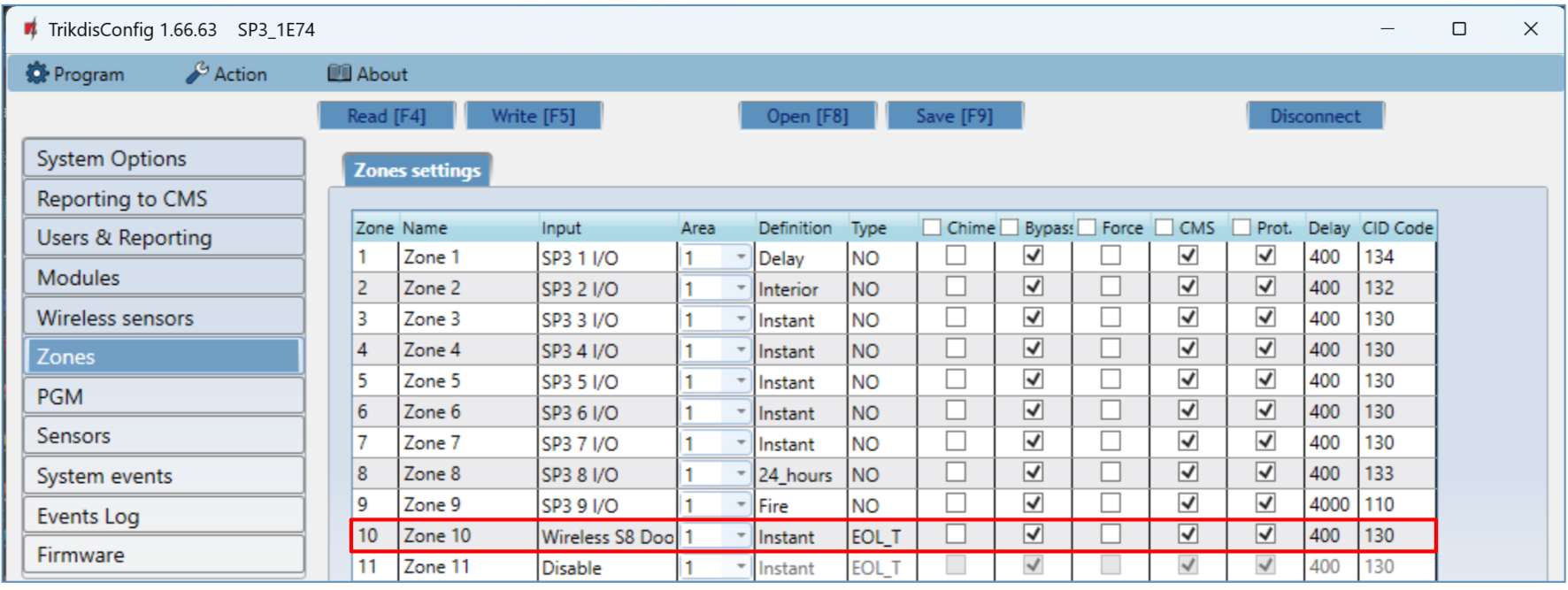
Локальная регистрация (без сети)
На плате трансивера RF-S8 есть кнопка LEARN; используйте ее для входа и выхода из режима обучения без компьютера.
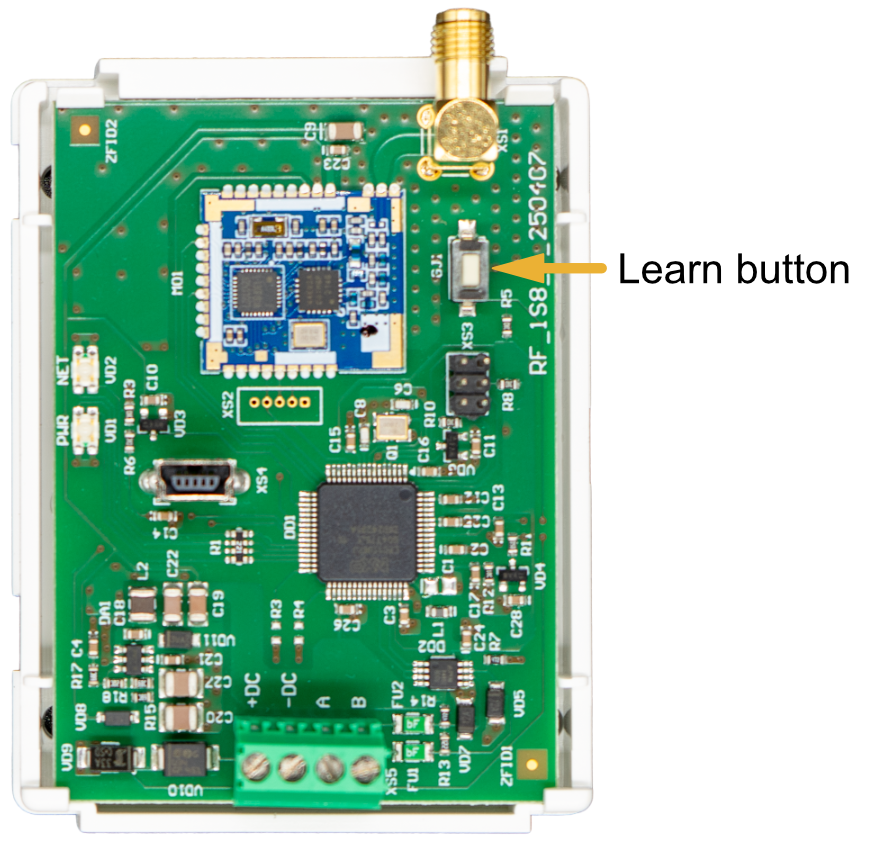
- Убедитесь, что RF-S8 зарегистрирован в SP3 (он отображается в списке модулей после настройки прошивки).
- Включите питание SP3.
- Снимите крышку RF-S8.
- Удерживайте кнопку LEARN на RF-S8, пока светодиод NETWORK не начнет мигать зеленым/красным. Отпустите кнопку.
- Зарегистрируйте каждый датчик: удерживайте кнопку обучения 5 с, пока индикатор не мигнет четыре раза зеленым. После каждой успешной регистрации светодиод NETWORK кратко загорается зеленым.
- После завершения удерживайте кнопку LEARN на RF-S8, пока светодиод NETWORK не перестанет мигать. Отпустите кнопку – трансивер выйдет из режима обучения.
- Подключите USB Mini-B к SP3. Откройте TrikdisConfig → Read [F4].
- Проверьте серийные номера на вкладке Wireless sensors.
- Назначьте зоны и области на вкладке Zones → Write [F5].
Удаление беспроводного датчика
- Подключитесь к SP3 (через USB или удаленно) → Read [F4].
- В Wireless sensors установите для датчика Device type значение
Disabled. - Нажмите Write [F5].
1. Светодиодная индикация трансивера RF-S8
| LED | Состояние | Значение |
|---|---|---|
| NETWORK | Мигает зеленым/красным | Активен режим обучения |
| NETWORK | Горит зеленым (5 с) | Датчик успешно зарегистрирован |
| POWER | Выключен | Нет напряжения питания |
| POWER | Мигает зеленым | Нормальная работа |
| POWER | Мигает желтым | Низкое напряжение питания (≤ 11,5 В) |
| POWER | Горит желтым | Нет связи RS485 со SP3 |