Быстрая настройка GATOR LTE и GATOR WiFi с iO4R
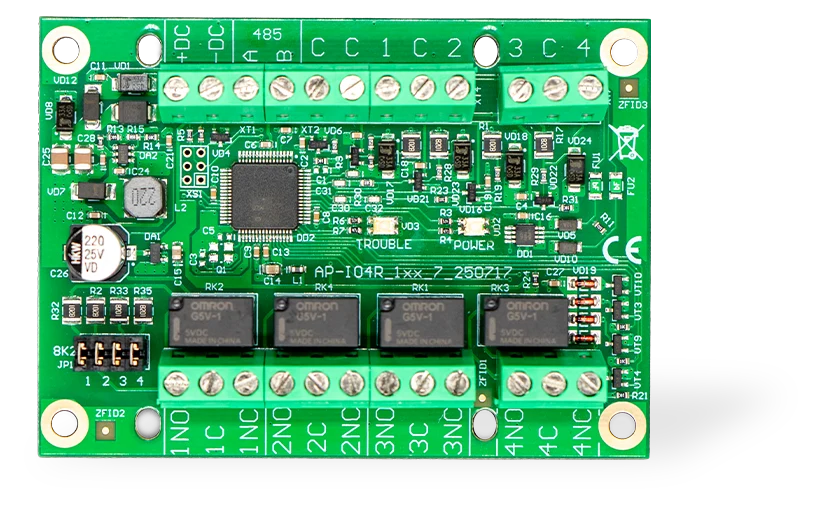
Краткие шаги подключения и программирования в Protegus2 для подключения расширителя iO4R к контроллеру ворот GATOR LTE или GATOR WiFi. Для остальных параметров установки и настройки используйте полные руководства GATOR и GATOR WiFi.
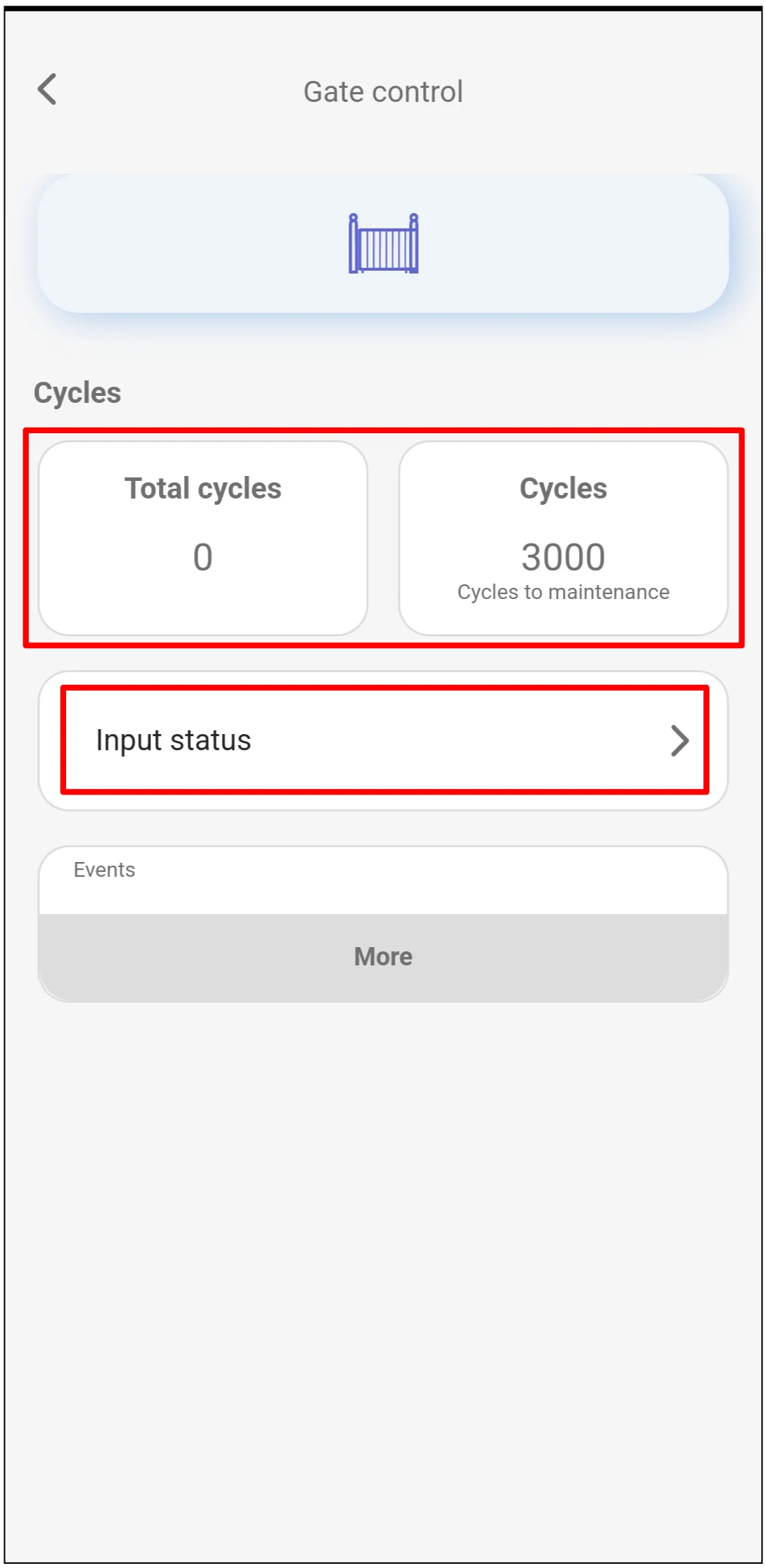
iO4R используется для расширенного мониторинга ворот. Он добавляет контролируемые входы Guard для датчиков безопасности ворот и позволяет уполномоченному специалисту временно выполнить обход, когда неисправность датчика нужно изолировать до проведения обслуживания. Protegus2 также считает полные циклы открытия и закрытия ворот и уведомляет, когда требуется обслуживание. Это помогает заменить внеплановые выезды плановыми сервисными визитами и регулярными договорами обслуживания.
Осторожно
Установку и обслуживание должен выполнять только квалифицированный персонал. Перед подключением проводов отключите сетевое и низковольтное питание. Соблюдайте инструкции по безопасности производителя автоматики ворот и местные электротехнические нормы.
1. Предварительные условия
- Контроллер ворот GATOR LTE или GATOR WiFi готов к настройке. При подключении проводов питание должно быть отключено.
- Серийный номер расширителя iO4R.
- Учетная запись компании или установщика Protegus2 и IMEI / Unique ID контроллера.
- Датчик состояния ворот подключен к входу положения ворот контроллера.
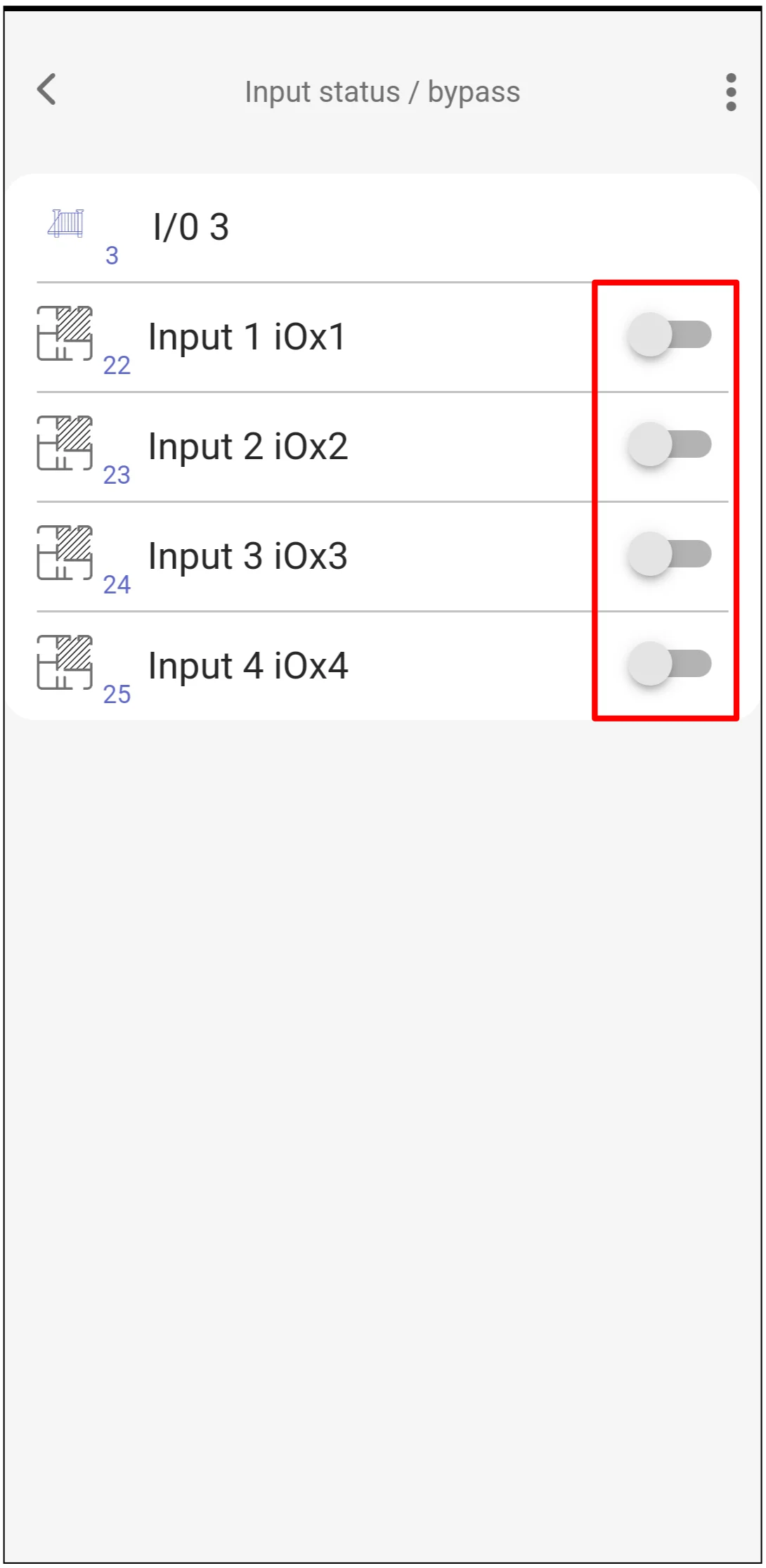
- Датчики безопасности ворот подключены через расширитель iO4R, если их нужно контролировать или временно обходить в Protegus2.
2. Подключение проводов
Подключите расширитель iO4R к шине RS485 контроллера и к клеммам питания, как показано ниже.
Примечание
На схеме показаны обозначения клемм GATOR LTE. Для GATOR WiFi используйте соответствующие клеммы +DC, -DC, A RS485 и B RS485 из руководства GATOR WiFi.
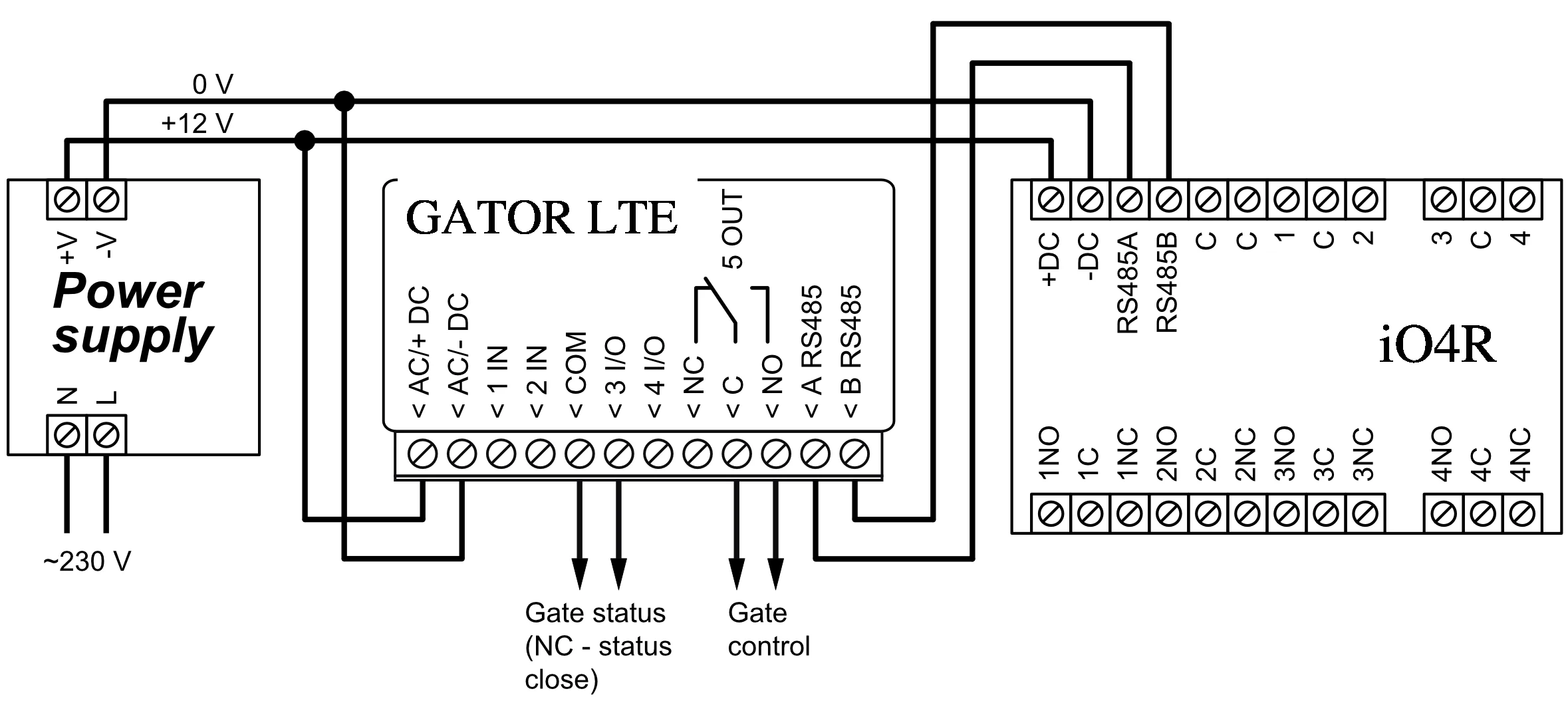
Используйте 3 I/O как вход положения ворот для подсчета циклов. Цикл засчитывается только после полного открытия и полного закрытия ворот.
Важно
В настройке мониторинга Protegus2 I/O 3 зарезервирован для положения ворот и подсчета циклов. Не переназначайте его. Входы IN1 и IN2 зарезервированы для Wiegand.
3. Добавление контроллера и iO4R в Protegus2
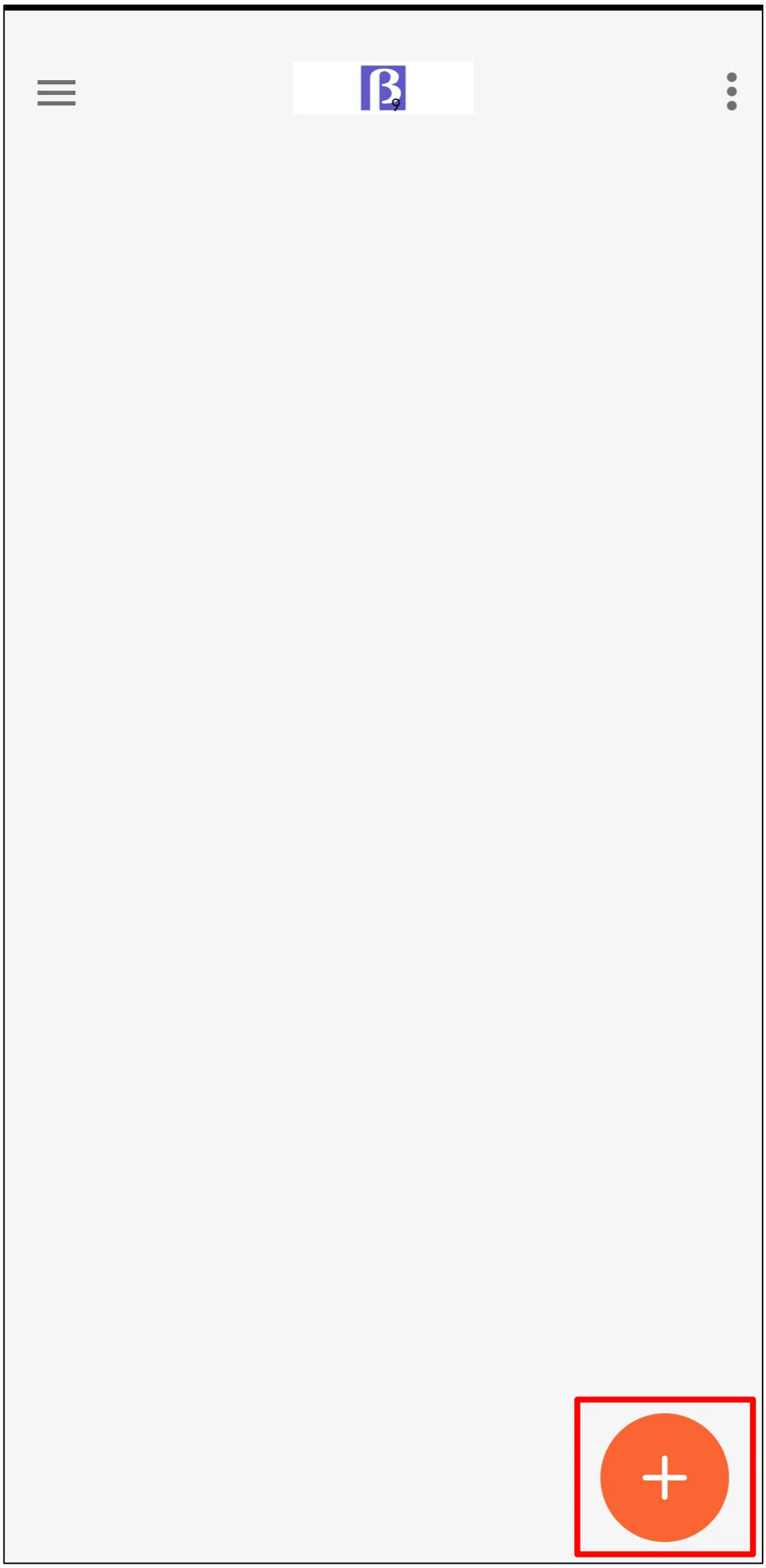
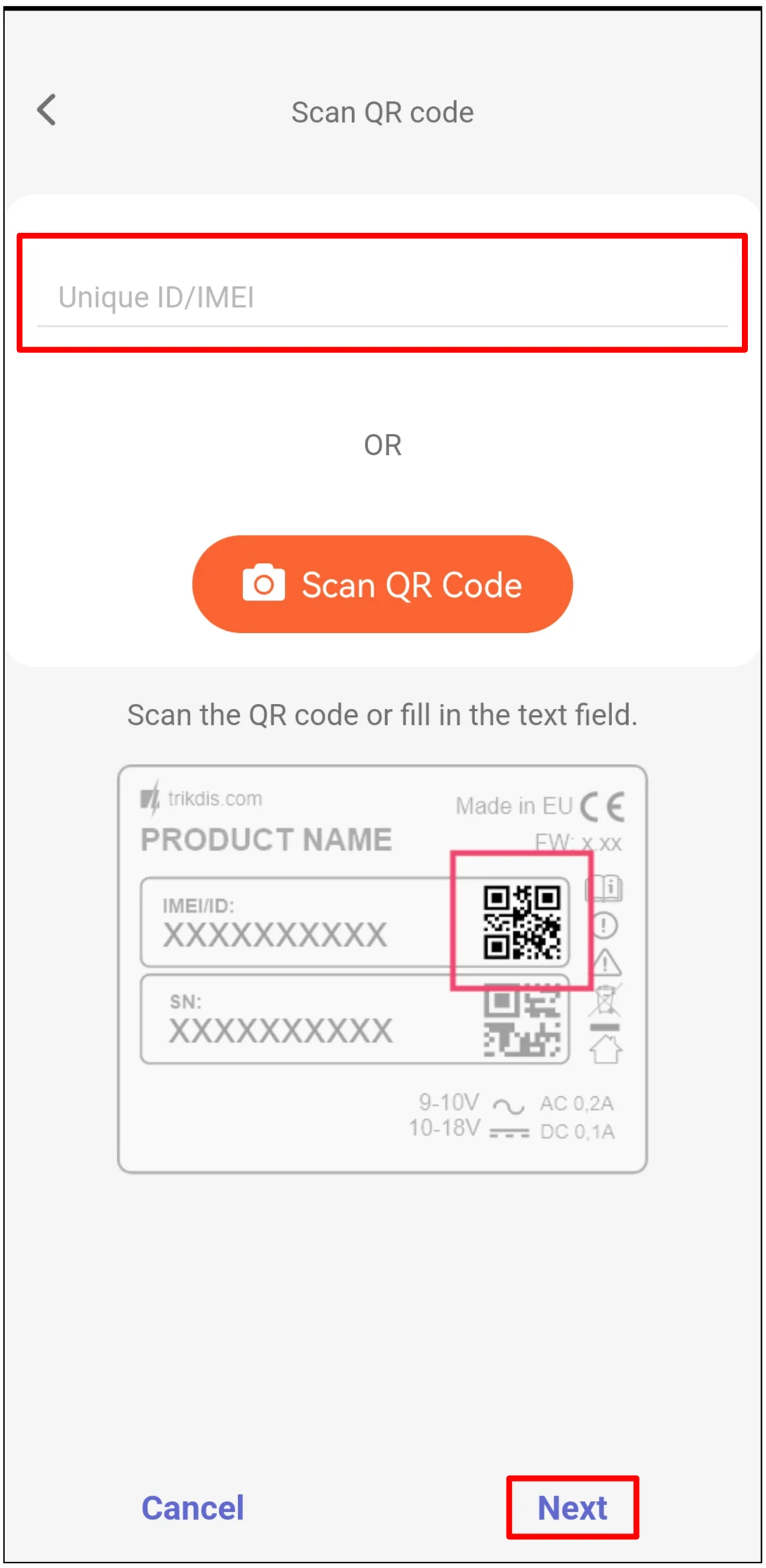
Войдите в Protegus2 с учетной записью компании или установщика, затем добавьте контроллер.
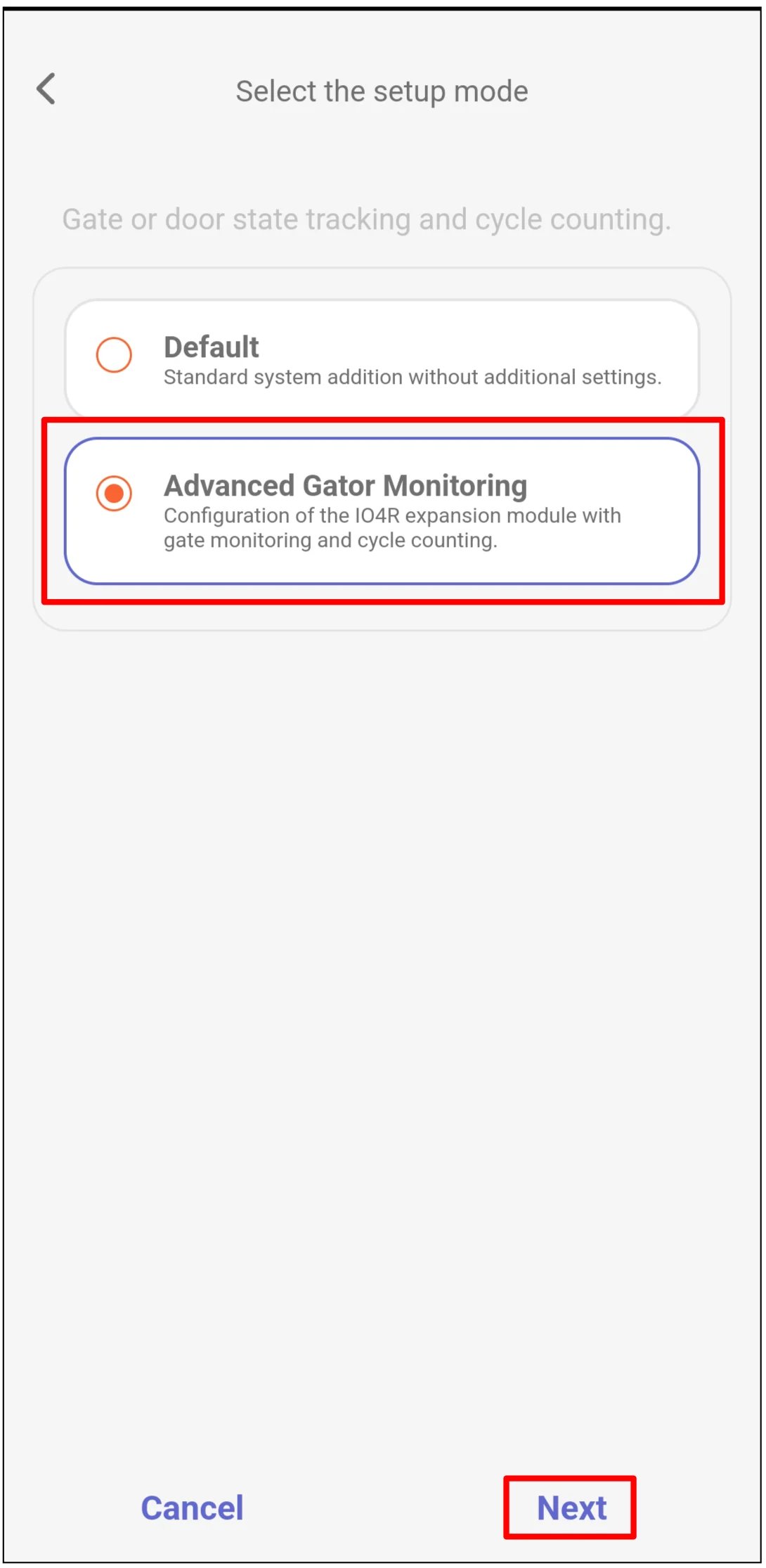
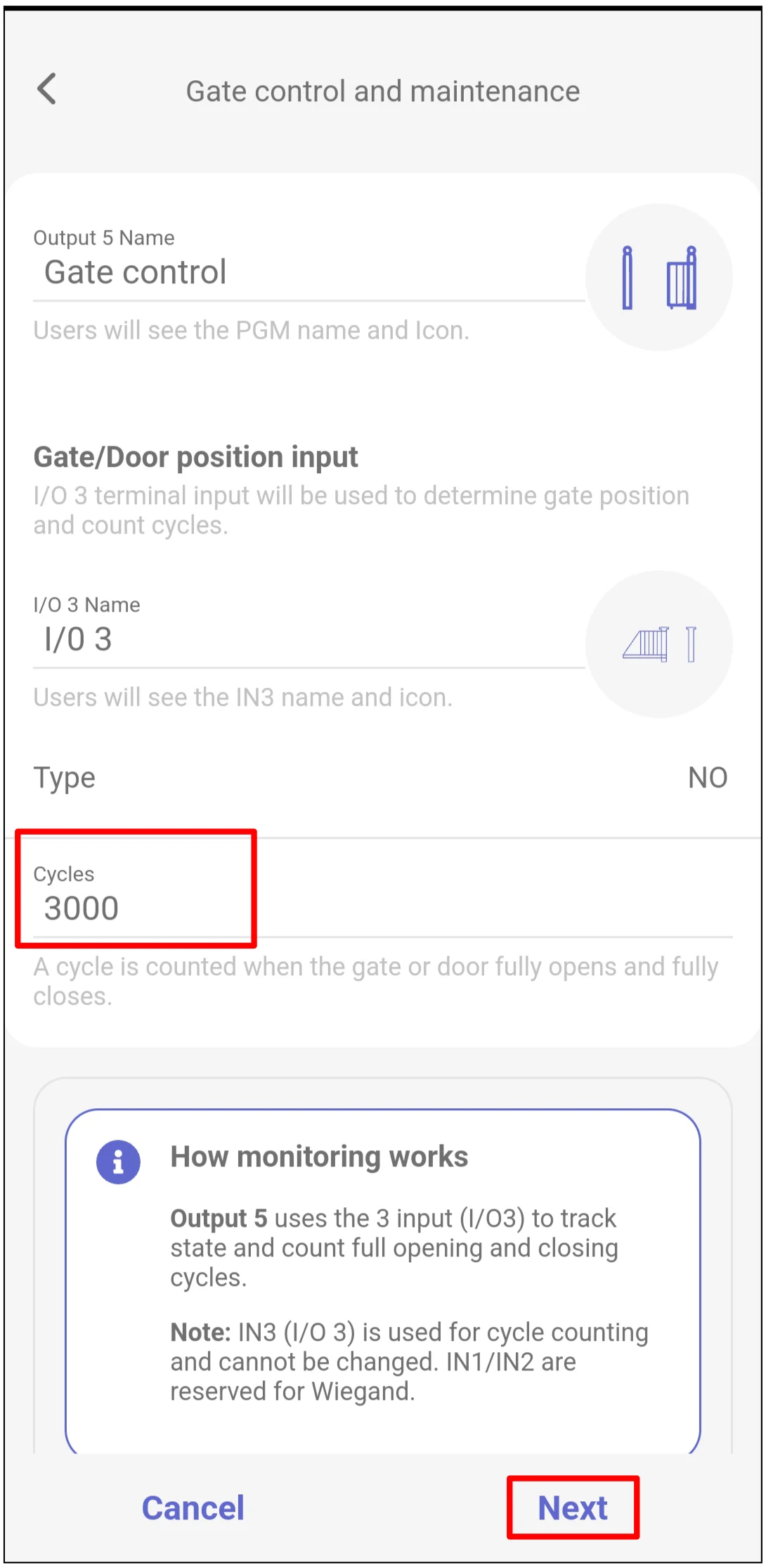
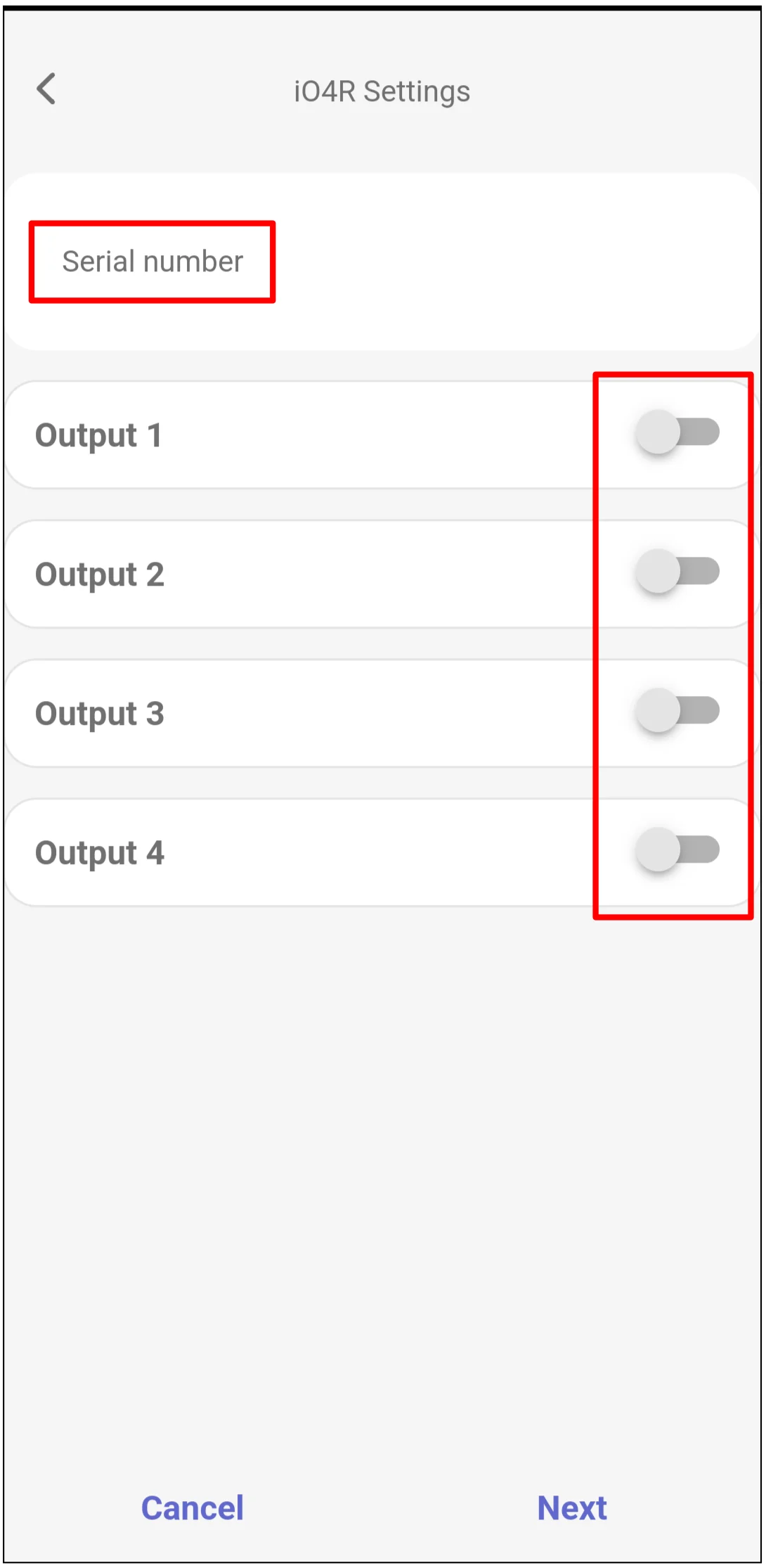
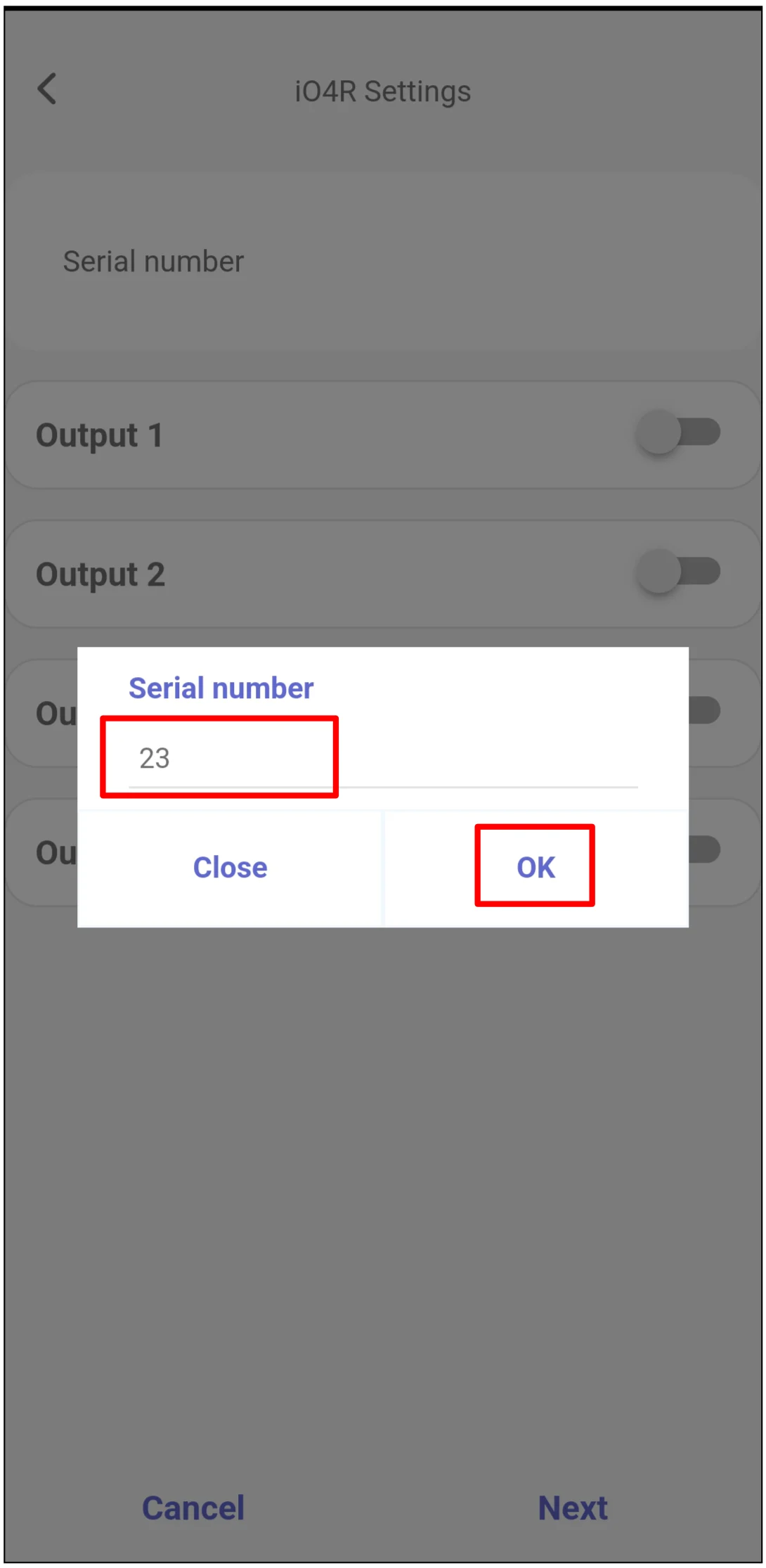
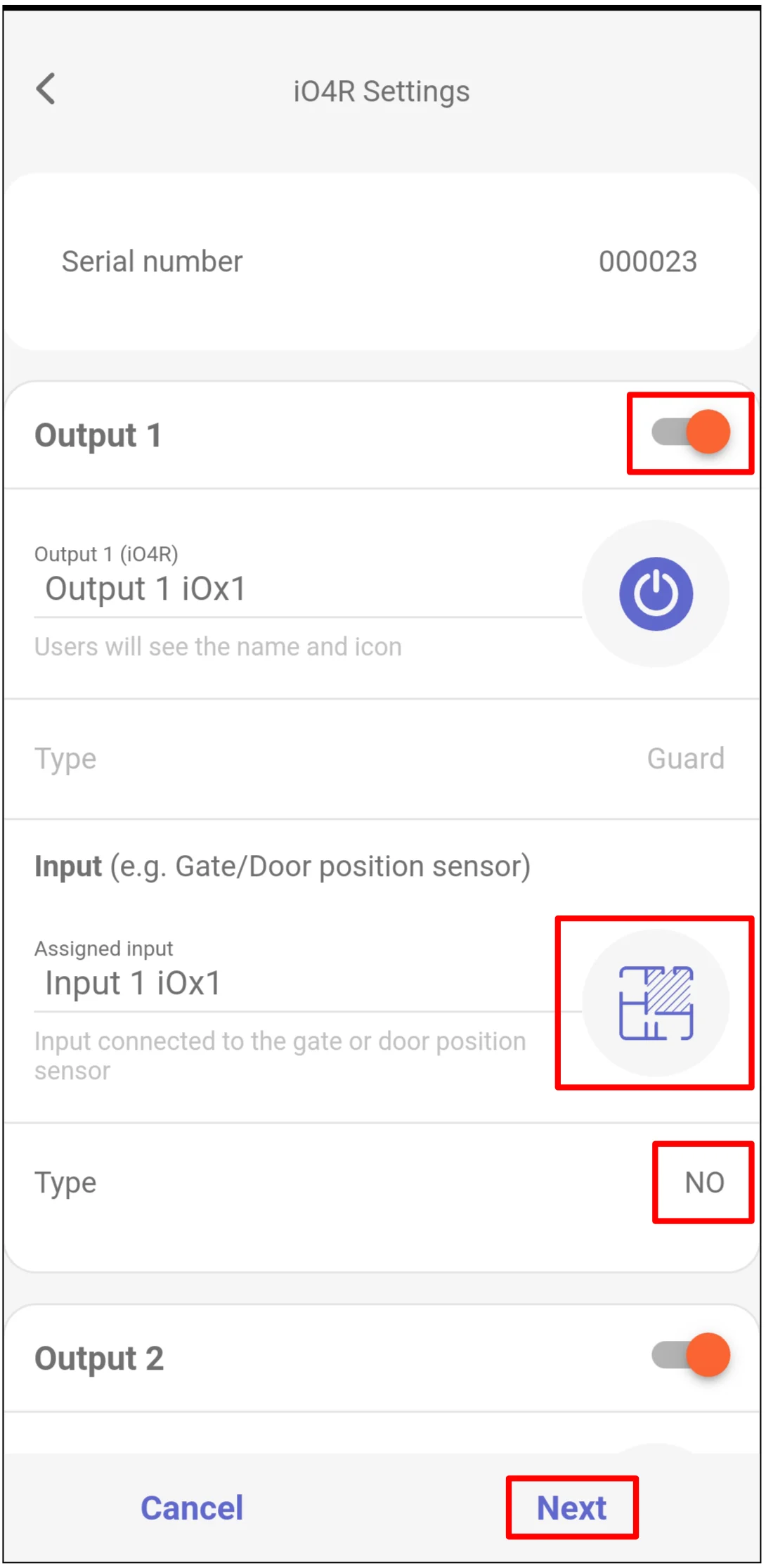
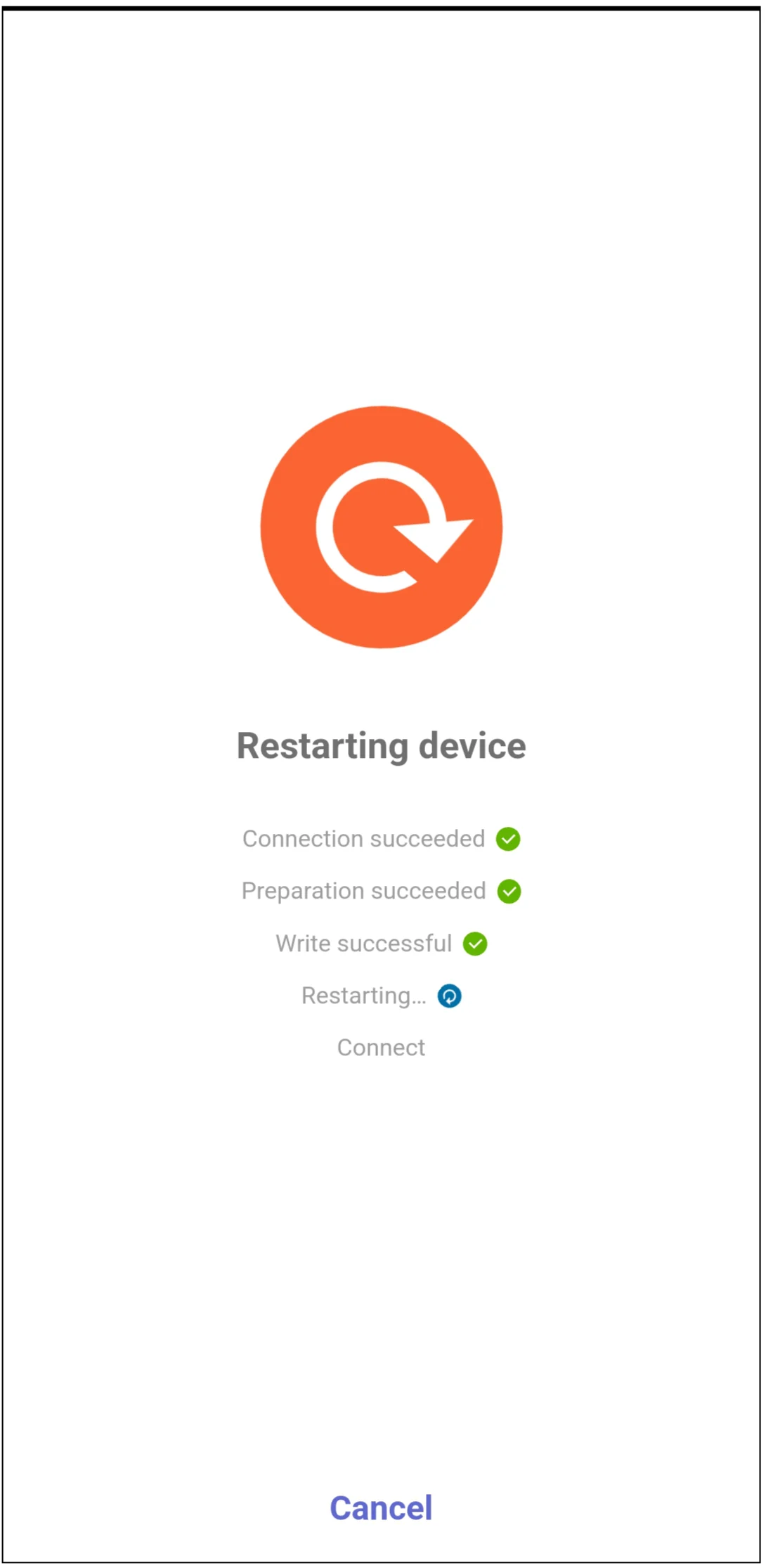
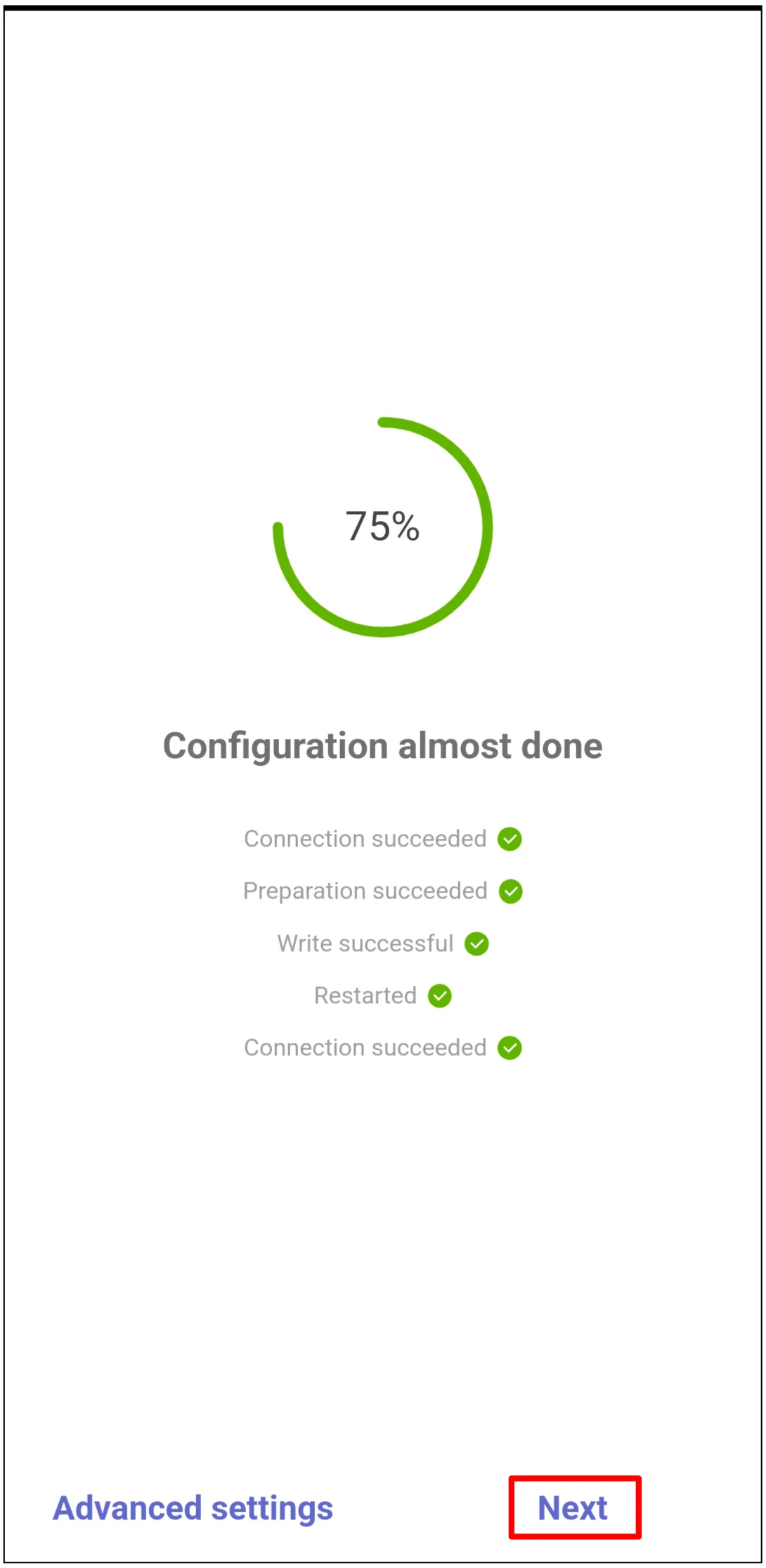
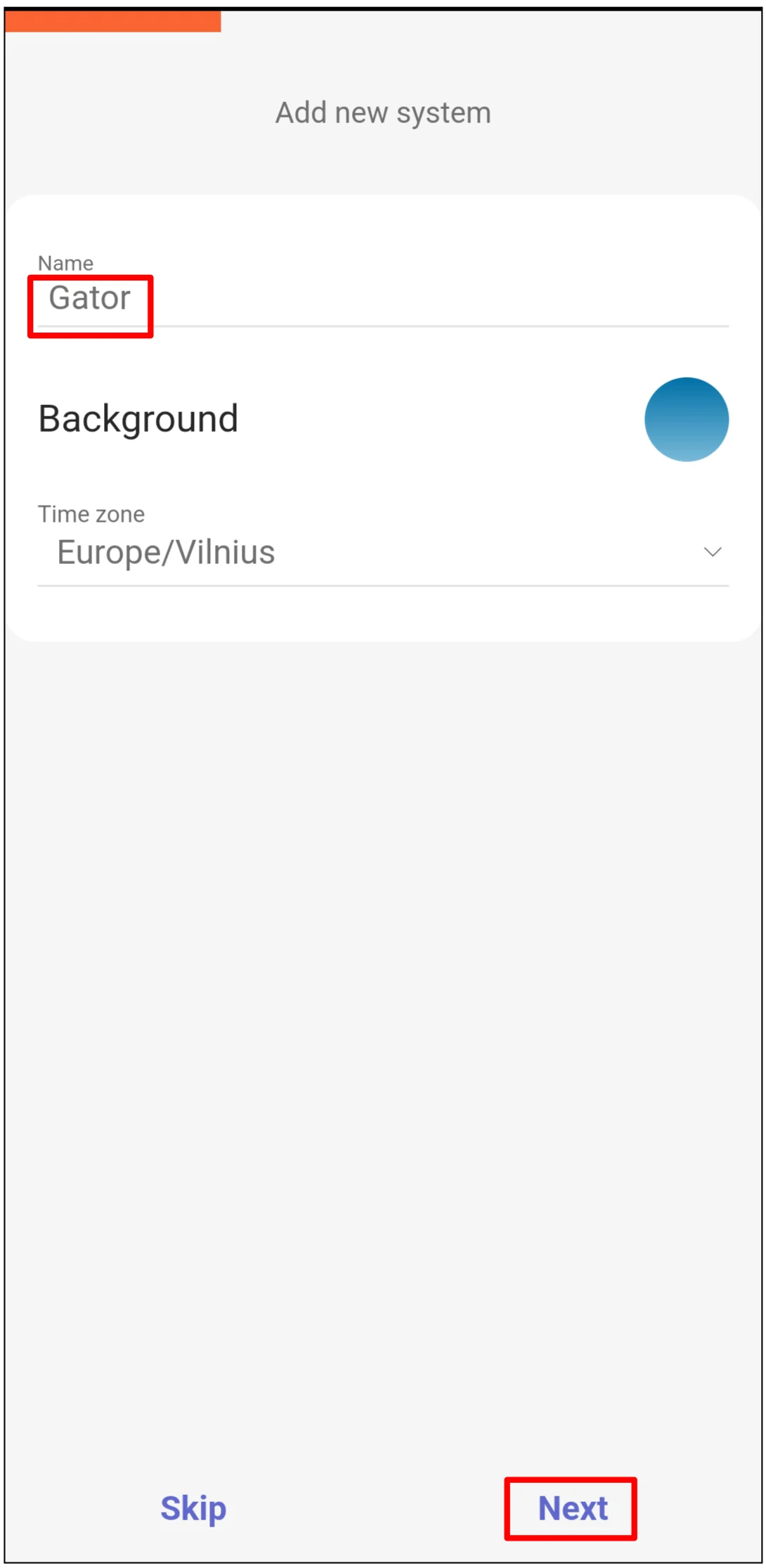
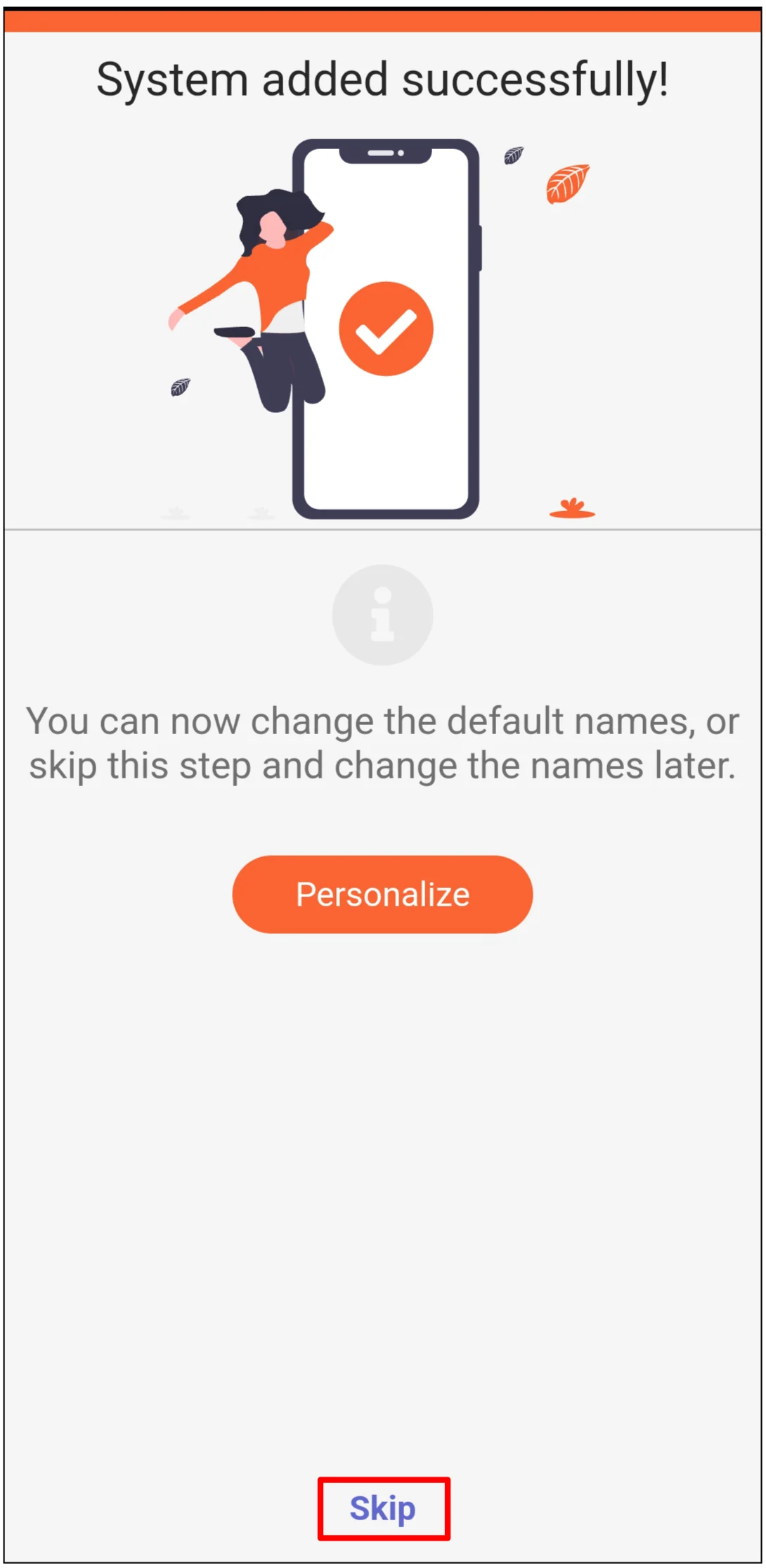
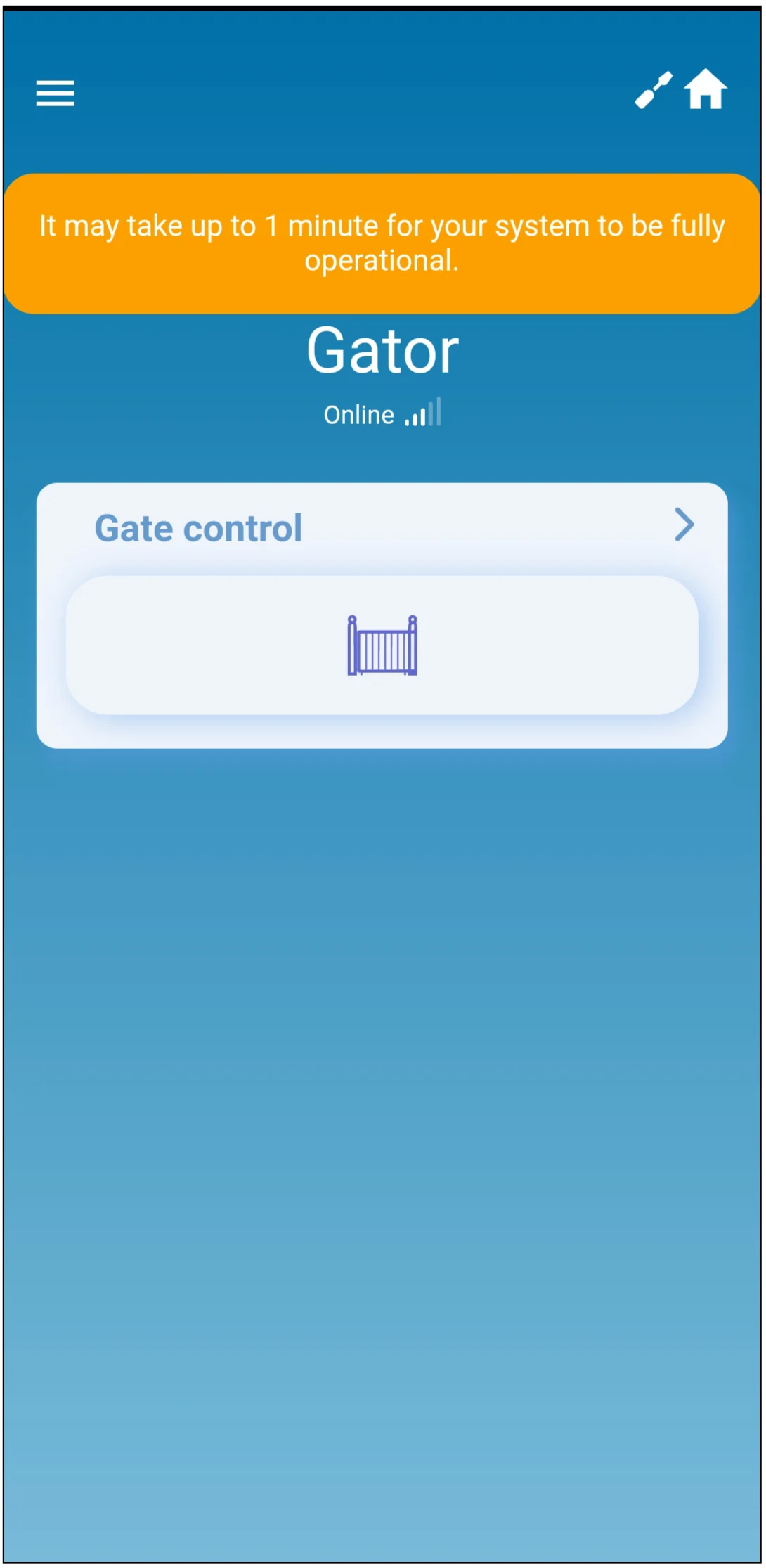
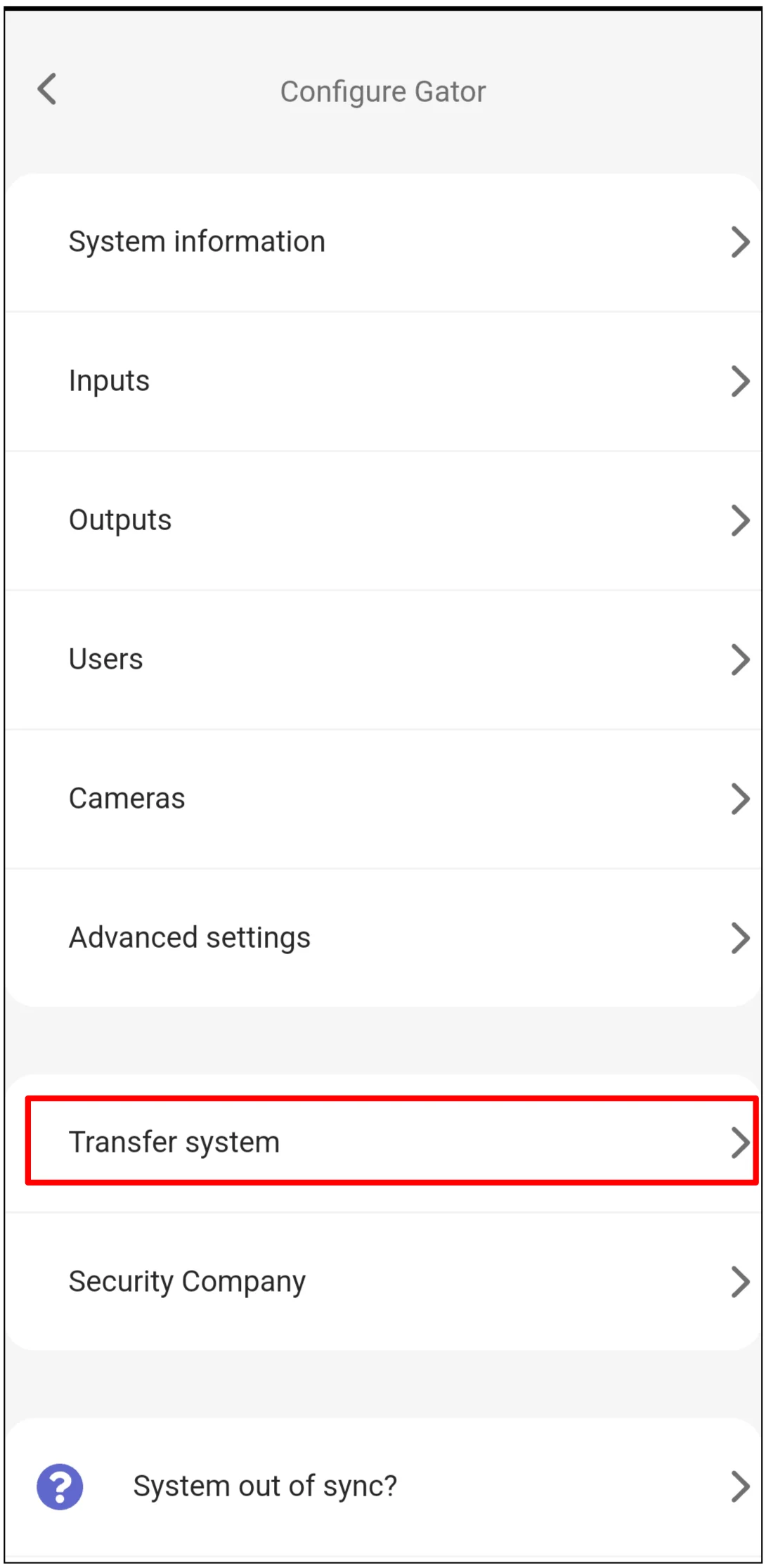
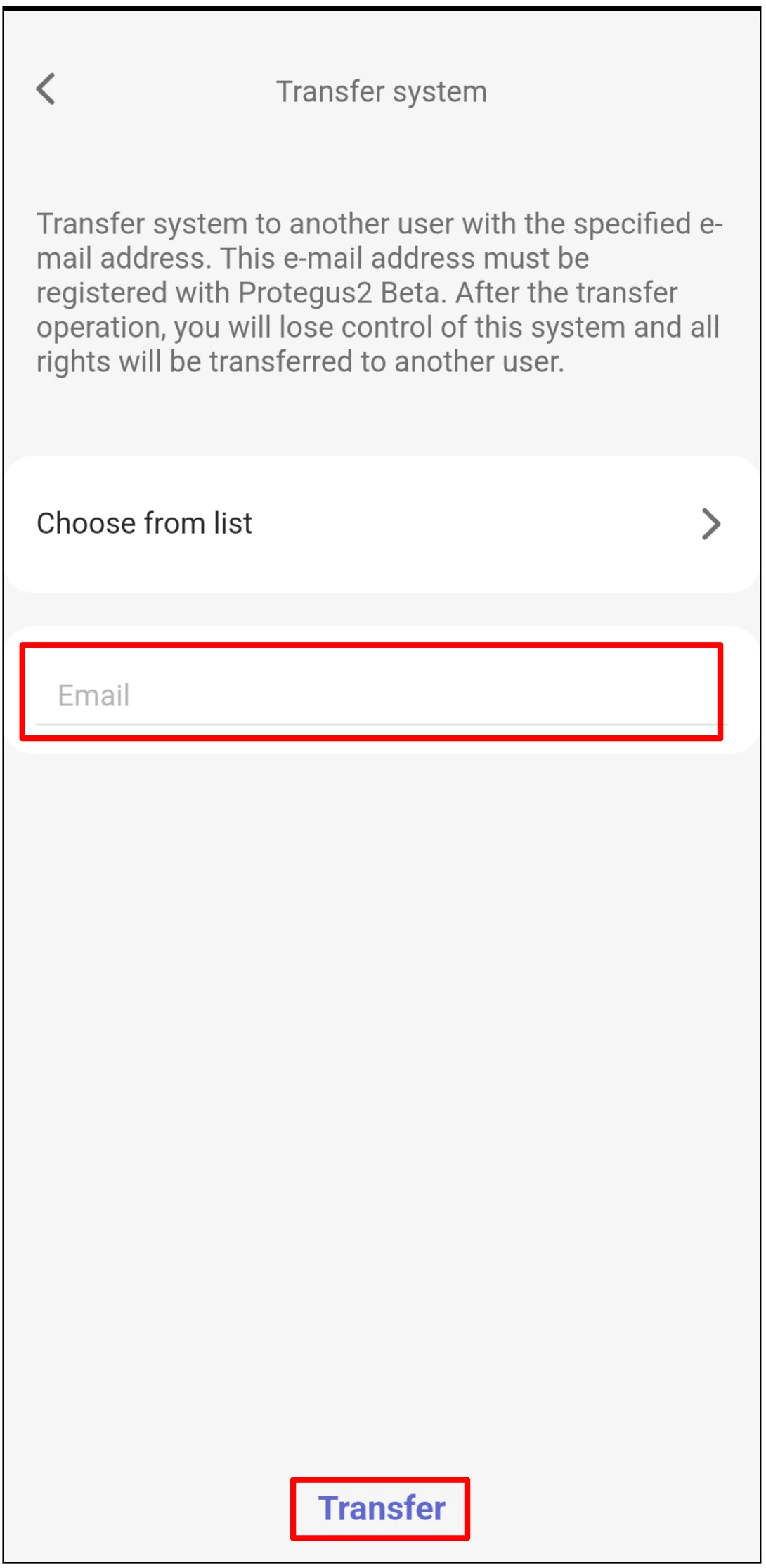
4. Передача системы пользователю
После завершения настройки передайте систему в учетную запись Protegus2 пользователя.
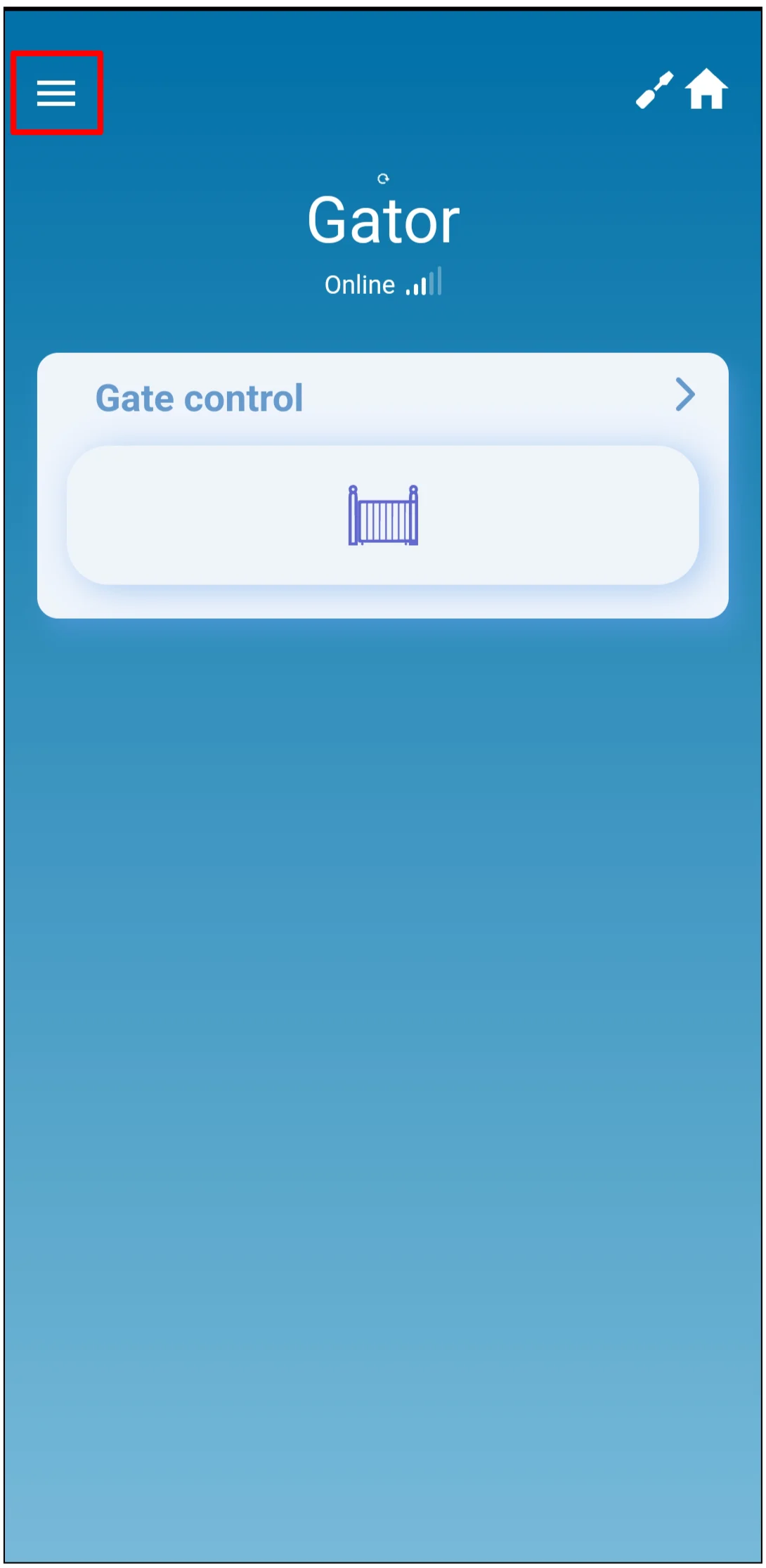
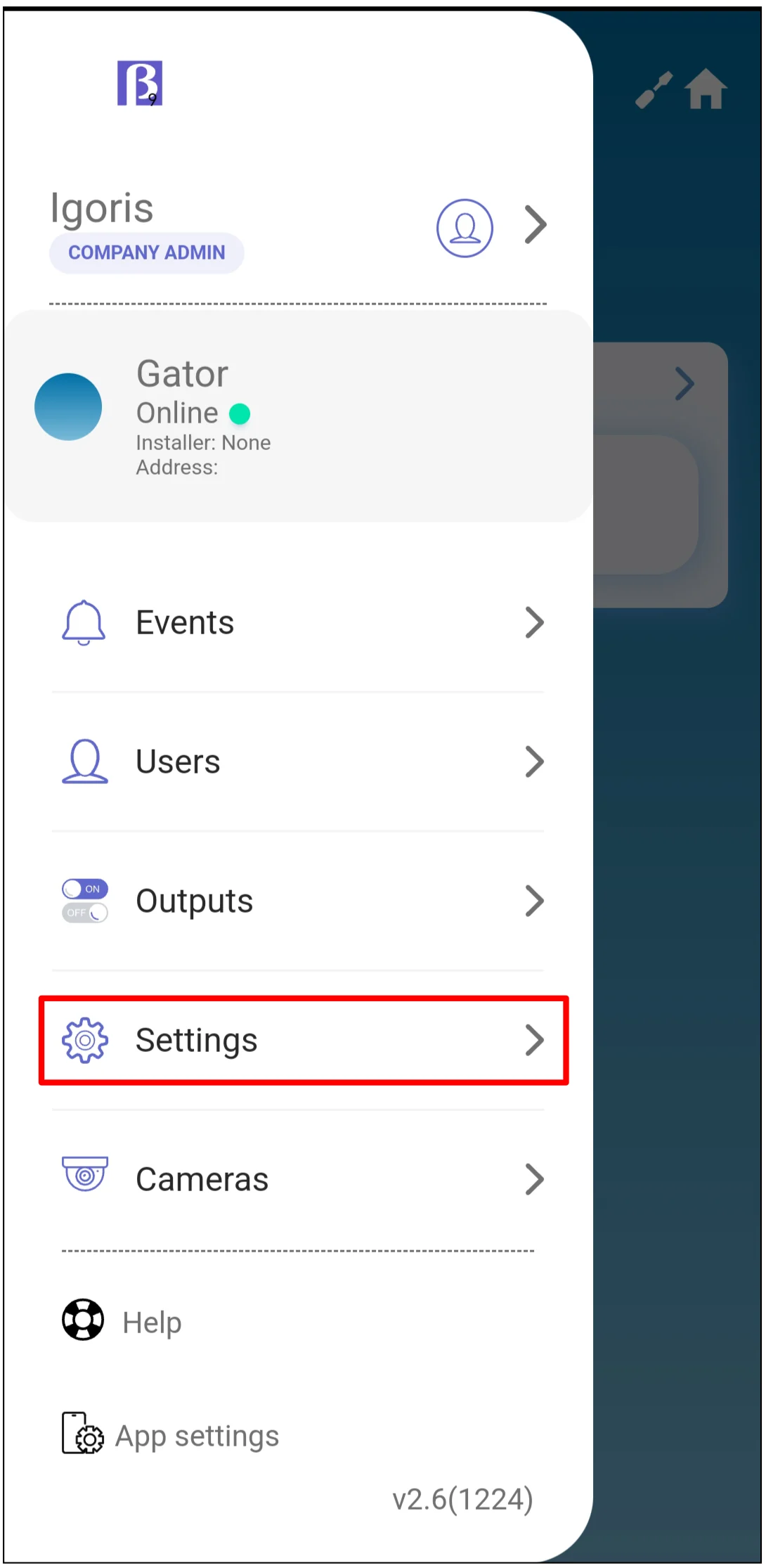
5. Проверка мониторинга и управления воротами
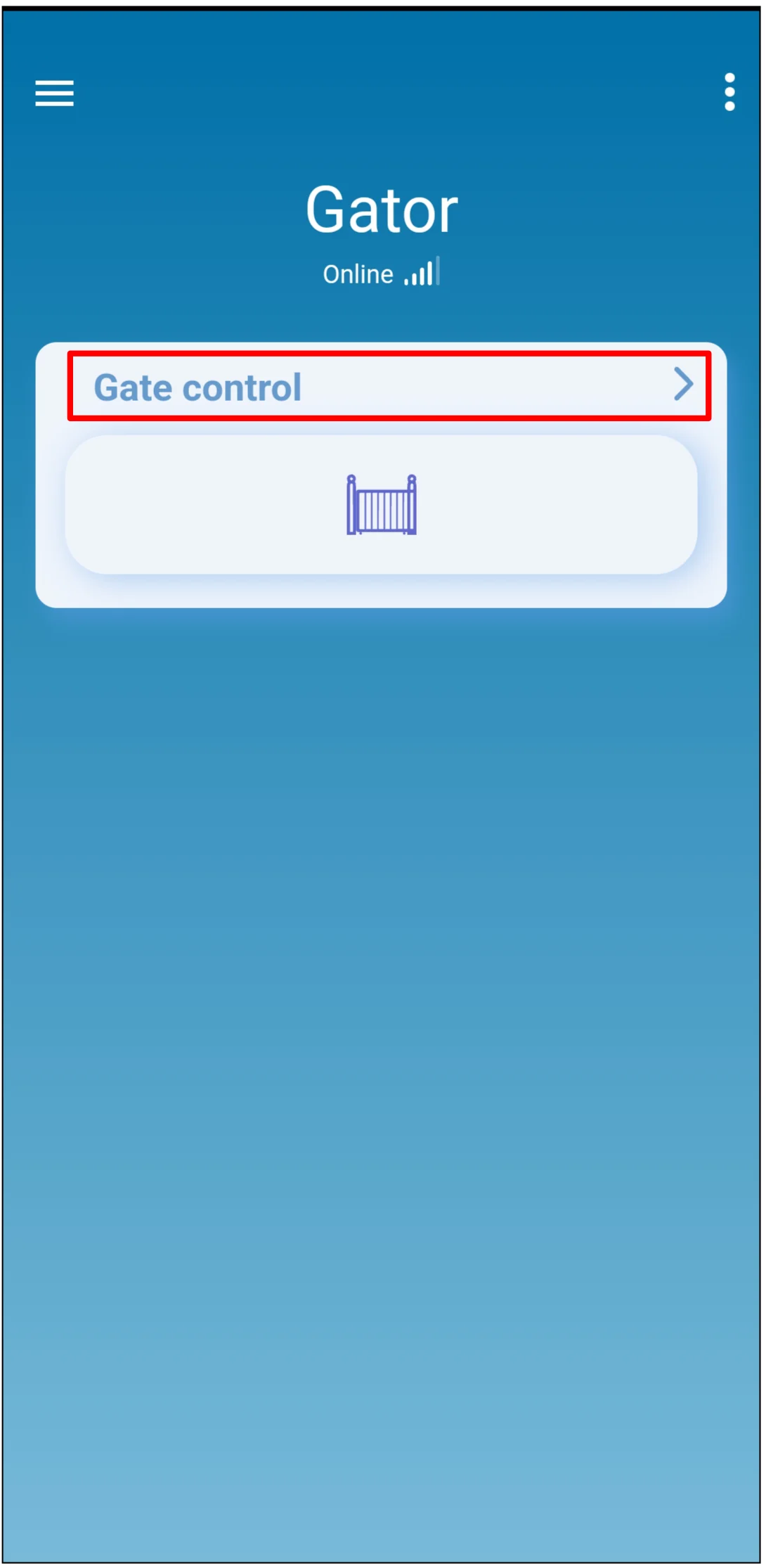
После передачи пользователь должен войти в Protegus2 со своей учетной записью.
Предупреждение
Обход датчика безопасности ворот может отключить защитную функцию. Используйте обход только как временное и уполномоченное сервисное действие, а перед вводом установки в эксплуатацию восстановите нормальную работу датчика.
6. Проверка системы
- Полностью откройте и закройте ворота, затем убедитесь, что счетчик циклов изменился ожидаемым образом.
- Активируйте каждый контролируемый вход iO4R и убедитесь, что состояние входа изменяется в Protegus2.
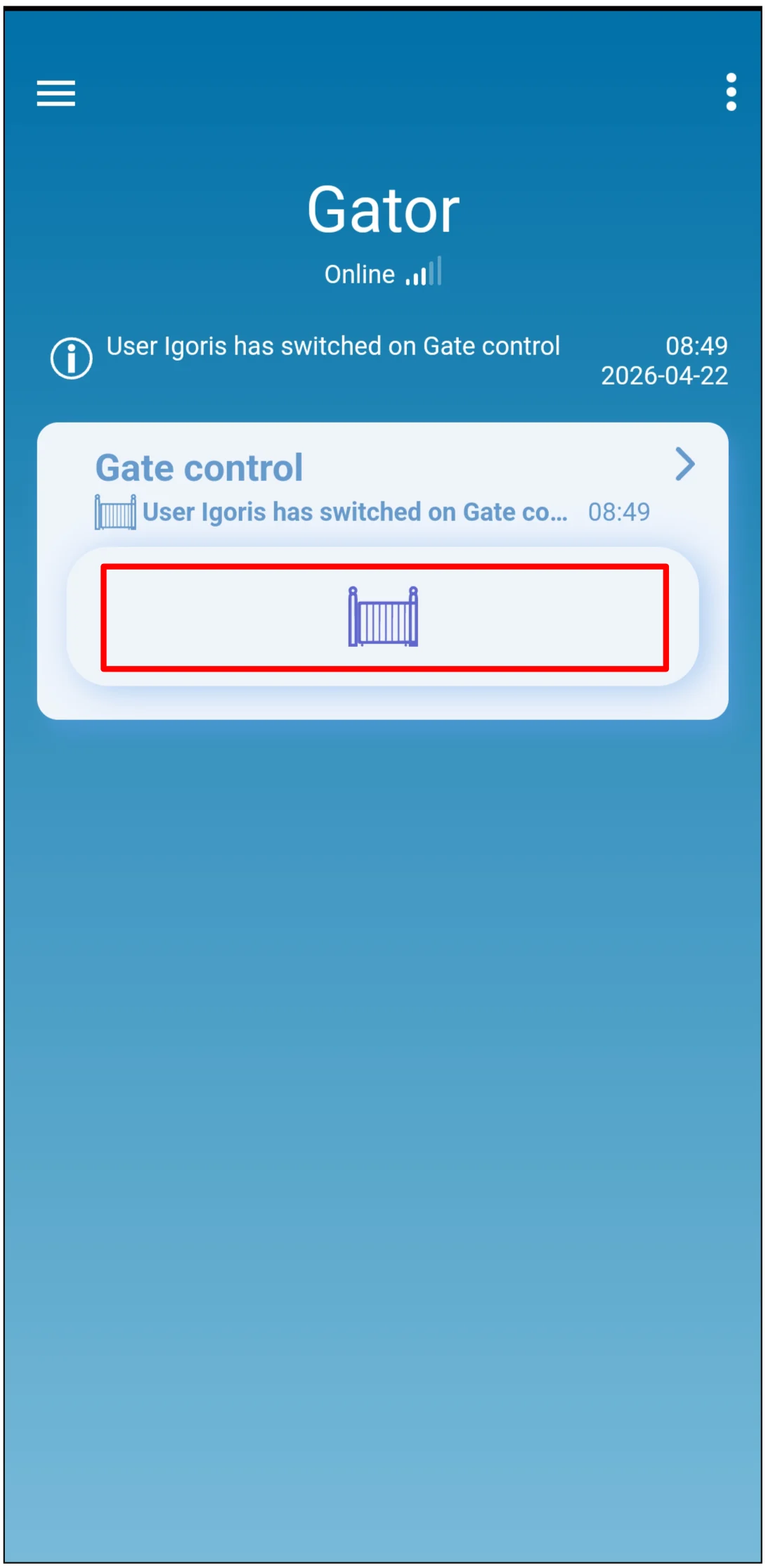
- Проверьте иконку управления воротами и убедитесь, что автоматика ворот реагирует правильно.